
THỦ THUẬT
Làm sao để đổi được mật khẩu iCloud trên iPhone, iPad, MacBook
Th9
Làm sao để đổi được mật khẩu iCloud trên iPhone, iPad, MacBook
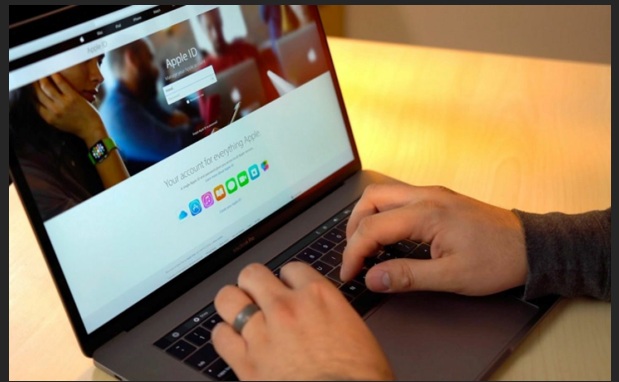
Mật khẩu iCloud đã đóng vai trò bảo vệ được toàn bộ dữ liệu được lưu trữ và đồng bộ ở trong hệ sinh thái Apple. Người dùng không nhất thiết là phải thay mật khẩu theo một lịch cố định. Nhưng bạn nên kiểm tra việc bảo mật định kỳ và thay đổi ngay khi phát hiện ra dấu hiệu bất thường.
I. Tìm hiểu về Tài khoản iCloud:
Tài khoản iCloud thường chứa được nhiều dữ liệu cá nhân quan trọng của bạn. Như là ảnh, video, danh bạ, ghi chú và cả email, lịch làm việc và thêm bản sao lưu thiết bị. Nếu như mật khẩu bị lộ, người lạ có thể thực hiện truy cập những dữ liệu này hoặc là lợi dụng tài khoản để thực hiện các hành vi bị trái phép. Do đó mà bạn nên phải thay đổi mật khẩu iCloud ở trong những trường hợp sau:
- 1 là Nhận được thông báo đăng nhập từ thiết bị hoặc là địa điểm không quen thuộc.
- 2 là Đã cung cấp thông tin đăng nhập ở trên một website đáng ngờ.
- 3 là bạn đang sử dụng chung một mật khẩu dành cho iCloud và nhiều tài khoản khác.
- 4 là Thiết bị từng bị mất, cho mượn hoặc là sửa chữa nhưng mà chưa đăng xuất tài khoản.
- 5 là Mật khẩu hiện tại quá ngắn, dễ đoán hoặc là chứa ngày sinh và số điện thoại của bạn.
- 6 là Apple gửi cảnh báo về hoạt động của việc đăng nhập hoặc là thay đổi thông tin tài khoản.
- 7 là Người khác từng biết mật khẩu hoặc là mật mã mở khóa thiết bị của bạn.
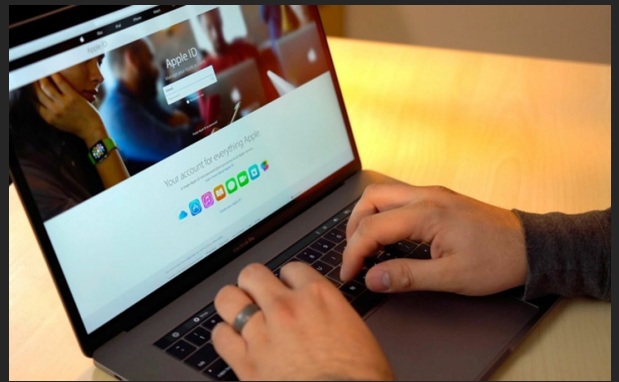
II. Lưu ý cho bạn trước khi tiến hành đổi mật khẩu iCloud
Những nội dung mà bạn cần kiểm tra gồm:
- 1 là iPhone, iPad hoặc là MacBook đang kết nối Wi-Fi hay mạng di động ổn định.
- 2 là Thiết bị đã đăng nhập đúng với Tài khoản Apple cần thay đổi mật khẩu.
- 3 là Bạn nhớ mật mã mở khóa iPhone, iPad hoặc là mật khẩu đăng nhập MacBook.
- 4 là Số điện thoại phải tin cậy vẫn hoạt động và có thể nhận được tin nhắn, cuộc gọi.
- 5 là Thiết bị đã cập nhật iOS, iPadOS hoặc là macOS lên phiên bản phù hợp.
- 6 là Bạn vẫn còn ít nhất một thiết bị tin cậy để nhận được thông báo xác minh.
Mật khẩu mới thì nên có ít nhất 8 ký tự. Bao gồm có cả chữ hoa, chữ thường và cả số. Mục đích của điều đó là để bảo mật tốt hơn. Bạn nên dùng từ 12 ký tự và thêm các ký tự đặc biệt.
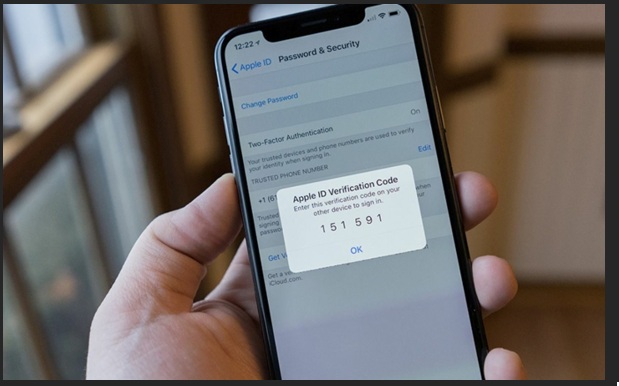
III. Các bước để thực hiện việc đổi mật khẩu iCloud trên iPhone, iPad
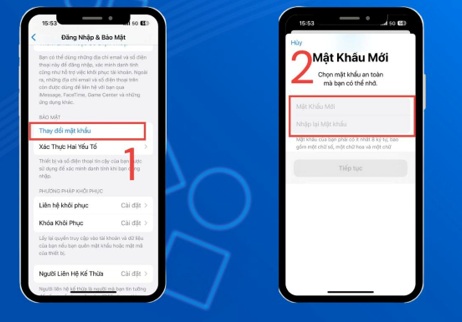
Các bước được thực hiện như sau:
- Bước 1: Bạn cần mở ứng dụng Cài đặt ở trên iPhone hoặc iPad.
- Bước 2: Rồi nhấn vào mục tên của bạn ở phía trên cùng màn hình.
- Bước 3: Bạn thực hiện chọn Đăng nhập & Bảo mật.
- Bước 4: Bạn hãy nhấn Thay đổi mật khẩu. Sau đó thì hãy nhập mật mã mở khóa thiết bị.
- Bước 5: Bạn hãy thực hiện nhập mật khẩu mới. Rồi hãy xác nhận lại và làm theo hướng dẫn ở trên màn hình.
Ở trên một số các phiên bản iOS/iPadOS cũ thì mục Đăng nhập & Bảo mật có thể được hiển thị là Mật khẩu & Bảo mật. Nhưng mà chức năng thay đổi mật khẩu vẫn nằm ở trong phần quản lý Tài khoản Apple. Sau khi đổi, mật khẩu mới sẽ được áp dụng cho iCloud, App Store và cả các dịch vụ liên kết. Nếu như thiết bị chưa đăng nhập thì hãy vào Cài đặt. Chọn Tài khoản Apple. Tiến hành Đăng nhập thủ công. Bấm Quên mật khẩu? Hãy thực hiện nhập email hoặc là số điện thoại và làm theo các hướng dẫn xác minh.
IV. Các bước để thực hiện đổi mật khẩu iCloud ở trên MacBook
Các bước sẽ thực hiện theo thứ tự gồm:
- Bước 1: Bạn hãy nhấn vào biểu tượng Apple ngay ở góc trên phía bên trái màn hình.
- Bước 2: Rồi hãy chọn Cài đặt hệ thống.
- Bước 3: Bạn nhấn vào ở tên của bạn ngay ở đầu thanh bên.
- Bước 4: Rồi bạn chọn Đăng nhập & Bảo mật. Rồi sau đó hãy nhấn Thay đổi mật khẩu.
- Bước 5: Bạn hãy nhập mật khẩu để mở khóa MacBook. Bạn tạo mật khẩu iCloud mới và xác nhận theo như hướng dẫn.
Mật khẩu để đăng nhập MacBook và mật khẩu iCloud là hai thông tin khác nhau bạn nhé. Mật khẩu MacBook dùng để thực hiện mở khóa máy, trong khi đó mật khẩu Tài khoản Apple là dùng để truy cập iCloud và các dịch vụ theo trực tuyến. Nếu như quên mật khẩu iCloud thì bạn có thể vào Cài đặt hệ thống. Chọn Tài khoản Apple. Rồi Đăng nhập và Bảo mật. Bấm vào Thay đổi mật khẩu. Hãy xác minh bằng mật khẩu MacBook rồi bạn tạo mật khẩu mới. Nếu như MacBook chưa đăng nhập Tài khoản Apple thì hãy chọn Đăng nhập. Bấm vào Quên mật khẩu và làm theo hướng dẫn hoặc là truy cập account.apple.com để khôi phục được.
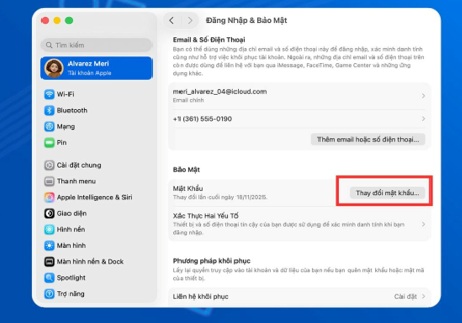
Cách để đổi được mật khẩu iCloud ở trên iPhone, iPad và MacBook sẽ được thực hiện ở trong mục Đăng nhập & Bảo mật của Tài khoản Apple. Sau khi thực hiện đổi mật khẩu thì bạn nên bật chế độ xác thực hai yếu tố là kiểm tra thiết bị đang đăng nhập và thực hiện bổ sung liên hệ khôi phục để bảo vệ dữ liệu tốt hơn.
xem thêm: Các nguyên nhân không xóa được file ở trong USB và cách khắc phục
Cách để xóa được đường kẻ trong Word cực dễ chỉ với vài thao tác
