
THỦ THUẬT
Chia sẻ cách khóa bàn phím laptop Acer nhanh chóng và đơn giản ngay tại nhà

Th4
Chia sẻ cách khóa bàn phím laptop Acer nhanh chóng và đơn giản ngay tại nhà
Việc khóa được bàn phím laptop Acer là quá trình làm tạm ngưng việc nhận tín hiệu từ lớp nhập liệu phần cứng của máy. Việc làm này là không tắt nguồn máy tính mà chỉ làm vô hiệu hóa đi khả năng phản hồi khi người dùng thao tác nhấn phím.

1. Lí do mà người dùng cần biết cách thực hiện việc khóa bàn phím laptop Acer?
- a là Tránh tình trạng bị cấn phím khi mà đặt bàn phím cơ rời lên ở trên bề mặt laptop để có thể làm việc hay là chơi game.
- b là Ngăn chặn trẻ nhỏ hay là thú cưng vô tình tác động vào máy khi mà người dùng đang treo máy hoặc là làm việc từ xa.
- c là Khắc phục tạm thời được tình trạng khi bàn phím bị loạn, tự động nhảy chữ trong lúc bạn chờ sửa chữa hay là thay thế linh kiện mới.
2. Cách thực hiện việc khóa bàn phím laptop Acer thông qua tổ hợp phím tắt
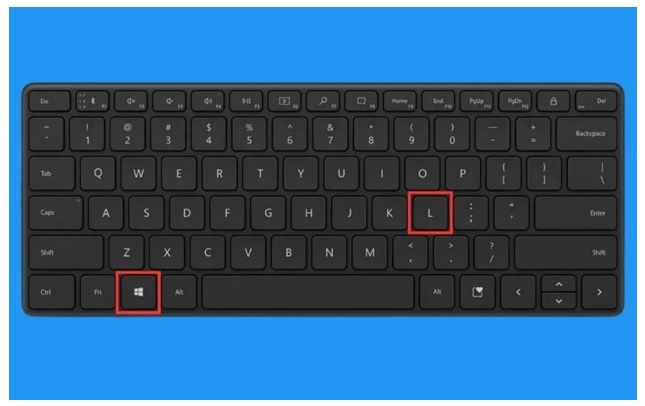
2.1. Dùng nhấn tổ hợp phím Windows + L
Tổ hợp phím Windows + L sẽ đưa máy trở về ở màn hình khóa ngay lập tức. Khiến cho mọi thao tác thực hiện việc gõ phím đều không thể nhập liệu được vào ứng dụng ở bên trong. Đây là cách giúp bảo mật mà nhanh nhất khi người dùng cần phải rời khỏi máy trong một thời gian ngắn mà không muốn thực hiện việc tắt máy.
2.2. Cách để xử lý khi mà phím Fn không hoạt động
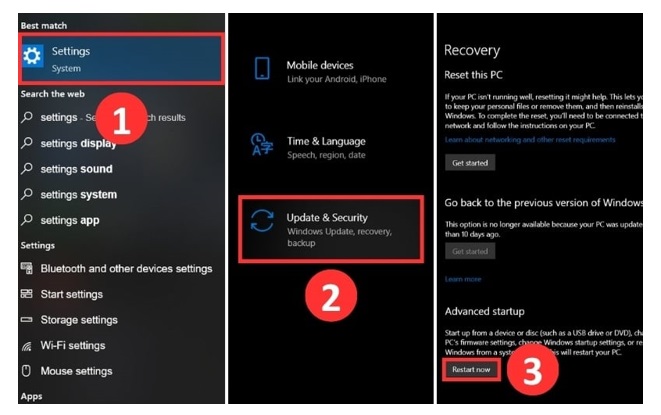
- Bước 1: Bạn bấm vào chọn Settings trong thanh tìm kiếm Windows. Rồi bấm vào chọn Update & Security. Ở trong mục Recovery thì người dùng bấm chọn Restart now ở mục Advanced Startup.
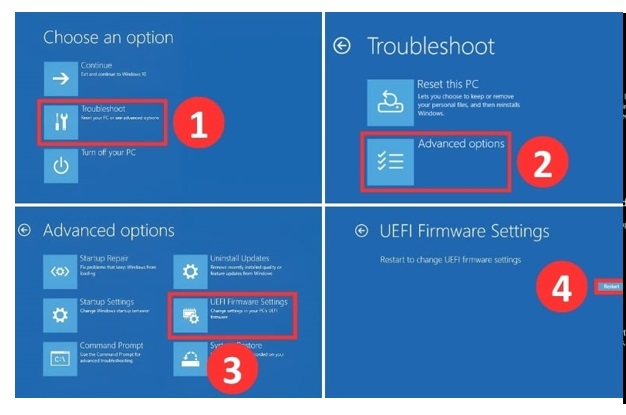
- Bước 2: Ở menu BIOS thì người dùng bấm vào chọn Troubleshoot. Rồi bấm vào chọn Advanced options. Bạn nhấn vào chọn tiếp mục UEFI Firmware Settings. Rồi nhấn tiếp vào Restart.
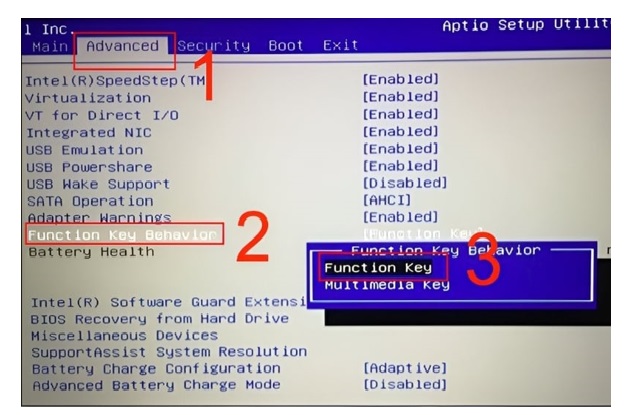
- Bước 3: Ở menu sẽ hiện ra thì người dùng lúc này sẽ chọn chuyển qua tab Advanced. Rồi bấm vào chọn Function Key Behavior. Sau đó thì hãy nhấn Function Key.
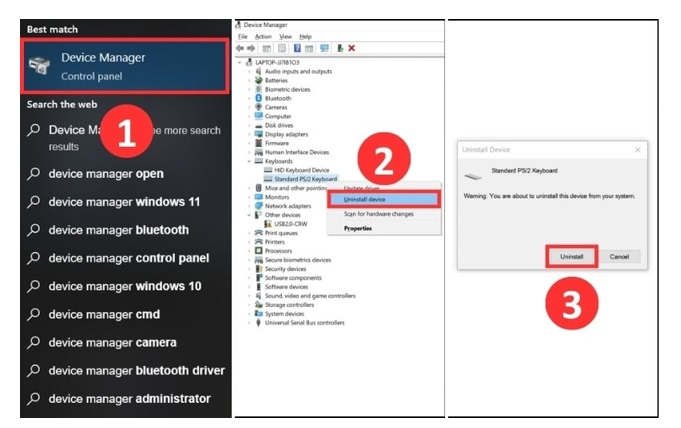
2.3 Cách làm để vô hiệu hóa được bàn phím laptop Acer thông qua Device Manager
- Bước 1: Bạn thực hiện click chuột phải vào ở nút Start bên trên thanh Taskbar. Và bạn bấm chọn mục Device Manager.
- Bước 2: Bạn bấm vào mũi tên nhỏ ở bên trái của mục Keyboards. Rồi nhấn vào chuột phải vào ở dòng Standard PS/2 Keyboard. Bạn hãy bấm chọn lệnh Uninstall device để thực hiện gỡ cài đặt.
- Bước 3: Thực hiện việc xác nhận yêu cầu từ hệ thống và cho thực hiện khởi động lại máy tính nếu được yêu cầu.
2.4. Cách làm khóa phím chuyên sâu dành cho Laptop Gaming Acer (Nitro và Predator)
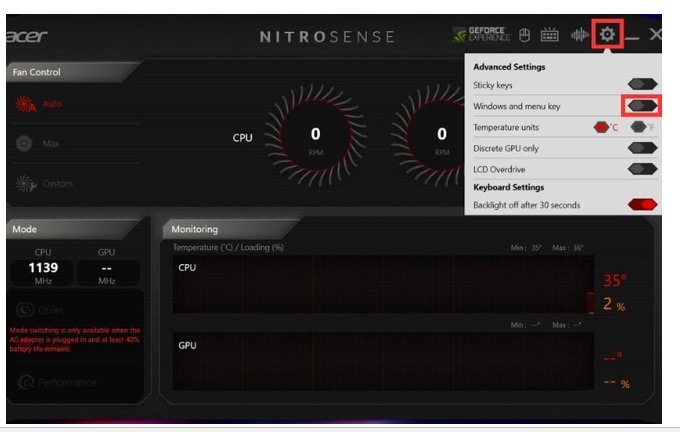
2.4.1. Bằng cách dùng được phần mềm NitroSense
Những dòng Acer Nitro ProPanel đều được có thể tích hợp sẵn phần mềm NitroSense. Những Game thủ có thể vào ở mục cài đặt để thực hiện việc tắt phím Windows and menu key. Điều đó có thể giúp bạn loại bỏ được tình trạng vô tình bấm nhầm làm văng ứng dụng khi mà Game thủ đang tham gia trận game.
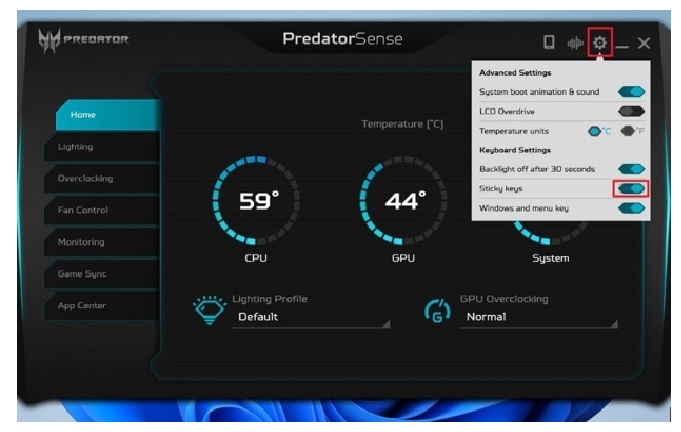
2.4.2. Bằng cách dùng phần mềm PredatorSense
Đối với những dòng cao cấp như Predator Helios hay Triton thì phần mềm PredatorSense cung cấp được cho bạn khả năng kiểm soát toàn diện. Người dùng có thể tiến hành tùy chỉnh khóa phím ngay cả khi kết hợp với những thiết bị Gaming Gear. Nhằm đảm bảo được độ tập trung cao cho những game thủ và streamer.
Hy vọng những phương pháp ở trên có thể giúp cho bạn làm chủ được cách để khóa bàn phím laptop Acer dễ dàng.
xem thêm: Cùng xem ngay 4 cách giúp bạn đổi hình nền máy tính nhanh chóng, dễ thực hiện
Gợi ý cho bạn 3 cách để tính phần trăm giảm giá, tăng giá của sản phẩm
