
tin tức và thủ thuật
Hướng dẫn cách giúp bạn kết nối chuột không dây với laptop dễ thực hiện
Th9
Hướng dẫn cách giúp bạn kết nối chuột không dây với laptop dễ thực hiện
Chuột không dây khi mới mua về nhưng bạn cắm mãi laptop vẫn không nhận. Con trỏ của chuột đứng yên không nhúc nhích? Đây là một tình huống mà rất nhiều người gặp phải khi ở lần đầu chuyển từ chuột có dây sang dùng loại thiết bị không dây.
I. Các loại chuột không dây được phổ biến hiện nay
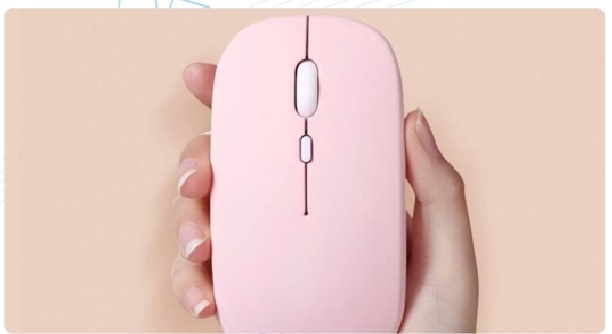
1 là Chuột Wireless
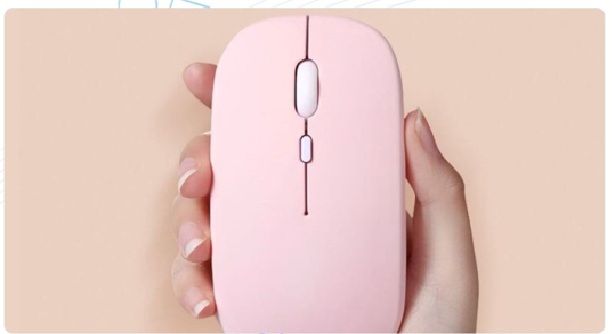
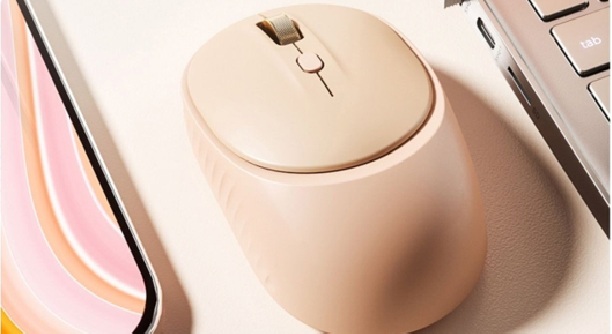
2 là Chuột Bluetooth
II. Cách để kết nối chuột không dây với laptop
-
Cách kết nối chuột không dây thông qua USB
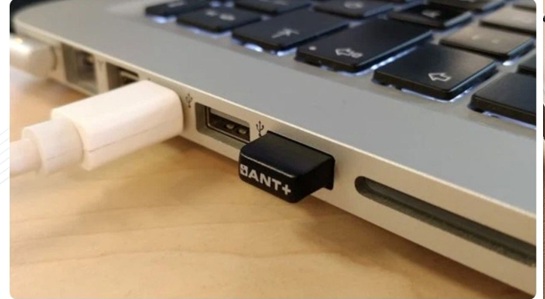
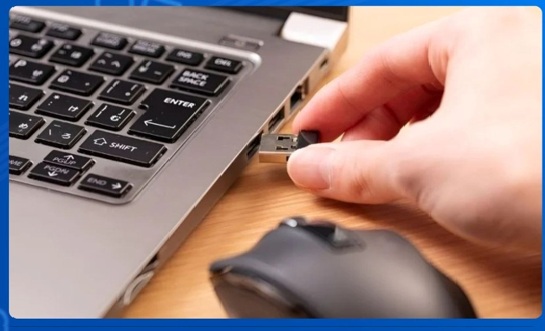
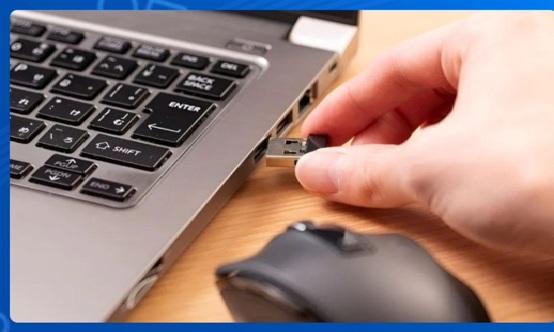
Bước 1: Bạn thực hiện cắm đầu thu USB vào laptop
Bạn hãy tìm cổng USB trống trên laptop thì cắm đầu thu vào. Nên hãy thực hiện cắm trực tiếp vào cổng USB của máy thay vì qua hub mở rộng để tránh bị tín hiệu chập chờn.
Bước 2: Bạn hãy bật công tắc nguồn chuột
Bạn lật mặt dưới chuột và tìm nút bật nguồn (thường được ký hiệu ON/OFF). Bạn gạt sang ở vị trí ON. Đèn báo hiệu ở trên chuột sẽ được sáng lên nếu pin còn đủ.
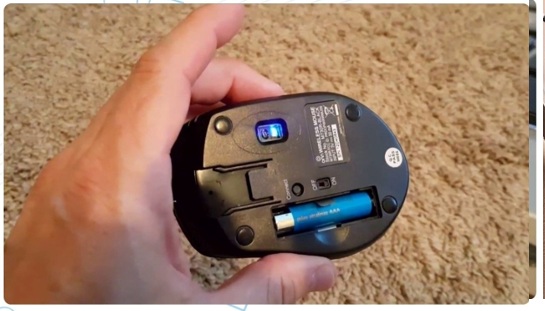
Bước 3: Bạn hãy chờ hệ điều hành nhận thiết bị
Windows và macOS thường là tự động nhận diện chuột khoảng trong vòng vài giây mà không cần thao tác thêm. Nếu như máy chưa từng dùng loại dòng chuột này thì hệ thống có thể sẽ mất thêm vài giây để có thể cài driver ở mặc định. Trong lúc chờ thì bạn nên tránh thực hiện rút đầu thu ra cắm lại liên tục vì rất dễ khiến hệ điều hành nhận diện sai loại thiết bị.
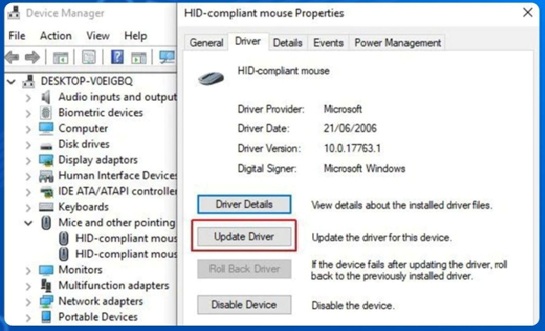
Bước 4: Thực hiện kiểm tra hoạt động của chuột
Hãy di chuyển chuột ở trên bàn hoặc mặt phẳng thì quan sát con trỏ ở trên màn hình. Nếu như con trỏ di chuyển mượt thì quá trình kết nối đã hoàn tất.
-
Cách để kết nối chuột không dây qua Bluetooth
Đối với Windows 11
Bước 1: Bạn hãy chuẩn bị chuột Bluetooth
Hãy lắp pin vào chuột theo đúng như hướng dẫn của nhà sản xuất. Sau đó thì chuyển công tắc nguồn sang vị trí On để có thể bật thiết bị. Mỗi mẫu chuột là có thể sử dụng loại pin và vị trí công tắc nguồn là khác nhau. Tuy nhiên là đa số đều dùng pin AA và công tắc thường thường được bố trí ở mặt dưới của chuột. Nếu như cần thì bạn hãy tham khảo sách hướng dẫn đi kèm để có thể biết thông tin chính xác.
Bước 2: Thực hiện bật Bluetooth trên máy tính
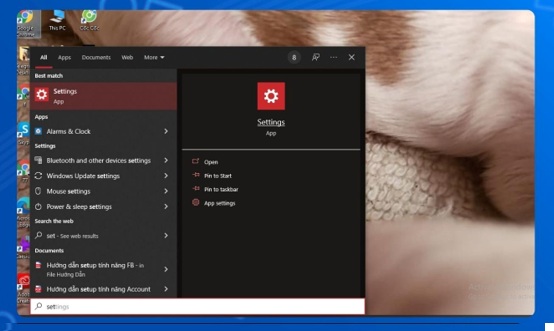
Ở trên máy tính chạy Windows 11 là mở Settings. Và bạn chọn Bluetooth & Devices. Sau đó thì bật công tắc Bluetooth sang ở trạng thái On nếu như tính năng này đang tắt.
Sau khi đã thực hiện bật Bluetooth thì hãy nhấp vào “Add Device”.
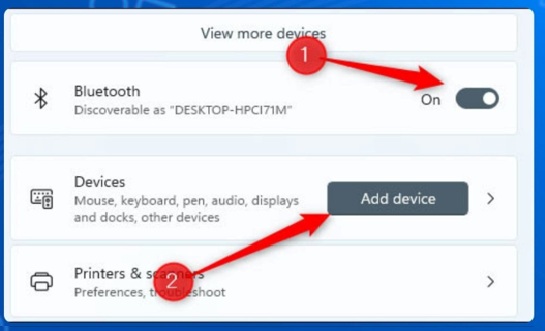
Bước 3: Thực hiện thêm chuột Bluetooth
Khi mà cửa sổ Add a device xuất hiện thì bạn hãy chọn Bluetooth để Windows thực hiện tìm kiếm các thiết bị Bluetooth ở gần.
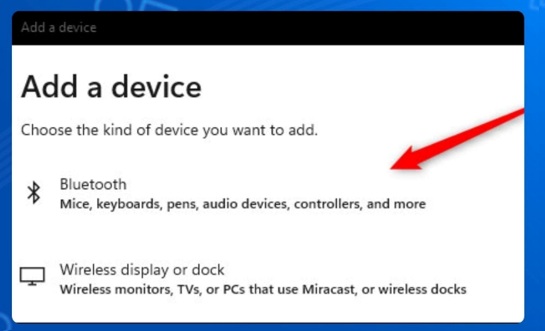
Bước 4: Thực hiện việc Ghép nối chuột với máy tính
Khi mà tên chuột Bluetooth là hiển thị ở trong danh sách thiết bị được tìm thấy thì bạn hãy nhấp vào tên chuột để tiến hành cho việc kết nối. Quá trình ghép nối là thường chỉ mất vài giây. Sau khi hoàn tất thì chuột sẽ sẵn sàng để sử dụng ở trên máy tính Windows 11.
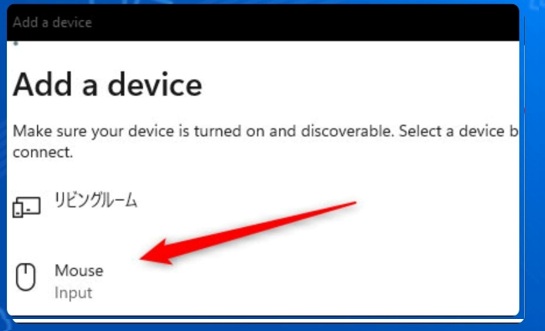
Hướng dẫn đối với trên macOS
Bước 1: Bạn hãy kiểm tra chuột là đã được lắp pin đúng cách chưa. Ngay sau đó hãy gạt công tắc nguồn sang ở vị trí ON để khởi động thiết bị và thực hiện đưa chuột vào trạng thái sẵn sàng để kết nối.
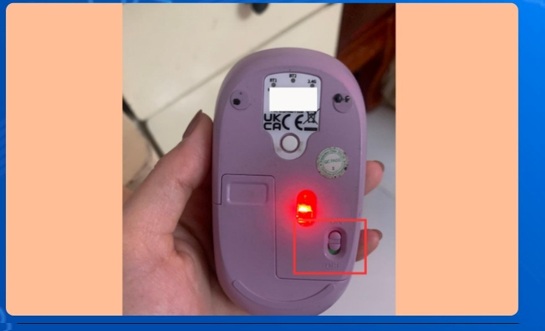
Bước 2: Ở trên MacBook thì bạn nhấp vào biểu tượng Apple ngay ở góc trên bên trái màn hình và hãy chọn System Preferences (hoặc là System Settings ở trên các phiên bản của macOS mới).
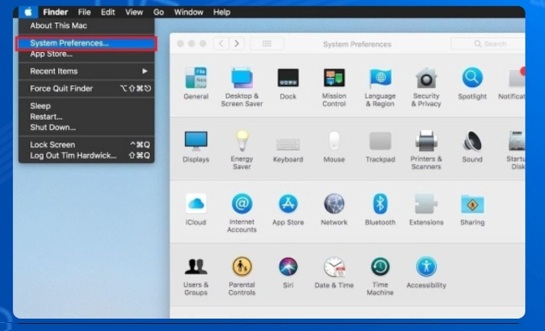
Bước 3: Bạn hãy mở mục Bluetooth. Nếu như Bluetooth đang tắt thì hãy nhấn Turn On để có thể kích hoạt tính năng này ở trên máy tính.
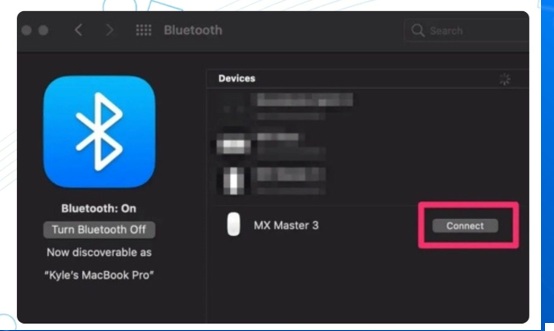
Bước 4: Sau khi mà Bluetooth được bật thì MacBook sẽ được tự động quét các thiết bị Bluetooth ở gần. Khi tên chuột được xuất hiện trong danh sách thì hãy nhấn Connect để ghép nối.
III. Cách để kiểm tra chuột đã kết nối thành công chưa
1 là Kiểm tra ở trong Bluetooth & Devices
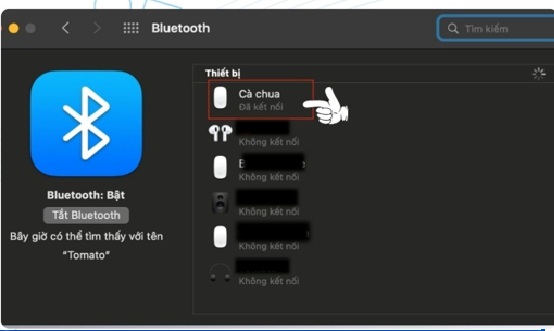
Cách nhanh nhất để thực hiện xác nhận là quay lại đúng mục cài đặt vừa thực hiện việc ghép nối. Bạn vào lại mục Bluetooth & devices (Windows) hoặc là Bluetooth Preferences (macOS). Nếu như tên chuột hiển thị ở trạng thái Connected thì kết nối đã thành công.
2 là Kiểm tra thông qua Device Manager
Ngoài mục Bluetooth thì Windows còn được cung cấp một công cụ khác nhằm giúp kiểm tra được sâu hơn về driver của thiết bị. Ở trên Windows thì mở Device Manager. Thực hiện tìm mục Mice and other pointing devices. Nếu như tên chuột xuất hiện không kèm dấu chấm than màu vàng thì driver đã hoạt động bình thường.
3 là Kiểm tra khả năng di chuyển và việc cuộn chuột
Bạn hãy thực hiện mở một trang web hoặc là tài liệu dài. Bạn thử di chuyển con trỏ để kiểm tra độ nhạy. Bạn hãy thử con lăn cuộn ở trang xem có bị khựng hay là gián đoạn không. Thao tác này có thể giúp bạn phát hiện sớm được nguy cơ Chuột không dây sẽ bị gián đoạn tín hiệu và bị chập chờn để có thể xử lý kịp thời.
Ở trên đây là toàn bộ hướng dẫn cách thực hiện việc kết nối chuột không dây với laptop được nhanh chóng.Có thể áp dụng cho cả chuột Wireless dùng USB và lẫn cả chuột Bluetooth ghép nối qua Windows hay macOS. Bạn chỉ cần xác định được đúng loại chuột đang dùng và hãy làm theo đúng thứ tự của các bước là bạn hoàn toàn có thể tự xử lý mà không cần phải nhờ đến kỹ thuật viên.
xem thêm: Lưu lại các cách chuyển từ MP4 sang MP3 trực tuyến
Hướng dẫn cho bạn cách ghép ảnh bằng ứng dụng Chat GPT sống động như thật
