
Tin học Văn phòng
Hướng dẫn bạn cách chèn video từ máy tính vào trong Microsoft Excel
Th7
Hướng dẫn bạn cách chèn video từ máy tính vào trong Microsoft Excel
Khi bạn làm việc với Excel thì nhiều trường hợp bạn cần phải thực hiện chèn video từ máy tính vào. Tuy nhiên đối với những bạn mới sử dụng phần mềm thì đôi khi sẽ gặp phải những khó khăn nhất định. Vì vậy, chúng tôi sẽ hướng dẫn cách chèn video vào trong Excel từ máy tính.
Các thao tác để chèn video vào Excel
Không giống như các trình duyệt Word, hay PowerPoint, khi bạn chèn video vào Excel thì bạn sẽ không nhìn thấy ảnh đại diện của video. Tuy nhiên thì video đưa vào Excel vẫn sẽ hoạt động tốt. Bạn thực hiện theo trình tự các bước làm như sau:
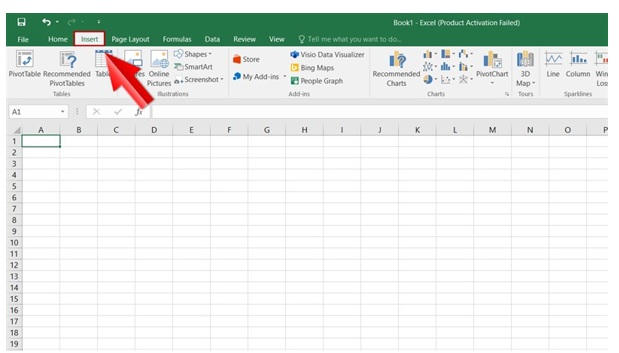
Bước 1: Bạn mở Excel. Bấm vào Chọn Insert.
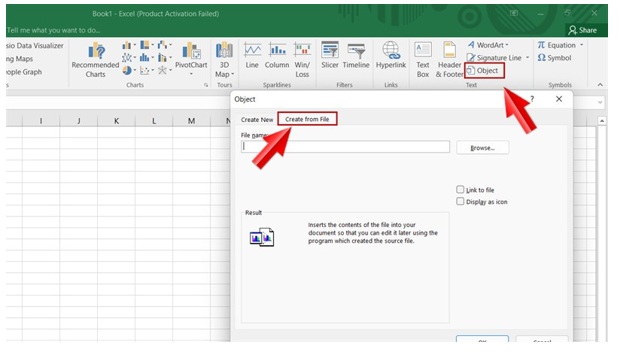
Bước 2: Bạn chọn Object. Lúc này đây sẽ xuất hiện ra hộp thoại Object. Bạn nhấn vào chọn Create from File.
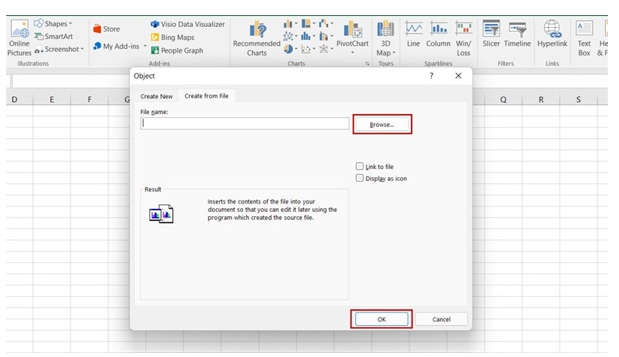
Bước 3: Bạn bấm chọn Browse để đưa được video của bạn vào. Rồi nhấn OK.
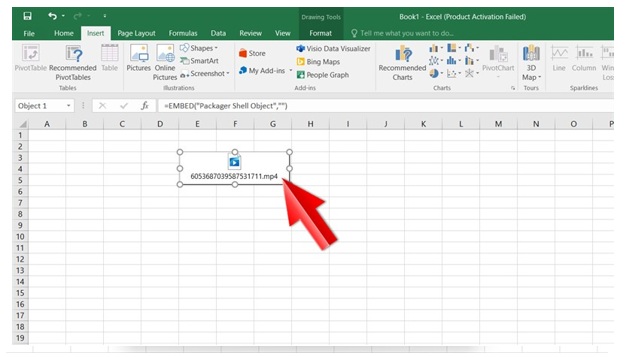
Bước 4: Kết quả lúc này sẽ là video của bạn đưa vào ở định dạng File MP4. Bạn cllick chọn File MP4 để khởi động video.
Những lưu ý quan trọng khi thực hiện chèn video
- 1 là Định dạng tương thích: Bạn hãy ưu tiên sử dụng video có định dạng .MP4 để đảm bảo được rằng khả năng tương thích cao nhất với bộ Office.
- 2 là Dung lượng file: Khi video quá nặng sẽ làm tăng dung lượng của file Excel đáng kể. Sẽ dẫn đến hiện tượng giật lag khi mở hoặc là gửi file.
- 3 là Chia sẻ file: Nếu như bạn dùng cách liên kết tệp thì khi gửi file Excel cho người khác, bạn phải thực hiện gửi kèm theo cả file video gốc và lưu chung chúng ở trong cùng một thư mục thì người nhận lúc đó mới xem được
Như vậy là chúng tôi đã hướng dẫn cho bạn cách chèn video từ máy tính vào Excel. Hy vọng bài viết sẽ giúp ích được cho các dữ liệu của các bạn.
xem thêm: Hướng dẫn cho bạn cách ghép ảnh bằng ứng dụng Chat GPT sống động như thật
