
tin tức và thủ thuật
Cách để thêm ChatGPT vào Google Sheet để được tự động hóa hiệu quả
20
Th10
Th10
Cách để thêm ChatGPT vào Google Sheet để được tự động hóa hiệu quả
Thay vì bạn phải liên tục thực hiện chuyển đổi giữa nhiều công cụ. Thì bạn có thể sử dụng ChatGPT ngay ở trong Google Sheets để được hỗ trợ học tập, ghi chép và cả quản lý kế hoạch ôn thi hiệu quả hơn.
Vì sao bạn nên thêm ChatGPT vào ứng dụng Google Sheets?
• 1 là Tăng tốc độ ôn tập: ChatGPT giúp bạn có thể tóm tắt nhanh các nội dung bài học. Có thể biến các phần kiến thức dài trở thành các ý chính dễ ghi nhớ và phù hợp cho việc ôn thi cấp tốc.
• 2 là Tạo đề cương học tập rõ ràng
• 3 là Tự động hóa việc ghi chú.
• 4 là Hỗ trợ cho việc luyện tập và kiểm tra
Điều kiện để thực hiện thêm ChatGPT vào Google Sheets
• 1 là Tài khoản Google để sử dụng Google Sheets ở trên máy tính hoặc là laptop.
• 2 là Quyền cài đặt tiện ích bổ sung (Add-ons) ở trên tài khoản đang sử dụng.
• 3 là Cấp quyền truy cập cần thiết để được tiện ích có thể hoạt động trong Google Sheets.
• 4 là Kết nối Internet ổn định nhằm để đảm bảo quá trình xử lý dữ liệu diễn ra mượt mà.
• 5 là Lựa chọn tiện ích uy tín để có thể bảo vệ được dữ liệu cá nhân và tài liệu học tập.
Ngoài ra thì bạn nên thực hiện kiểm tra kỹ các quyền truy cập được thực hiện yêu cầu trước khi cài đặt để cho sử dụng công cụ an toàn và hiệu quả hơn.
Cách để thêm ChatGPT vào Google Sheet để được tự động hóa hiệu quả
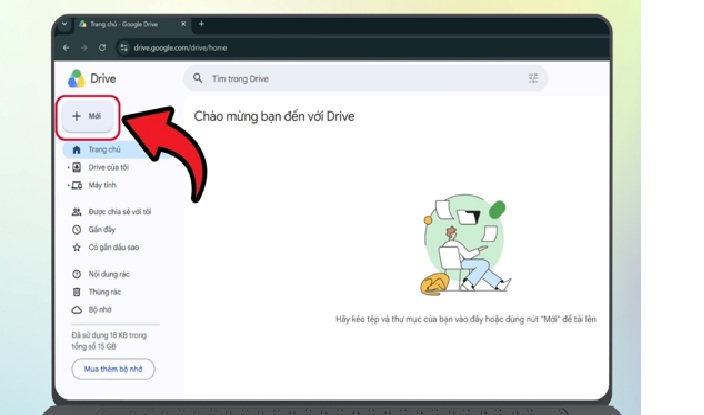
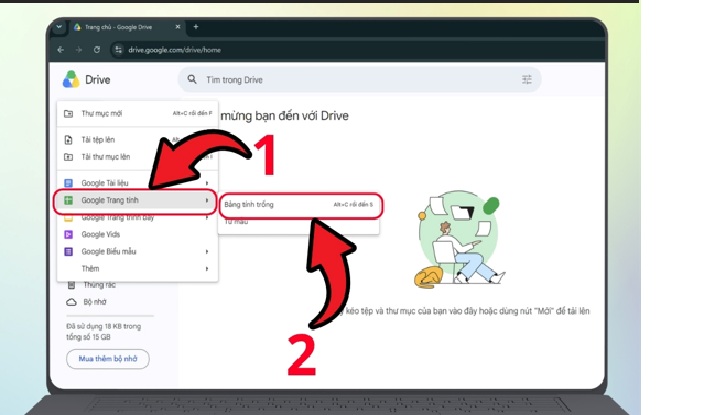
Bước 1: Thực hiện tạo bảng tính Google Sheets để bắt đầu
• Trước tiên thì bạn cần thực hiện truy cập vào Google Drive bằng tài khoản Gmail của mình. Ở tại giao diện chính thì bạn nhấn vào nút “Mới” vào ở góc bên trái.
• Sau đó thì bạn thực hiện chọn Google Trang tính để tạo một file mới.
Bước 2: Truy cập vào kho tiện ích bổ sung ở trong Google Sheets
• Khi bảng tính đã được mở thì bạn nhìn lên thanh menu phía trên và thực hiện chọn mục “Tiện ích mở rộng”. Ở trong danh sách hiện ra thì bạn nhấn vào “Tải tiện ích bổ sung”. Lúc này thì một cửa sổ mới (Google Workspace Marketplace) sẽ xuất hiện.
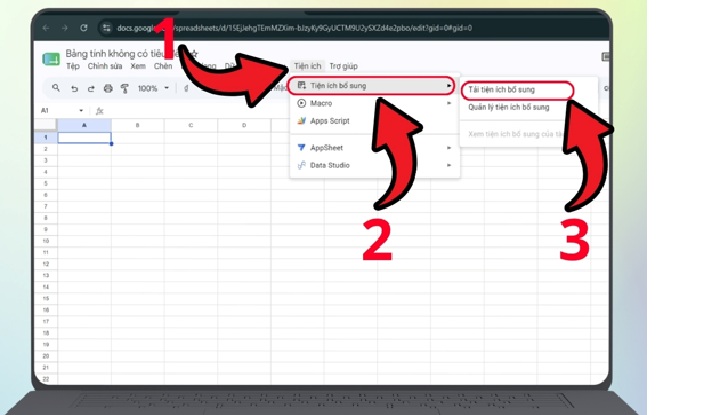
Bước 3: Thực hiện tìm kiếm công cụ ChatGPT phù hợp
Ở tại thanh tìm kiếm ở phía trên của cửa sổ tiện ích thì bạn nhập từ khóa “ChatGPT” rồi bạn nhấn Enter. Hệ thống sẽ hiển thị ra nhiều kết quả khác nhau thì bao gồm những công cụ hỗ trợ AI cho bảng tính.
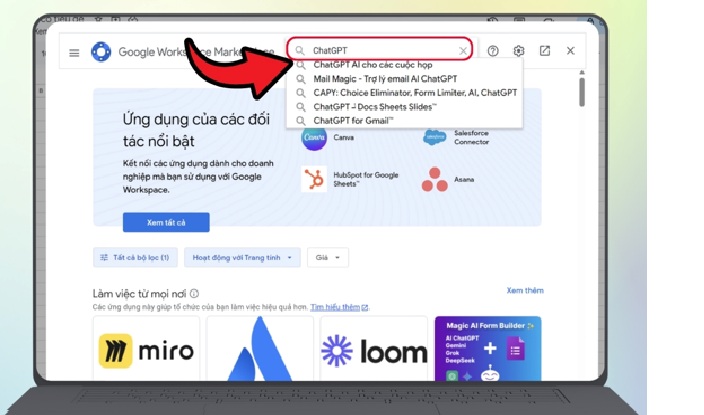
Bước 4: Thực hiện việc lựa chọn tiện ích để cài đặt
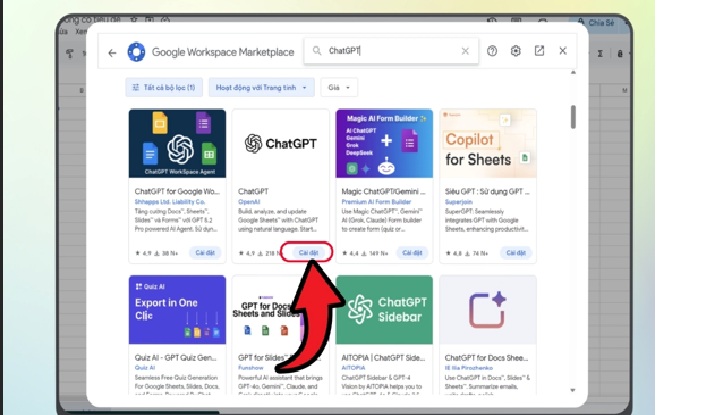
• Trong danh sách hiển thị thì bạn có thể chọn các công cụ như là SheetGPT hoặc là GPT for Sheets and Docs. Khi nhấn vào tiện ích thì bạn có thể xem thêm thông tin như mô tả thì đánh giá và quyền truy cập để có thể hiểu rõ trước khi cài đặt.
• Sau khi chọn tiện ích thì bạn nhấn vào nút “Cài đặt”. Hệ thống sẽ yêu cầu rằng bạn đăng nhập lại vào tài khoản Google để có thể xác nhận.
• Tiếp theo thì một cửa sổ cấp quyền sẽ được xuất hiện. Bạn cần đọc kỹ các quyền mà tiện ích yêu cầu. Tiếp sau đó ấn vào “Tiếp tục” để hoàn tất.
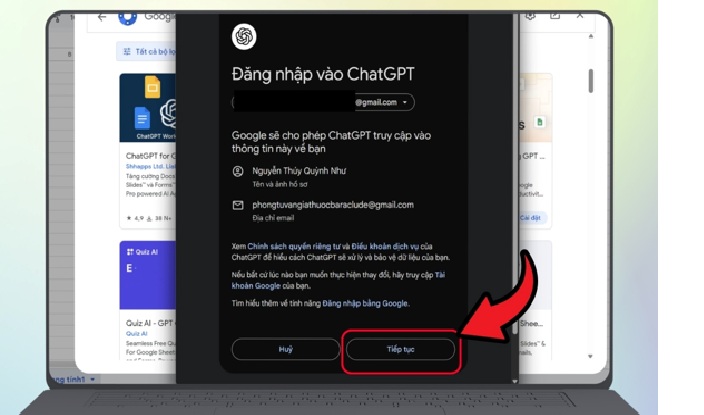
Bước 5: Thực hiện kích hoạt và kiểm tra tiện ích
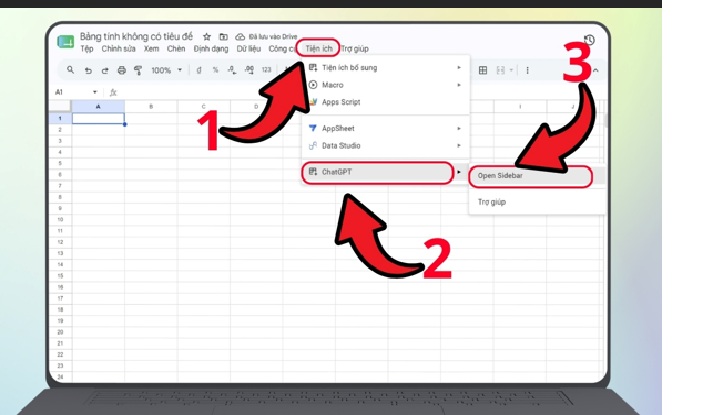
Sau khi bạn cài đặt thành công thì bạn quay lại Google Sheets. Ở tại mục “Tiện ích mở rộng” thì bạn sẽ thấy tên công cụ vừa cài xuất hiện ở trong danh sách.
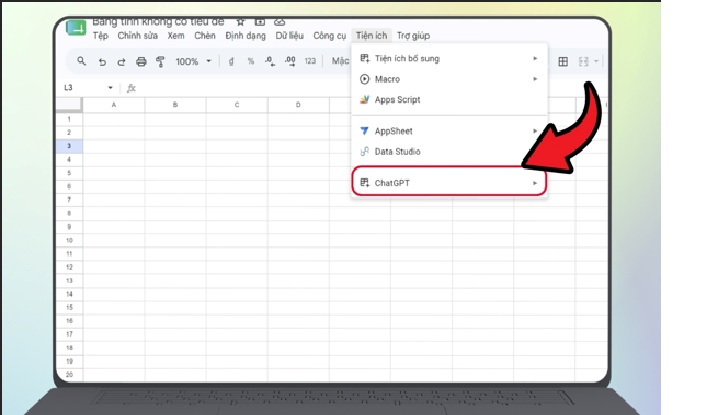
• Bạn chỉ cần thực hiện nhấn vào tiện ích đó và chọn ra “Open SlideBar” để kích hoạt. Khi hoàn tất thì ChatGPT đã sẵn sàng để sử dụng ngay ở trong bảng tính của bạn.
Cách để sử dụng ứng dụng ChatGPT ở trong Google Sheet
1 là Sử dụng ChatGPT cho từng các yêu cầu cụ thể
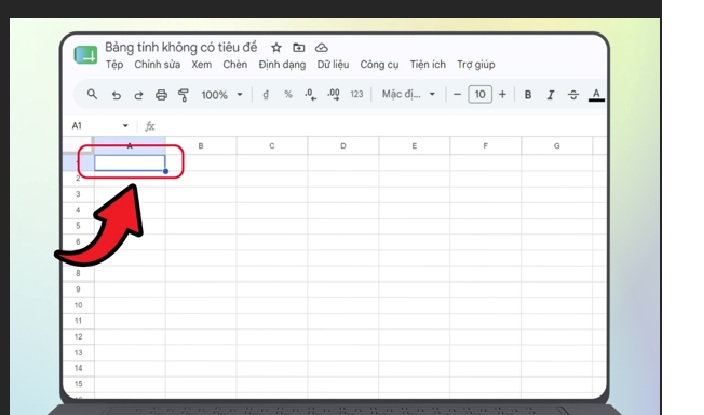
Bước 1: Bạn chọn ô cần để hiển thị kết quả
Bạn chỉ cần thực hiện click vào một ô trống bất kỳ ở trong bảng tính.
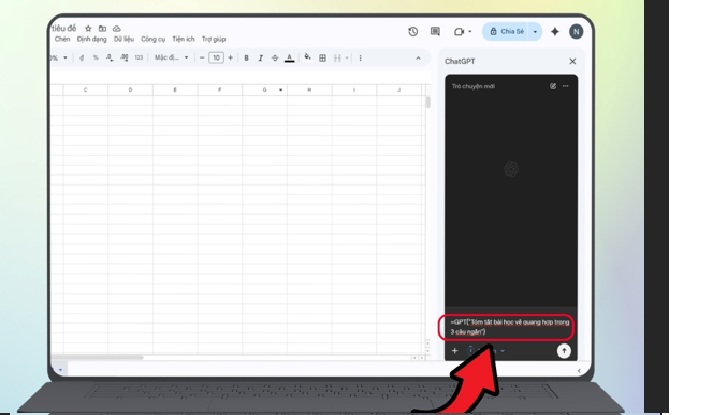
Bước 2: Bạn thực hiện nhập công thức với nội dung yêu cầu
Ví dụ như: =GPT(“Tóm tắt bài học về quang hợp trong 3 câu ngắn”)
Bước 3: Bạn thực hiện nhấn Enter và chờ kết quả
Chỉ sau vài giây thì nội dung sẽ được tạo ra và hiển thị trực tiếp ở trong ô.
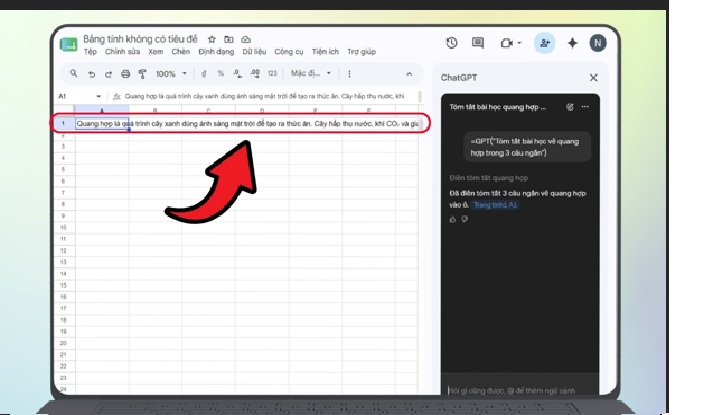
Điểm tiện lợi ở đây là bạn không cần phải rời khỏi Google Sheets, mọi thao tác đều được diễn ra liền mạch. Với học sinh thì cách này đặc biệt hữu ích khi cần khi tóm tắt bài và giải thích khái niệm hoặc là viết nhanh một đoạn văn.
2 là Kết hợp dữ liệu từ nhiều ô để tạo nội dung
Khi đã quen với cách dùng cơ bản thì bạn có thể tận dụng chính dữ liệu ở trong bảng tính để tạo ra được nội dung có ngữ cảnh rõ ràng hơn. Ở dưới đây là các bước đơn giản để được kết hợp dữ nhiều từ nhiều ô:
Bước 1: Bạn cần chuẩn bị dữ liệu sẵn ở trong các ô
Ví dụ:
• Ô A1: “Hóa học”
• Ô B1: “Ôn thi học kỳ”
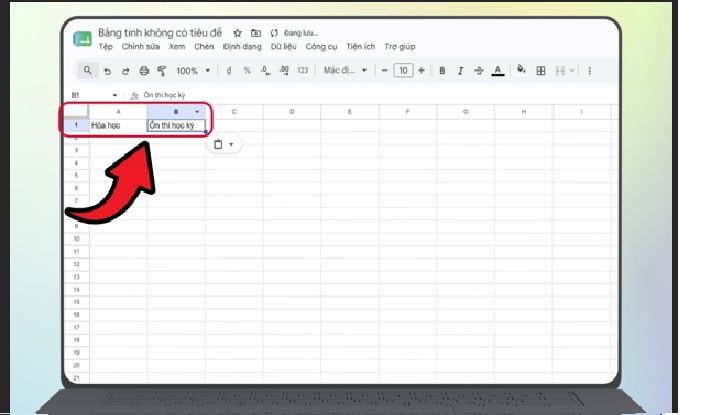
Bước 2: Bạn kết hợp dữ liệu bằng công thức như sau:

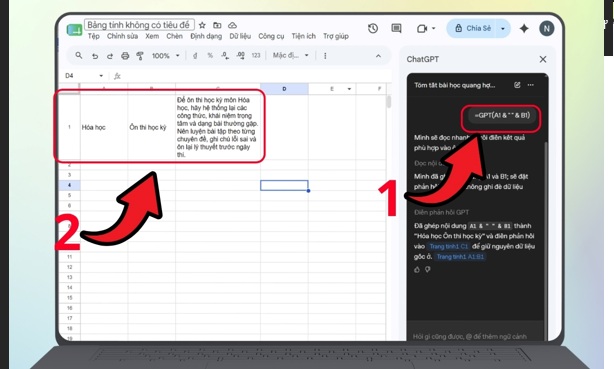
Cách này là rất hữu ích trong khi bạn đang cần xử lý dữ liệu hàng loạt hoặc là tạo nội dung phải dựa ở trên nhiều yếu tố khác nhau. Thay là vì bạn phải nhập từng nội dung yêu cầu riêng lẻ.
Các cách dùng ChatGPT ở trong Google Sheets để có thể luyện ôn thi cấp tốc
Ở trong giai đoạn cận thi thì việc để học nhanh và giúp nhớ lâu là một yếu tố quan trọng. Khi bạn kết hợp ChatGPT vào ở Google Sheets thì học sinh sẽ có thể tận dụng được nhiều cách học hiệu quả để có thể tối ưu được thời gian ôn tập.
• 1 là Tóm tắt bài học theo chương: Bạn nhập nội dung yêu cầu để ChatGPT có thể rút gọn kiến thức thành các ý chính để giúp dễ học và dễ nhớ hơn.
• 2 là Tạo đề cương ôn tập nhanh: Bạn chỉ cần thực hiện nhập tên môn hoặc là chủ đề thì hệ thống sẽ tự động xây dựng dàn ý học tập được logic.
• 3 là Tạo câu hỏi luyện tập: ChatGPT có thể giúp bạn có thể tạo câu hỏi trắc nghiệm hoặc là tự luận để thực hiện kiểm tra kiến thức ngay ở trong bảng tính.
• 4 là Giải thích lại kiến thức khó: Những phần mà chưa hiểu có thể được diễn giải lại theo như cách đơn giản hơn và phù hợp với việc ôn thi cấp tốc.
• 5 là Hệ thống hóa nhiều môn học: Bạn có thể thực hiện tạo bảng riêng cho từng môn như Toán, Văn và Anh để bạn quản lý được nội dung ôn tập khoa học hơn.
Những cách này có thể giúp cho học sinh có thể tận dụng tối đa thời gian. Đặc biệt là trong những ngày sát kỳ thi.
Lưu ý khi thực hiện sử dụng ChatGPT ở trong Google Sheet
Mặc dù ứng dụng ChatGPT là công cụ có thể hỗ trợ mạnh mẽ, nhưng mà để đạt được hiệu quả học tập cao thì bạn cần phải sử dụng một cách hợp lý. Để có thể sử dụng hiệu quả và tránh bị gặp lỗi trong quá trình thao tác thì bạn nên lưu ý một số điểm sau:
• 1 là Luôn kiểm tra lại nội dung trước khi sử dụng.
• 2 là Không sử dụng thông tin chưa xác minh cho những bài thi quan trọng.
• 3 là Kết hợp với sách giáo khoa và tài liệu chính thống.
• 4 là Sử dụng AI như là công cụ hỗ trợ, không thay thế được việc học.
• 5 là Cập nhật tiện ích thường xuyên để tránh được lỗi và có thể đảm bảo độ tương thích.
Hy vọng rằng khi sử dụng cách thêm ChatGPT vào Google Sheets sẽ giúp bạn có thể làm việc nhanh hơn và còn có thể mở ra một phương pháp học tập thông minh hơn. Khi biết tận dụng được đúng cách thì bạn có thể rút ngắn được thời gian ôn tập, hệ thống kiến thức được tốt hơn và có thể nâng cao khả năng ghi nhớ. Trong các giai đoạn ôn thi căng thẳng thì việc học thông minh rất quan trọng không kém việc học chăm chỉ. Ứng dụng ChatGPT ở trong Google Sheets chính là một công cụ có thể giúp bạn làm được điều đó.
