
tin tức và thủ thuật
Khi bạn sử dụng 2 màn hình Windows thì sẽ lựa chọn như thế nào?
13
Th10
Th10
Khi bạn sử dụng 2 màn hình Windows thì sẽ lựa chọn như thế nào?
Việc thực hiện kết nối hai màn hình sẽ giúp mở rộng không gian làm việc nhưng sẽ thường gây rắc rối khi ứng dụng hoặc là thanh Taskbar hiển thị sai vị trí. Việc xác định màn hình chính là một bước quan trọng để cho hệ điều hành ưu tiên hiển thị ra các thông báo và nội dung quan trọng.
1. Bạn hiểu Màn hình chính là gì?
Màn hình chính (Main Display) là nơi hệ điều hành để tập trung các biểu tượng ứng dụng và thanh Taskbar với khay hệ thống và đồng hồ,… Khi người dùng thực hiện khởi chạy một phần mềm hoặc là trò chơi lần đầu thì hệ thống sẽ ưu tiên mở ra cửa sổ ngay tại màn hình chính này.
Lợi ích khi thực hiện chọn đúng màn hình chính ở trong hệ thống đa màn hình:
• 1 là Tối ưu hóa không gian làm việc đa nhiệm bằng cách thực hiện tập trung các công cụ quan trọng vào ở tầm mắt trung tâm.
• 2 là Ngăn chặn tình trạng ứng dụng thực hiện tự động mở trên màn hình phụ có độ phân giải thấp hoặc là tần số quét không phù hợp.
• 3 là Giúp quản lý thông báo tập trung, giảm thiểu được sự xao nhãng khi người dùng đang thực hiện thao tác trên các màn hình phụ.
• 4 là Đảm bảo trải nghiệm chơi game được ổn định khi mà các tựa game luôn ưu tiên hiển thị ở trên màn hình có được hiệu năng cao nhất.
2. Cách lựa chọn màn hình chính ở trên Windows 11
2.1. Thực hiện truy cập cài đặt hiển thị
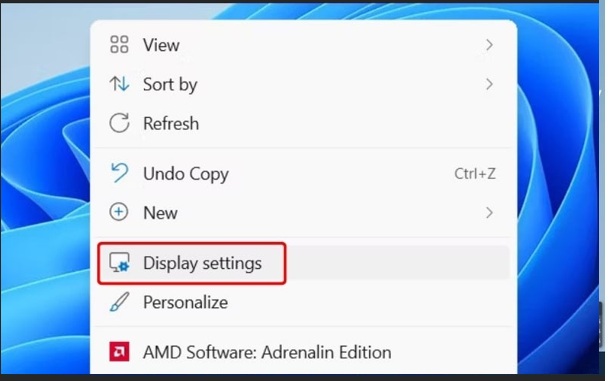
Ở trên giao diện màn hình nền thì người dùng thực hiện nhấp chuột phải vào một khoảng trống ở bất kỳ. Tiếp theo, bạn hãy chọn dòng Display settings từ menu ngữ cảnh hiện ra để mở được bảng điều khiển hiển thị.
Ở tại đây, Windows 11 sẽ cung cấp cho bạn một sơ đồ trực quan về các màn hình đang được thực hiện kết nối với hệ thống. Người dùng có thể nhìn thấy được các ô vuông được đánh số tương ứng với số lượng màn hình trên thực tế.
2.2. Thực hiện xác định và thiết lập được màn hình chính
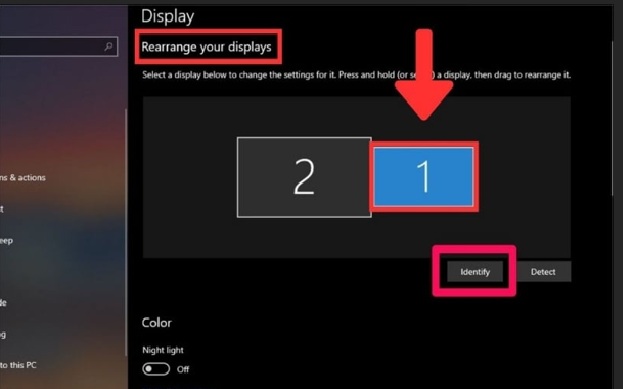
• Bước 1: Hãy nhấn vào nút Identify để Windows được hiển thị số thứ tự (1, 2,…) lên góc trái của từng màn hình ở thực tế giúp người dùng nhận diện được chính xác.
• Bước 2: Hãy thực hiện nhấp chuột chọn được ô số tương ứng với màn hình mà muốn đặt làm màn hình chính ở trong sơ đồ cài đặt.
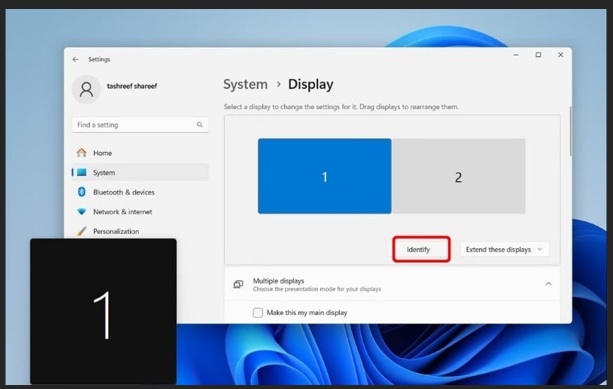
• Bước 3: Thực hiện cuộn xuống ở dưới tìm mục Multiple displays. Bạn hãy nhấn vào biểu tượng mũi tên để mở rộng được các tùy chọn ẩn.
• Bước 4: Thực hiện tích chọn vào ô Make this my main display để có thể hoàn tất quá trình thiết lập.
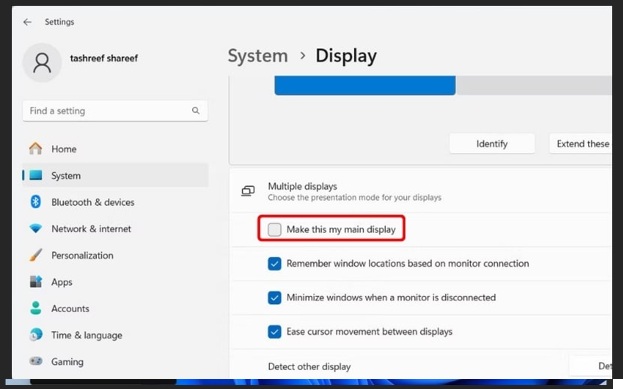
Lưu ý: Nếu chọn ô chọn này có màu xám và không thể tích được vào thì điều đó có nghĩa là màn hình bạn đang lựa chọn hiện đã là màn hình chính của cả hệ thống.
3. Cách lựa chọn màn hình chính ở trên Windows 10
3.1. Các bước thực hiện được nhanh
Người dùng thực hiện truy cập vào menu Start. Bạn lựa chọn biểu tượng bánh răng Settings. Sau đó thì đi đến mục System và bấm chọn thẻ Display. Tương tự như Windows 11, Windows 10 cũng sẽ hiển thị ra sơ đồ các màn hình mà đang hoạt động.
Bạn hãy nhấn nút Identify để xác định được vị trí các màn hình. Sau đó, bạn chọn màn hình mục tiêu ở trong sơ đồ. Bạn thực hiện kéo xuống phần Multiple displays và tích vào ô Make this my main display để xác nhận là thay đổi.
3.2. Thực hiện sắp xếp vị trí màn hình ảo
Sau khi chọn màn hình chính thì việc sắp xếp vị trí ảo ở trong cài đặt là vô cùng quan trọng. Người dùng nên thực hiện dùng chuột kéo các ô vuông (1, 2) sao cho vị trí ở trên sơ đồ khớp hoàn toàn với vị trí mà đặt màn hình thực tế ở trên bàn làm việc.
Thao tác này đảm bảo cho con trỏ chuột có thể di chuyển ngang hoặc là lên xuống liền mạch ở giữa các màn hình. Nếu như sắp xếp sai thì chuột sẽ bị khựng lại ở mép màn hình.Sẽ gây khó khăn cho quá trình sử dụng trong hàng ngày.
4. Hiểu được các chế độ mà hiển thị với tổ hợp phím Windows + P
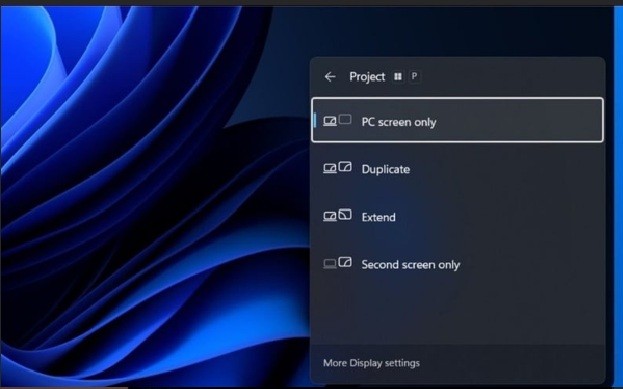
• PC screen only: Tức là hệ thống sẽ tắt đi hoàn toàn màn hình phụ và chỉ hiển thị nội dung ở trên màn hình chính duy nhất.
• Duplicate: Là nội dung hiển thị ở trên hai màn hình sẽ giống hệt nhau. Thường nó được sử dụng khi trình chiếu hoặc là thuyết trình chuyên nghiệp.
• Extend: Là chế độ này được mở rộng không gian hiển thị. Nó cho phép người dùng thực hiện kéo thả các cửa sổ ứng dụng qua lại giữa hai màn hình độc lập.
• Second screen only: Tức là màn hình chính sẽ bị tắt đi và hệ thống chỉ được sử dụng màn hình phụ để làm thiết bị hiển thị duy nhất.
5. Các tiêu chí để chọn màn hình làm màn hình chính dành cho từng nhóm người dùng
5.1. Là đối với Game thủ và Streamer
Game thủ nên chọn ưu tiên màn hình có tần số quét cao (144Hz, 240Hz trở lên), để làm màn hình chính để có thể đảm bảo được hình ảnh mượt mà nhất. Các công nghệ chống xé hình như G-Sync hoặc là FreeSync cũng nên được thực hiện kích hoạt ở trên màn hình này.
Vì màn hình chính sẽ là nơi tập trung được trải nghiệm chơi game ở cường độ cao. Trong khi đó thì màn hình phụ thường được dùng để hiển thị được phần mềm livestream, đọc khung chat hoặc là theo dõi thông số hệ thống.
5.2. Là đối với dân thiết kế đồ họa và thực hiện dựng phim
Nhóm người dùng chuyên nghiệp cần ưu tiên chọn màn hình có tấm nền IPS hoặc là OLED có độ phủ màu chuẩn (100% sRGB, DCI-P3) để làm màn hình chính. Độ phân giải tối thiểu nên là 2K hoặc là 4K để thực hiện đảm bảo độ chi tiết cao nhất.
Việc chọn màn hình được chuẩn màu nhất làm màn hình chính để giúp tránh sai sót ở trong quá trình chỉnh sửa hình ảnh. Màn hình phụ là có thể dùng để chứa được các thanh công cụ, timeline để dựng phim hoặc là cửa sổ quản lý tệp tin.
5.3. Đối với những lập trình viên và những dân văn phòng
Lập trình viên thường lựa chọn những màn hình ngang có kích thước lớn (từ 27 inch trở lên) để làm màn hình chính để thuận tiện hơn cho việc chia đôi cửa sổ đa nhiệm. Màn hình này để đóng vai trò là không gian làm việc chính cho các trình soạn thảo văn bản hoặc là bảng tính.
Màn hình phụ là có thể được xoay dọc (Portrait mode) để hiển thị được code hoặc là các tài liệu dài. Cách thiết lập này giúp cho người dùng bao quát được nhiều dòng thông tin hơn mà không cần thực hiện cuộn trang liên tục.
