
Tin học Văn phòng
Cách để bỏ gạch đỏ trong Word dễ dàng thực hiện
15
Th10
Th10
Cách để bỏ gạch đỏ trong Word dễ dàng thực hiện
Việc bỏ gạch đỏ ở trong Word là một nhu cầu khá phổ biến đối với người thường xuyên thực hiện soạn thảo văn bản tiếng Việt trên máy tính. Tình trạng thường xuất hiện các dấu gạch chân màu đỏ dưới chữ tuy là không ảnh hưởng đến nội dung nhưng lại khiến cho văn bản trở nên rối mắt và thiếu chuyên nghiệp.
Nguyên nhân khiến xuất hiện dấu gạch chân đỏ dưới chữ ở trong Word
Dấu gạch đỏ xuất hiện ở trong Word là một tính năng để dò lỗi chính tả được Microsoft tích hợp sẵn nhằm hỗ trợ cho người dùng trong quá trình thực hiện soạn thảo văn bản. Khi mà phát hiện từ ngữ không nằm ở trong từ điển ngôn ngữ mặc định thì Word sẽ tự động gạch chân màu đỏ để cảnh báo. Và tình trạng này thường xuất hiện do một số nguyên nhân rất phổ biến sau:
• 1 là Ngôn ngữ mặc định đang để tiếng Anh
• 2 là Chưa hỗ trợ từ điển tiếng Việt
• 3 là Tính năng kiểm tra chính tả đang bật
• 4 là Thiết lập Language bị thay đổi
• 5 là Văn bản có từ viết tắt hoặc thuật ngữ riêng
Cách để bỏ gạch đỏ trong Word được áp dụng cho bản 365, 2019, 2016, 2013
Đối với những phiên bản Word hiện đại như là Word 365, 2019, 2016 hoặc cả 2013 thì giao diện đã được Microsoft đồng bộ nên các thao tác thực hiện khá giống nhau. Bên dưới đây là các cách bỏ gạch đỏ ở trong Word hiệu quả và dễ thực hiện:
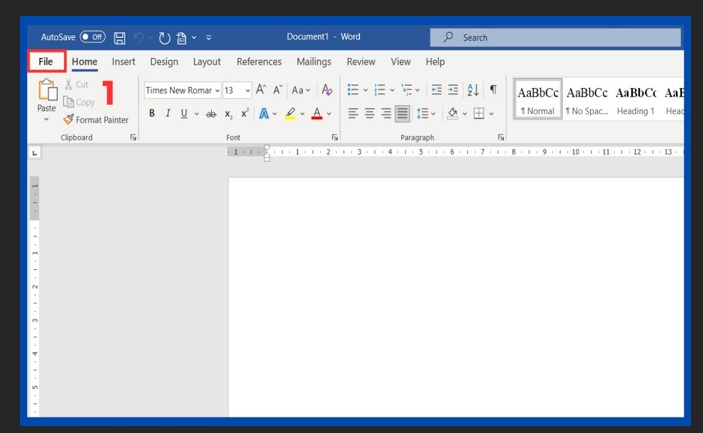
• Bước 1: Bạn thực hiện mở file Word cần chỉnh sửa và nhấp vào thẻ File nằm ở góc trên bên trái giao diện.
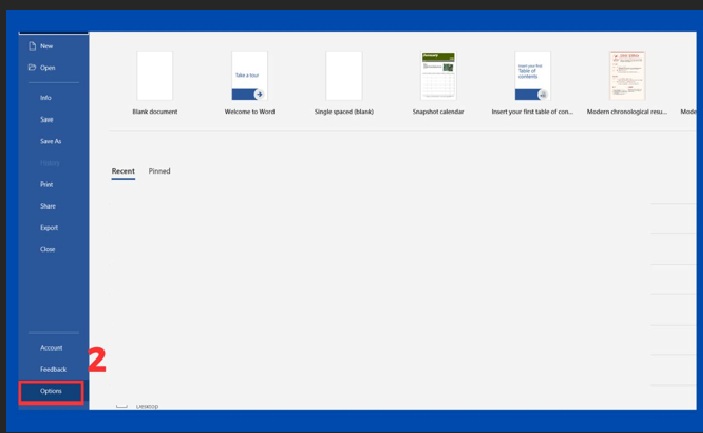
• Bước 2: Ở trong danh sách tùy chọn hiển thị thì chọn Options để có thể truy cập phần thiết lập của Word.
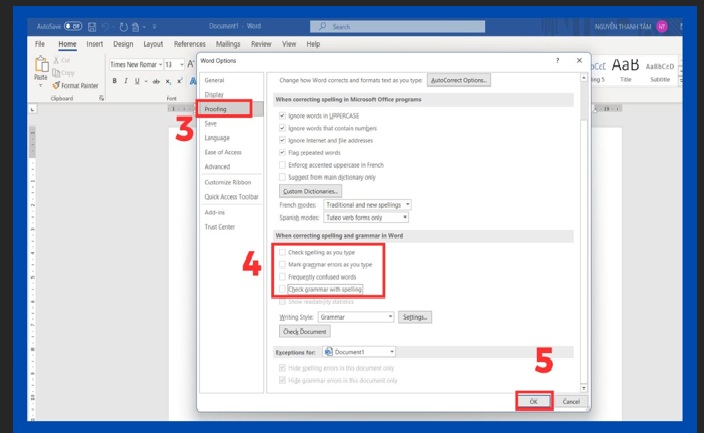
• Bước 3: Ở tại cửa sổ mới thì bạn chuyển sang mục Proofing rồi bỏ chọn đi các dòng: Check spelling as you type, Mark grammar errors as you type, Check grammar with spelling rồi nhấn OK để áp dụng thay đổi và tắt được dấu gạch đỏ trong Word.
Mẹo để ẩn dấu gạch đỏ chỉ dành cho một tài liệu Word duy nhất
Nếu như bạn không muốn tắt hoàn toàn tính năng kiểm tra chính tả ở trên Word thì bạn có thể thực hiện việc lựa chọn ẩn dấu gạch đỏ chỉ trong một tài liệu cụ thể bằng các bước thực hiện như dưới đây:
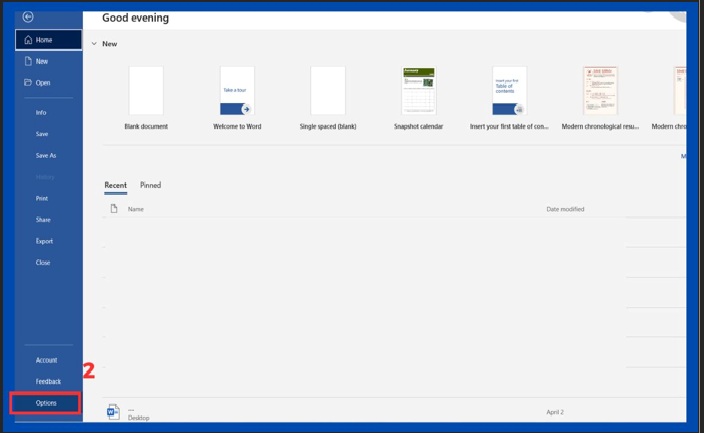
• Bước 1: Bạn thực hiện mở file Word muốn ẩn dấu gạch đỏ. Rồi sau đó nhấn vào tab File ở trên thanh công cụ.
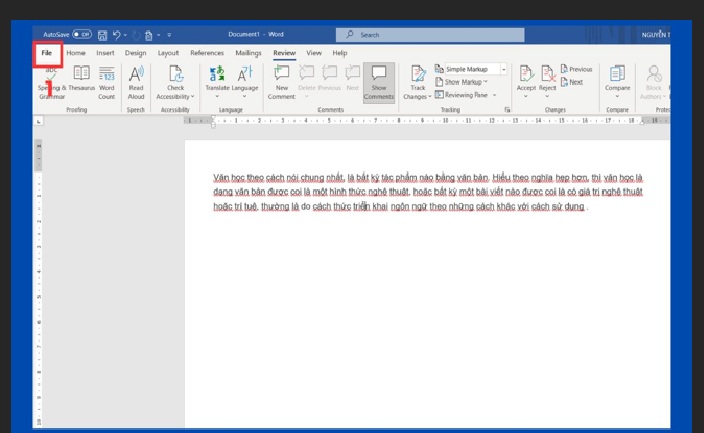
• Bước 2: Ở trong giao diện cài đặt thì chọn mục Options để mở thiết lập của Word.
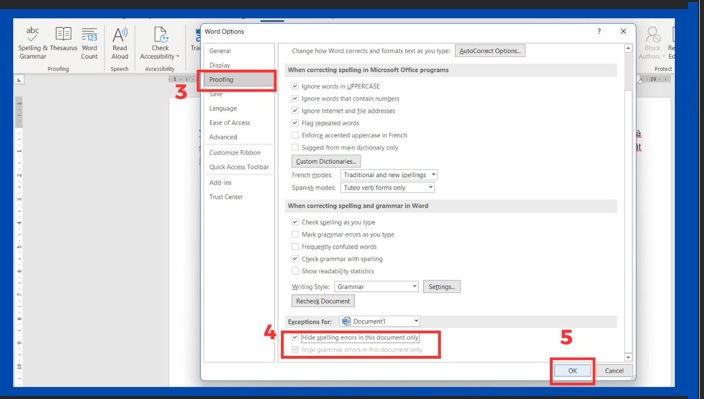
• Bước 3: Ở trong tab Proofing thì bạn hãy tick chọn hai mục Hide spelling errors in this document only và cả Hide grammar errors in this document only. Tiếp sau đó thì nhấn OK để lưu cài đặt.
Phương pháp thực hiện tắt gạch đỏ bằng công cụ Language
Ngoài việc điều chỉnh trong phần Proofing thì bạn còn có thể thực hiện xử lý nhanh bằng công cụ Language được tích hợp sẵn trong Word.
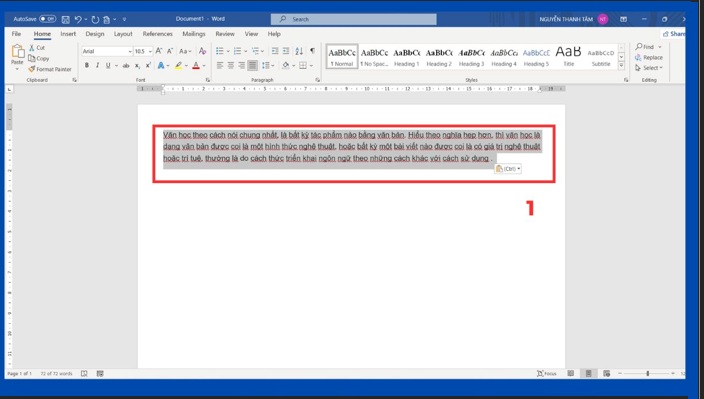
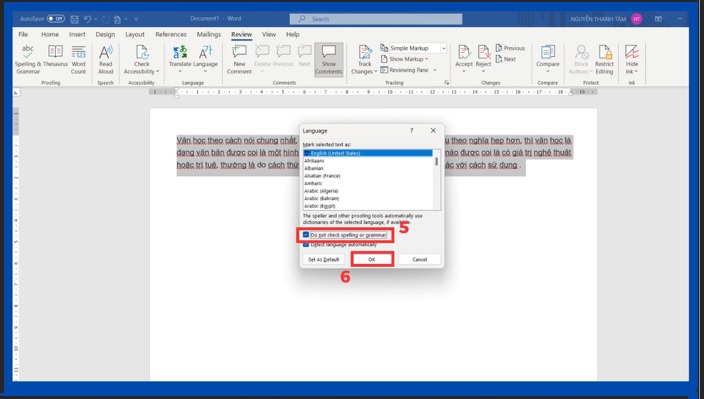
• Bước 1: Bạn mở file Word cần chỉnh sửa. Rồi sau đó nhấn tổ hợp phím Ctrl + A để có thể chọn toàn bộ nội dung trong văn bản.
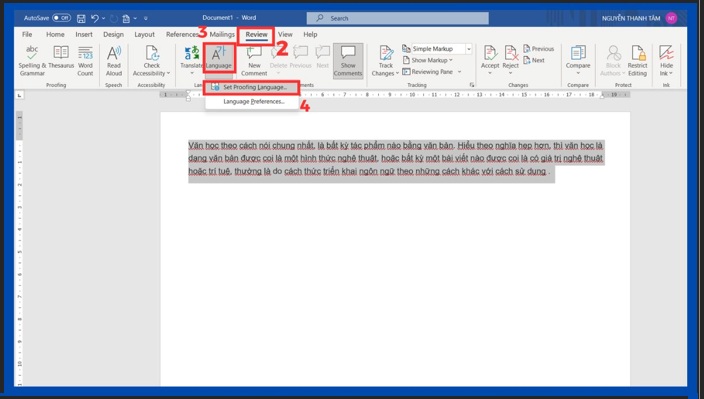
• Bước 2: Ở trên thanh công cụ thì bấm chọn tab Review. Rồi tiếp tục nhấn vào mục Language rồi bạn mở phần Set Proofing Language.
• Bước 3: Bạn bấm tích chọn mục Do not check spelling or grammar. Tiếp sau đó nhấn OK để thực hiện tắt dấu gạch đỏ trong tài liệu Word hiện tại.
Việc bỏ gạch đỏ ở trong Word giúp cho giao diện văn bản trở nên gọn gàng và dễ nhìn hơn hẳn. Điều đặc biệt là với người thường xuyên nhập liệu tiếng Việt. Tùy theo nhu cầu sử dụng của mình thì bạn có thể chọn tắt đi hoàn toàn tính năng kiểm tra chính tả hoặc là chỉ ẩn dấu gạch đỏ cho từng tài liệu riêng lẻ của mình.
