
TIN CÔNG NGHỆ
Cách thực hiện kiểm tra hãng ổ cứng máy tính đang dùng, là SSD hoặc HDD?
14
Th4
Th4
Cách thực hiện kiểm tra hãng ổ cứng máy tính đang dùng, là SSD hoặc HDD?
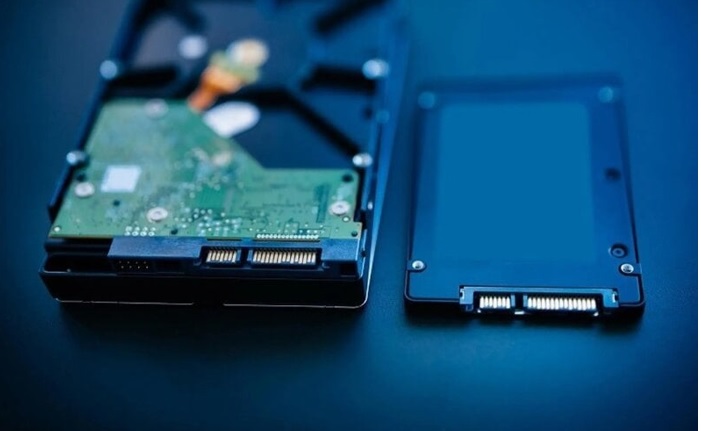
Bạn đang tìm mua một chiếc laptop cũ, máy tính bàn hay muốn nâng cấp hiệu năng nhưng mà bạn không biết thiết bị của mình là đang dùng loại ổ cứng lưu trữ nào. Việc để nhận biết chính xác những thông số linh kiện là bước đầu tiên để có thể tránh bị lừa đảo hoặc là mua sai phụ kiện.
1. Lí do mà bạn phải cần biết máy tính đang dùng ổ cứng SSD hoặc là HDD và của hãng nào?
- a là Đánh giá chính xác hiệu năng máy tính. Để giúp biết được cái giới hạn tốc độ đọc ghi dữ liệu của hệ thống ở hiện tại.
- b là Hỗ trợ so sánh SSD và HDD cho người dùng ở dạng phổ thông. Và từ đó có thể đưa ra được quyết định là nâng cấp phù hợp với nhu cầu.
- c là Xác định đúng chuẩn giao tiếp ổ cứng (SATA, NVMe và PCIe) để có thể mua linh kiện tương thích được với bo mạch chủ.
- d là để tránh nguy cơ bị tráo đổi linh kiện khi bị kém chất lượng khi mua máy tính cũ hay là mang máy đi bảo hành và sửa chữa.
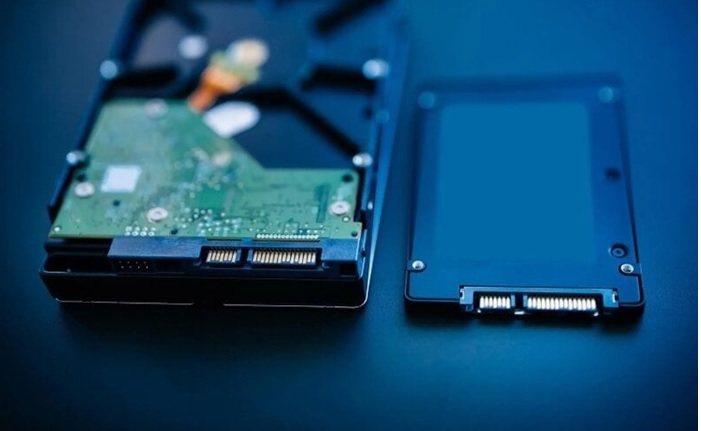
2. Cách để thực hiện kiểm tra ổ cứng là SSD hoặc là HDD không cần cài phần mềm
2.1. Thực hiện việc sử dụng Task Manager
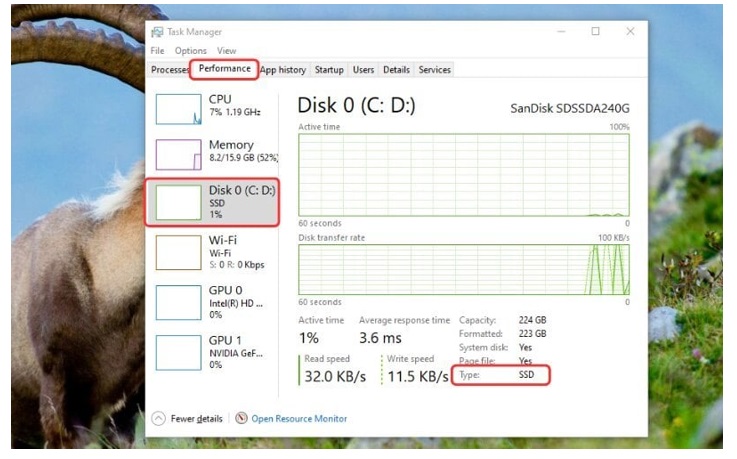
- Bước 1: Bạn vần nhấn vào tổ hợp phím Ctrl + Shift + Esc hay là nhấp chuột phải vào thanh Taskbar để có thể mở được Task Manager.
- Bước 2: Bạn nhấn vào chọn thẻ Performance ở cột phía bên trái (hay là tab trên cùng tùy phiên bản Windows).
- Bước 3: Bạn thực hiện việc bấm vào mục Disk 0 (hay là Disk 1). Bạn hãy quan sát mục Type ở góc dưới cùng phía bên phải để biết đó là SSD hoặc HDD. Tên mã sản phẩm thì sẽ hiển thị ra ở góc phía trên cùng bên phải.
2.2. Cách thông qua bằng công cụ Defragment and Optimize Drives
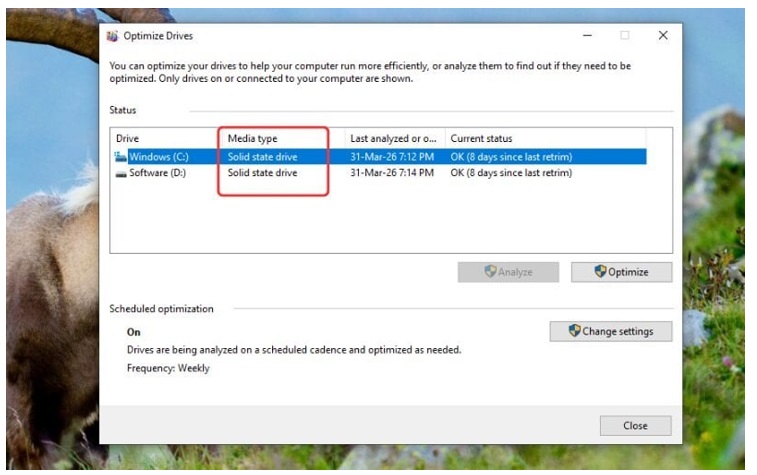
- Bước 1: Bạn thực hện nhấn vào phím Windows ở trên bàn phím. Rồi bạn tiếp tục gõ từ khóa Optimize vào ô tìm kiếm.
- Bước 2: Bạn nhấn chọn vào để mở ứng dụng Defragment and Optimize Drives.
- Bước 3: Ở tại cửa sổ mới thì bạn có thể quan sát cột Media type. Hệ thống sẽ ghi rõ ra phân vùng đó là thuộc loại Solid state drive (SSD) hoặc là Hard disk drive (HDD).
2.3. Cách thực hiện sử dụng Device Manager
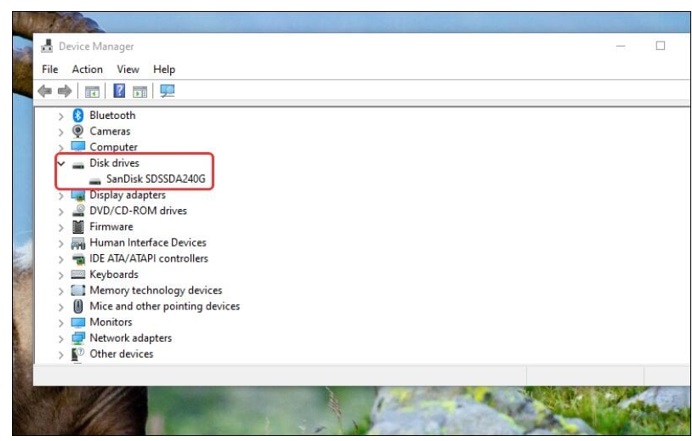
Device Manager hiển thị được mọi chi tiết của mọi thiết bị ngoại vi và những thông số của ổ cứng đang kết nối với hệ thống.
- Bước 1: Bạn thực hiện nhấn chuột phải vào biểu tượng mục Start (Windows) ở trên màn hình. Sau đó thì bạn chọn Device Manager.
- Bước 2: Bạn thực hiện việc tìm và nhấp đúp chuột vào mục Disk drives. Ở tại cửa sổ sẽ xổ xuống cho bạn một danh sách tên mã sản phẩm của những ổ cứng đang được thực hiện lắp trong máy.
2.4. Cách thực hiện dùng lệnh PowerShell
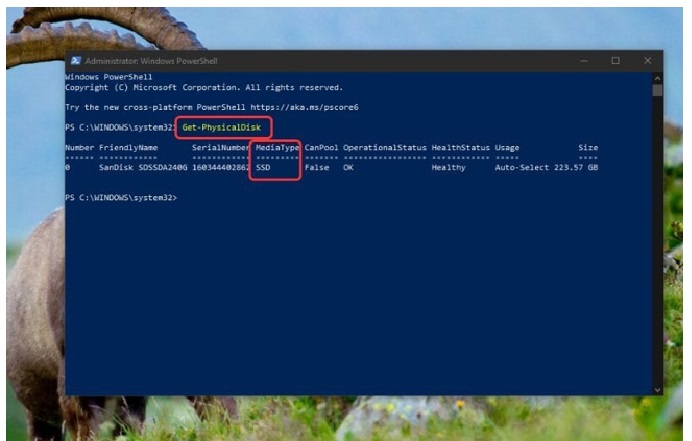
- Bước 1: Bạn hãy bấm vào tổ hợp phím Windows + S. Rồi bạn hãy gõ PowerShell.
- Bước 2: Bạn bấm vào chọn Run as Administrator để có thể chạy được dưới quyền quản trị.
- Bước 3: Bạn thực hiện việc copy và dán mã lệnh Get-PhysicalDisk vào màn hình. Sau đó bạn hãy nhấn vào Enter.
- Bước 4: Bạn hãy quan sát cột MediaType để có thể thực hiện xem dung lượng lưu trữ ở hiện tại đang chạy ở trên chuẩn SSD hoặc HDD.
Việc mà kiểm tra ổ cứng là một thao tác rất cơ bản nhưng nó lại cực kỳ quan trọng vì giúp cho bạn làm chủ hệ thống được máy tính của mình. Khi bạn nắm rõ linh kiện mà mình đang sử dụng thì điều đó sẽ giúp bạn có thể lên phương án nâng cấp hiệu quả.
xem thêm: Hướng dẫn cho bạn cách ghép ảnh bằng ứng dụng Chat GPT sống động như thật
Những tiêu chí lựa chọn linh kiện để build PC Render
Hướng dẫn tắt phím Fn ở trên laptop Acer đơn giản và nhanh nhất
