
Tin học Văn phòng
Cách thực hiện ngắt trang trong Word nhanh chóng dành cho mọi phiên bản
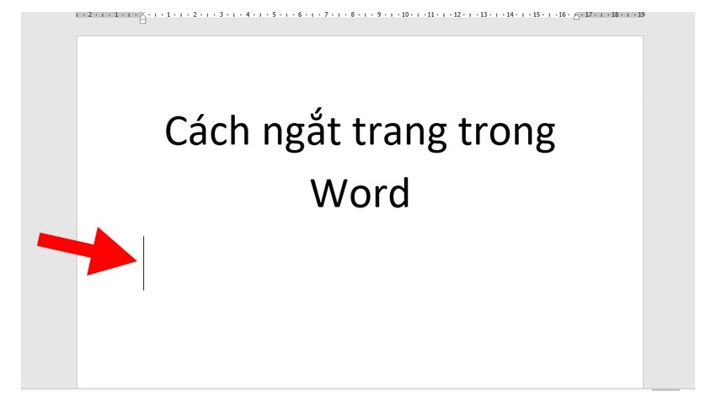
Th1
Cách thực hiện ngắt trang trong Word nhanh chóng dành cho mọi phiên bản
Bài viết được thực hiện dành cho laptop của hệ điều hành Windows không chỉ là phiên bản Word 2016. Ngoài ra là bạn cũng có thể thực hiện được ở trên các phiên bản Word 2007, 2010, 2013, 2019 và ngay cả ở trên MacOS với thao tác tương tự.
1. Hãy cùng tìm hiểu “Việc ngắt trang là gì và khi nào cần ngắt trang trong Word”
Ngắt trang hoặc là Page Break là 1 trong các thủ thuật của Word. Nó có thể giúp bạn có thể xuống được 1 trang mới 1 cách được nhanh chóng. Thay vì bạn viết xong 1 trang rồi lúc ấy mới xuống trang khác nhé.
Những trường hợp mà bạn cần thực hiện việc ngắt trang:
- Thứ 1 là Khi đã soạn thảo xong nội dung ở trên 1 trang mà vẫn còn bị dư hàng trống.
- Thứ 2 là Khi muốn ngắt trang để chèn hình, bảng biểu mà không làm bị nhảy chữ ở trong trang.
- Thứ 3 là Khi soạn thảo văn bản hay là khóa luận tốt nghiệp thì việc ngắt trang là 1 điều không thể thiếu cho từng phần nội dung.
2. Cách thực hiện ngắt trang tự động bằng phím tắt ở trong Word
Bạn thực hiện việc soạn thảo văn bản bình thường đến lúc xuống 1 dòng trống. Bạn hãy bấm tổ hợp phím Ctrl + Enter để thực hiện ngắt trang ở trong Word.
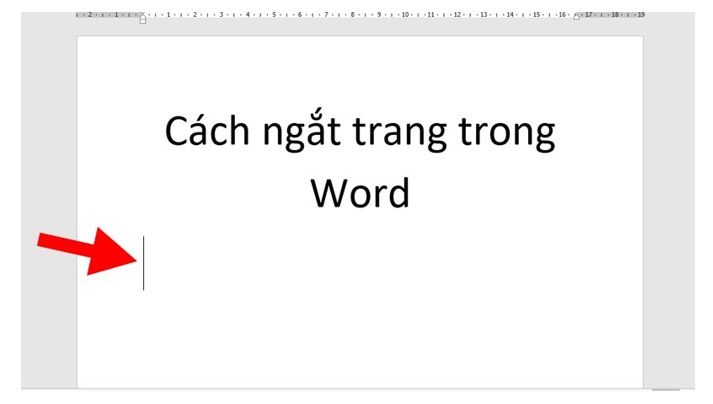
3. Cách thực hiện việc ngắt trang bằng chuột trong Word
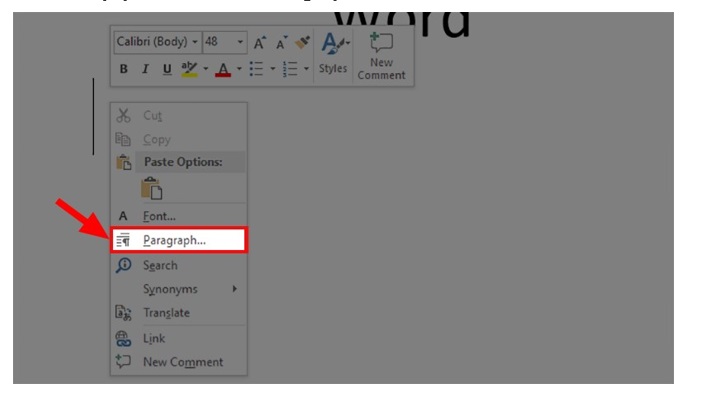
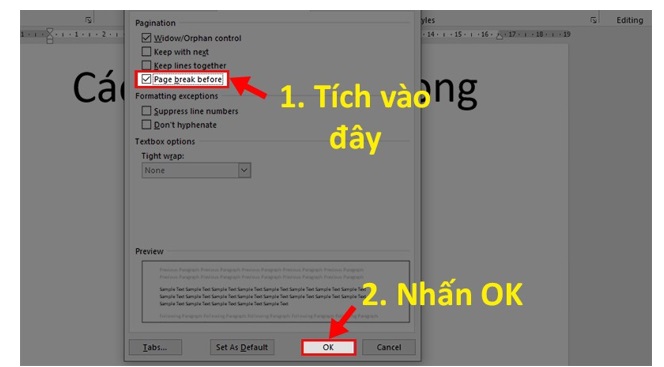
Bước 1: Bạn hãy đưa con trỏ chuột đến vị trí mà bạn muốn ngắt trang. Bạn bấm chuột phải. Rồi lựa chọn Paragraph.
Bước 2: Khi hộp thoại hiện lên thì bạn nhấn chọn tab Line and Page Breaks.
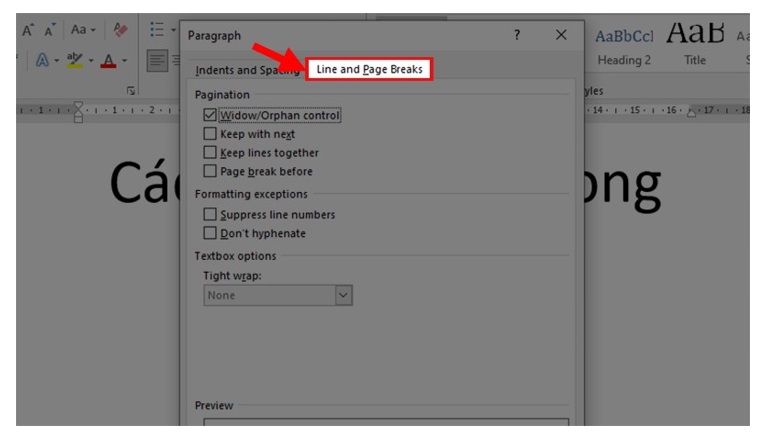
Bước 3: Bạn bấm vào ô Page break before. Rồi bạn nhấp vào OK để ngắt trang trong Word.
4. Cách thực hiện việc ngắt trang bằng lệnh Page Break trong Word
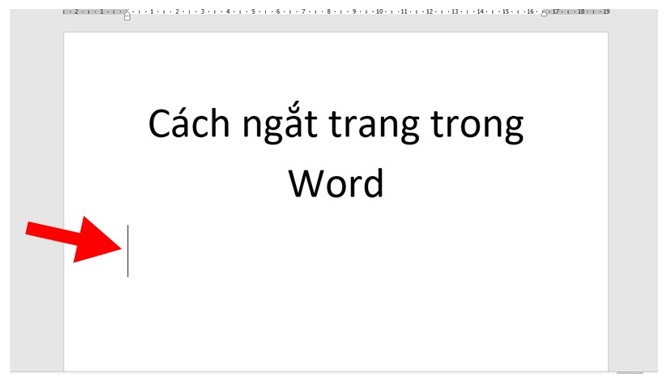
Bước 1: Bạn thực hiện soạn thảo văn bản bình thường đến lúc xuống 1 dòng trống nhé.
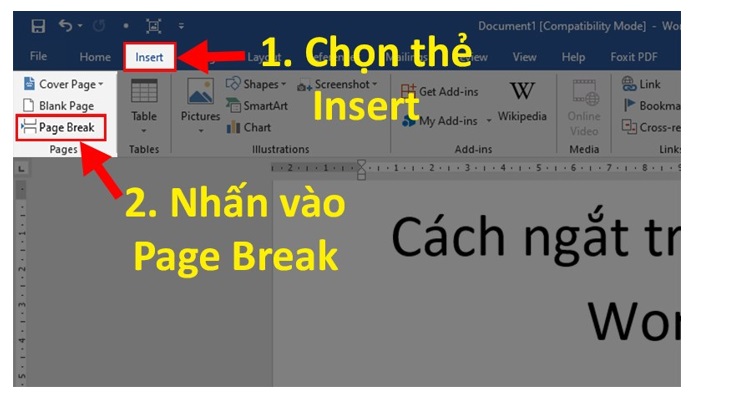
Bước 2: Bạn bấm chọn thẻ Insert. Trong mục Pages. Bạn bấm chọn Page Break để ngắt trang được trong Word.
5. Cách thực hiện việc ngắt trang bị động trong Word
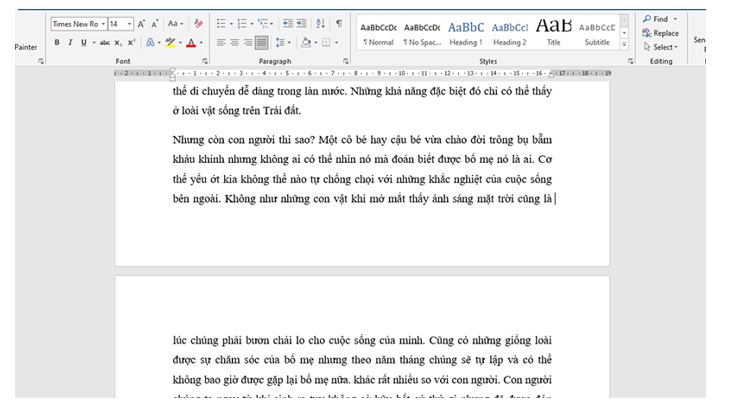
Cách thực hiện việc ngắt trang bị động này chính là khi bạn thực hiện việc soạn thảo văn bản đến dòng cuối cùng của trang thì bạn sẽ được trình duyệt Word chuyển qua sang 1 trang mới để có thể tiếp tục soạn thảo văn bản nhé.
6. Cách thực hiện để bỏ việc ngắt trang trong Word
Bỏ ngắt trang thông qua cách làm thủ công
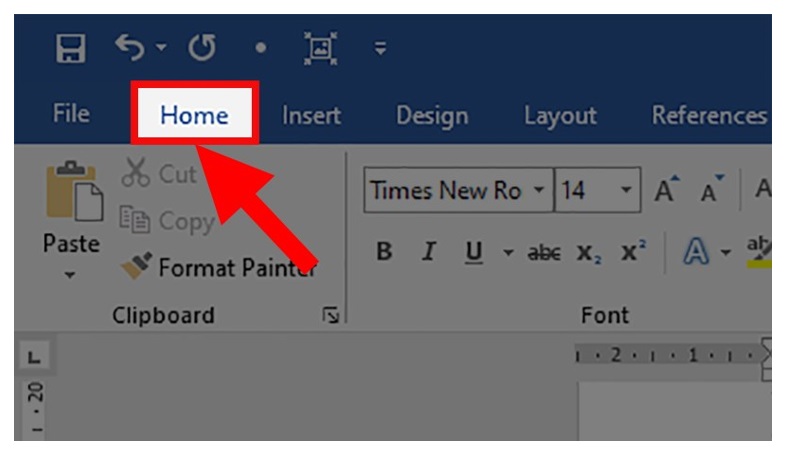
Bước 1: Bạn hãy nhấn mở file Word cần bỏ ngắt trang. Rồi bạn nhấn chọn thẻ Home.
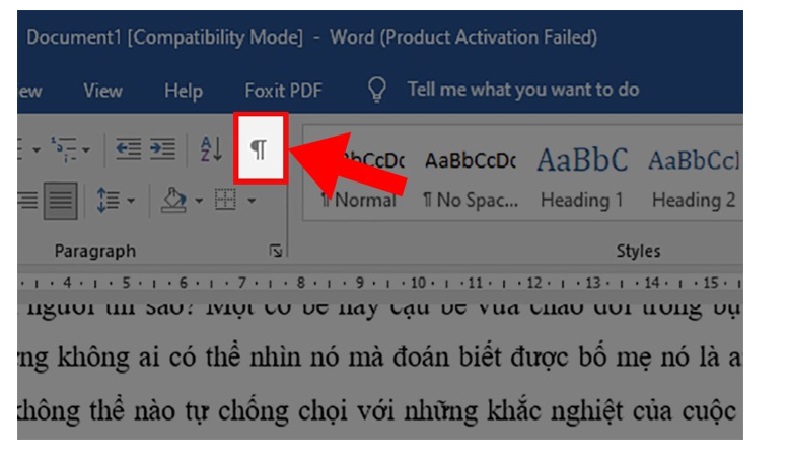
Bước 2: Khi đi đến phần Paragraph thì bạn nhấn vào chọn ký tự Show/Hide
 .
.
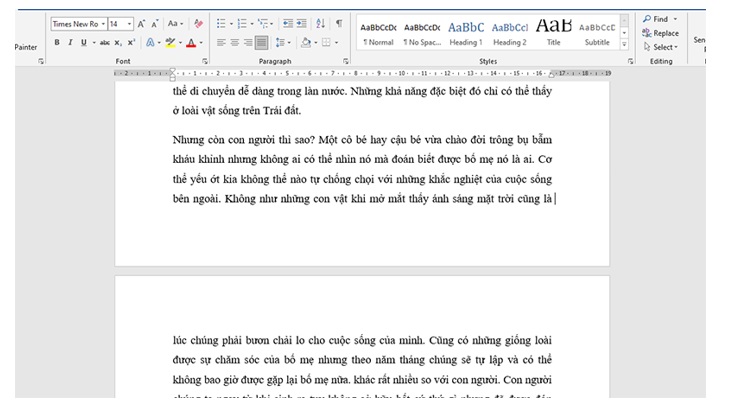
Bước 3: Bạn hãy tìm đến những vị trí bị ngắt trang giống trong hình. Rồi bạn hãy nhấn Delete để bỏ ngắt trang.
Việc bỏ ngắt trang hàng loạt ở trong Word
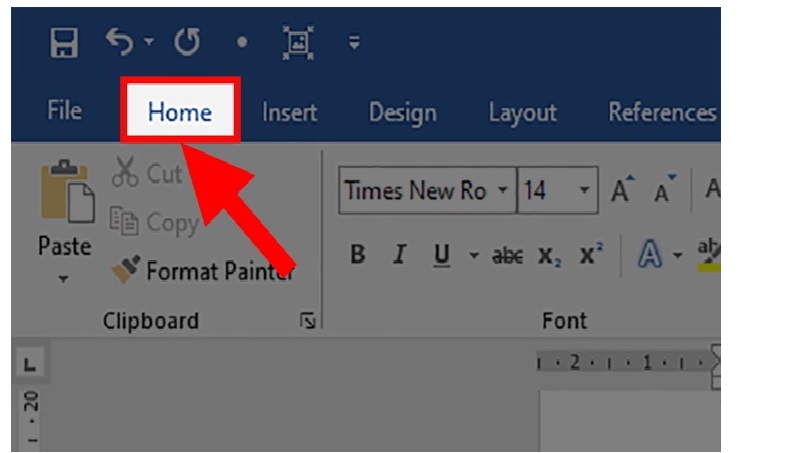
Bước 1: Bạn thực hiện mở file Word cần bỏ ngắt trang. Rồi bạn bấm vào chọn thẻ Home.
Bước 2: Bạn thực hiện đi đến phần Paragraph. Bạn hãy nhấp vào chọn vào ký tự Show/Hide.
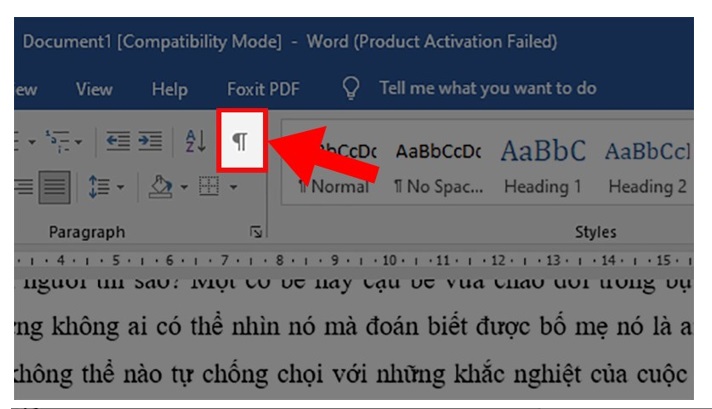
Bước 3: Bạn hãy nhấn vào tổ hợp phím Ctrl + H để có thể thực hiện mở hộp thoại Find and Replace.
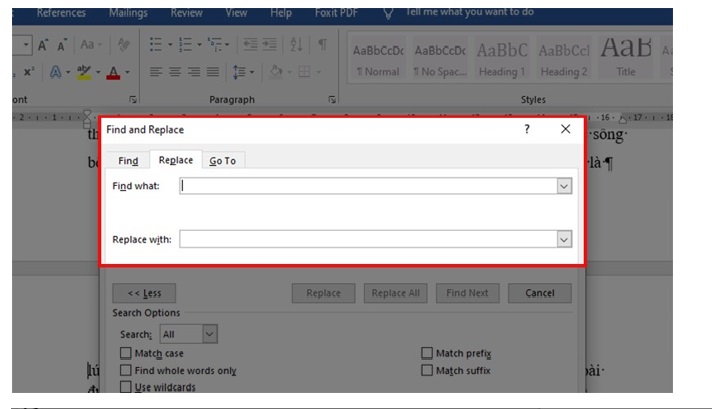
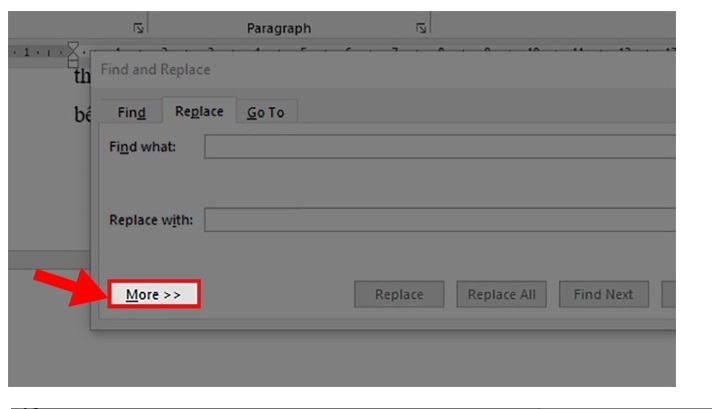
Bước 4: Bạn hãy bấm chọn mục Find what. Rồi bạn chọn More.
Bước 5: Bạn hãy bấm vào Special. Rồi bạn nhấn chọn mục Manuel Page Breaks.
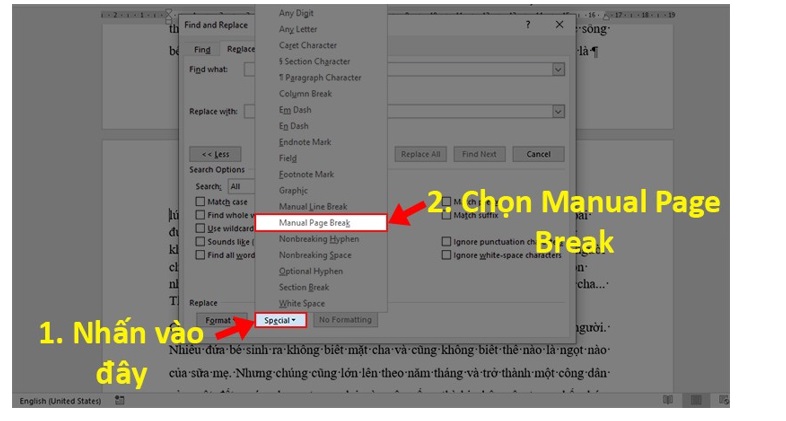
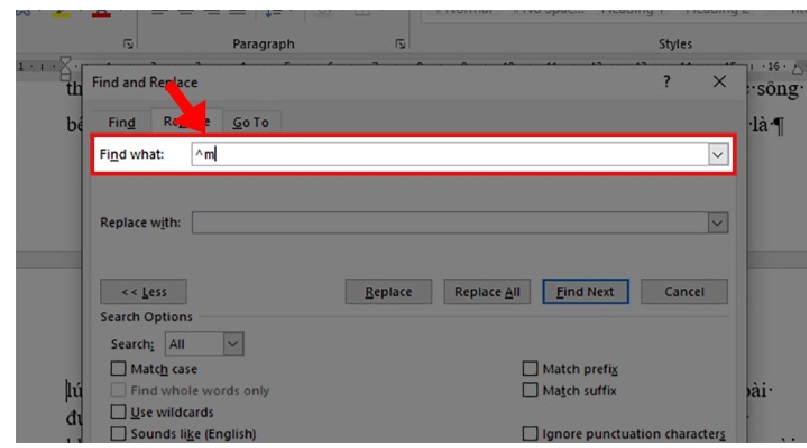
Bước 6: Sau khi bạn bấm chọn xong ở phần Find what sẽ hiện ra ký hiệu “^m”.
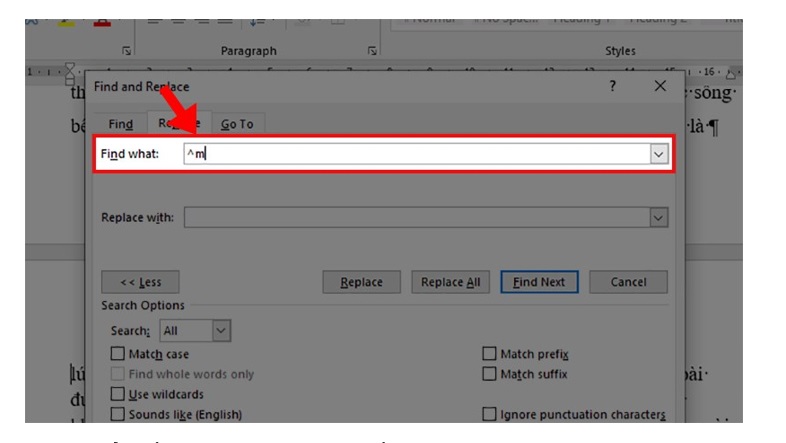
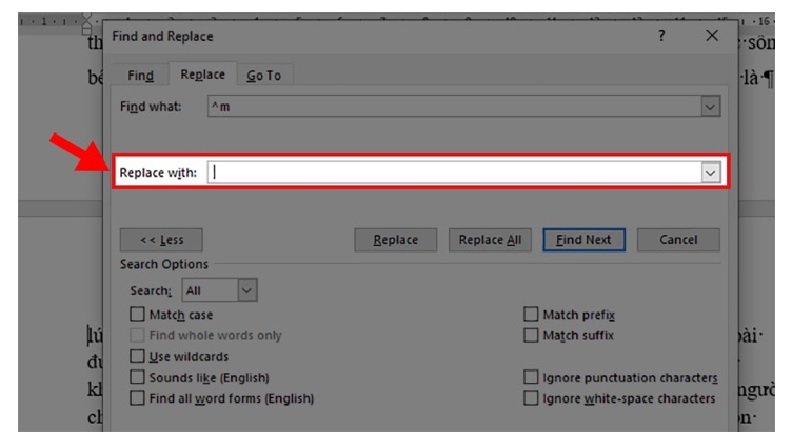
Bước 7: Ở phần Replace with thì bạn bỏ trống nhé.
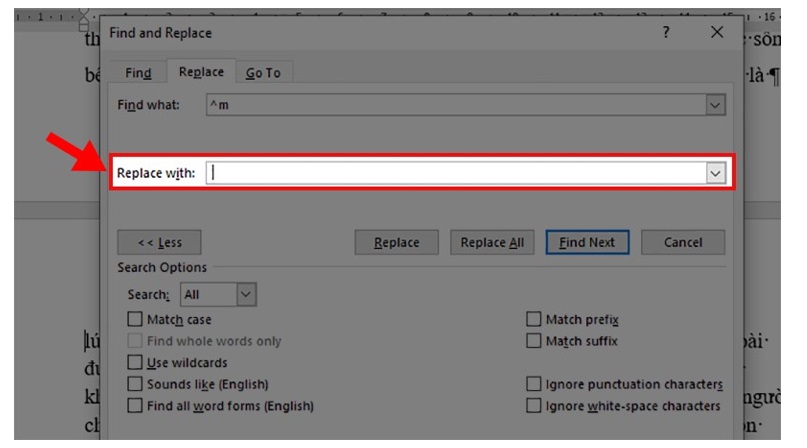
Bước 8: Bạn hãy nhấn Replace All để loại bỏ được toàn bộ ngắt trang ở trong Word.
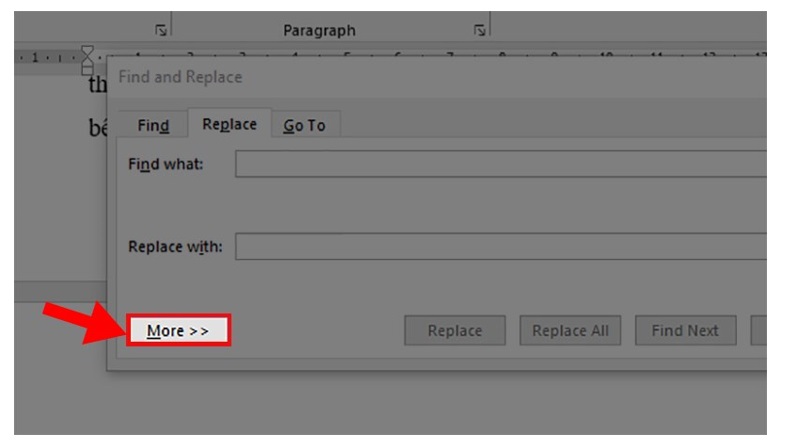
7. Cách thực hiện việc điều chỉnh dấu ngắt trang tự động xuất hiện ở trong Word
Bước 1: Bạn thực hiện việc mở file Word cần bỏ ngắt trang. Rồi bạn bấm chọn thẻ Home.
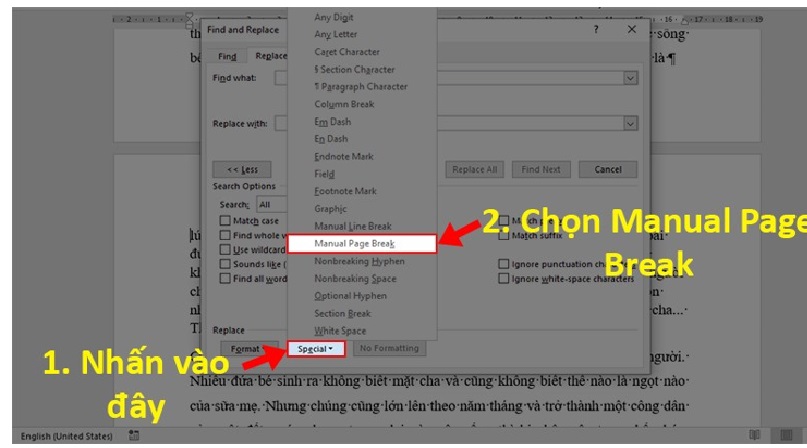
Bước 2: Lúc đi đến phần Paragraph thì bạn hãy nhấp vào dấu mũi tên hướng xuống ở góc.
Bước 3: Bạn bấm vào chọn tab Line and Page Break.
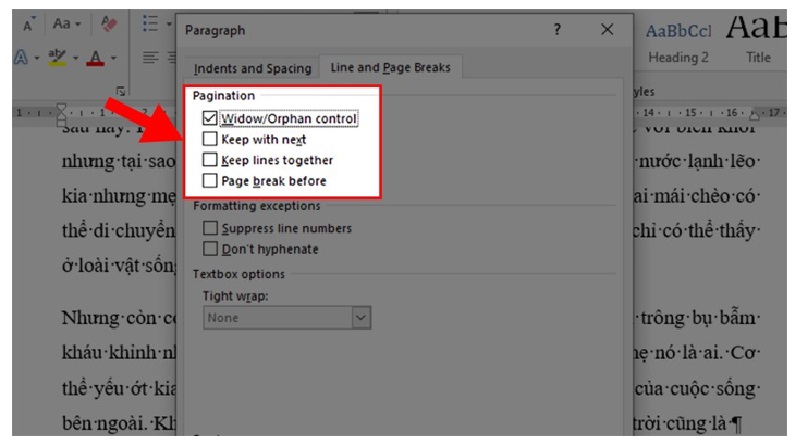
Bước 4: Bạn hãy chọn 1 trong những lựa chọn sau:
- Thứ 1 là Widow/Orphan control: là Đặt ít nhất 2 dòng của đoạn văn vào đầu hay là cuối văn bản.
- Thứ 2 là Keep with next: là bạn bỏ dấu ngắt giữa các đoạn văn mà bạn muốn giữ gần nhau.
- Thứ 3 là Keep lines together: là Không cho phép dấu ngắt trang xuất hiện ở giữa đoạn văn.
- Thứ 4 là Keep break before: là Cho phép thêm dấu ngắt trang ở trước của 1 đoạn văn.
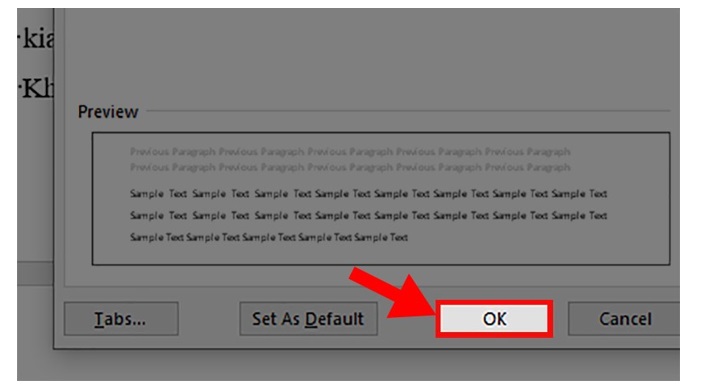
Bước 5: Sau khi bạn thực hiện lựa chọn xong bạn nhấn OK để được hoàn thành thiết lập việc ngắt trang tự động ở trong Word.
Nội dung ở trên đây chính là các cách ngắt trang ở trong Word đơn giản và được nhanh chóng mà bạn có thể áp dụng được cho mọi phiên bản của Word hiện nay.
xem thêm: Cùng xem ngay 4 cách giúp bạn đổi hình nền máy tính nhanh chóng, dễ thực hiện
Gợi ý cho bạn 3 cách để tính phần trăm giảm giá, tăng giá của sản phẩm
Cách hướng dẫn dùng Pixverse AI tạo video miễn phí cực dễ
