
TIN CÔNG NGHỆ
Cách reset pin laptop và khắc phục vấn đề lỗi pin báo ảo đơn giản
Th7
Cách reset pin laptop và khắc phục vấn đề lỗi pin báo ảo đơn giản
Tình trạng laptop sập nguồn dù pin vẫn còn đến 20 – 30% là dấu hiệu mà chúng ta thường gặp khi pin bị báo ảo hoặc là hiển thị sai dung lượng thực tế. Tuy nhiên, không phải trong trường hợp nào cũng có thể khắc phục được bằng cách reset pin. Vì nguyên nhân là còn có thể đến từ tình trạng chai pin hoặc là hư hỏng phần cứng.
Bài viết này sẽ hướng dẫn cho bạn cách reset pin laptop đúng cách. Thực hiện kiểm tra tình trạng pin và xác định khi nào là cần hiệu chuẩn và khi nào nên thay pin để đảm bảo thiết bị hoạt động ổn định.
1 là Chẩn đoán được tình trạng pin bằng Command Prompt
- Bước 1: Bạn thực hiện vào phím Windows. Rồi gõ cmd vào ở thanh tìm kiếm.
- Bước 2: Thực hiện click chuột phải vào Command Prompt và hãy chọn Run as administrator.
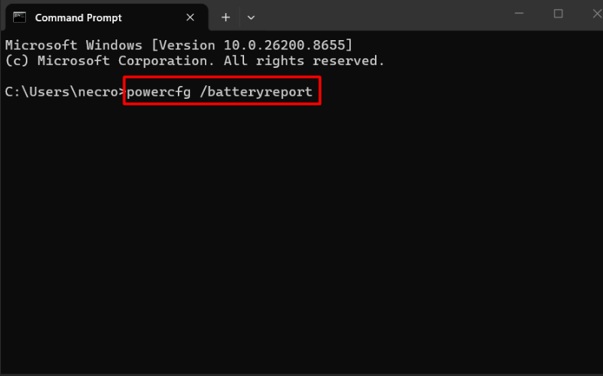
- Bước 3: Bạn hãy nhập chính xác dòng lệnh powercfg /batteryreport và hãy nhấn vào Enter.
- Bước 4: Bạn thực hiện copy đường dẫn báo cáo (thường nằm ở ổ C) dán vào ở trình duyệt web để mở được file HTML.
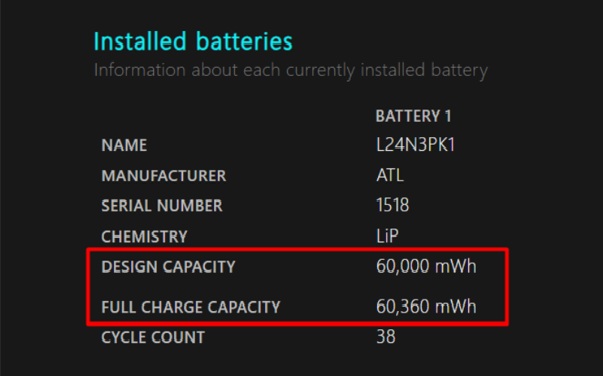
Ở trong bảng báo cáo thì bạn cần chú ý đến hai chỉ số:
- Design Capacity là Dung lượng thiết kế ban đầu của viên pin khi xuất xưởng.
- Full Charge Capacity là Dung lượng tối đa thực tế viên pin có thể nạp vào ở cái thời điểm hiện tại.
Để tính được độ chai pin thì bạn hãy áp dụng công thức:

Nếu như kết quả dưới 30% kèm với hiện tượng sập nguồn bất ngờ. Đây là lỗi hiển thị ảo và cần tiến hành việc hiệu chỉnh. Nếu như độ chai vượt quá mức 50%, viên pin đã bị chai nặng và cần được thay thế nó.
2 là Bản chất của việc reset pin laptop và những lầm tưởng bản chất của nó:
Battery Calibration (hiệu chỉnh pin) là quá trình được can thiệp vào hệ thống để đồng bộ lại mức điện áp ở thực tế của cell pin với các thông số hiển thị trên hệ điều hành Windows. Đây là thao tác thực hiện giải quyết lỗi phần mềm và IC đếm mạch để điều khiển pin.
Nhiều người dùng đã thường lầm tưởng việc reset pin sẽ có thể giúp khôi phục lại dung lượng đã mất. Thực tế thì lão hóa hóa học (Chemical Aging) là quá trình không thể đảo ngược được đối với pin Lithium-ion. Sự hao mòn của các cell pin mà theo thời gian không thể được phục hồi thông qua bất kỳ thao tác phần mềm nào.
Thực hiện việc reset pin laptop chỉ mang được ý nghĩa căn chỉnh lại thước đo năng lượng. Thao tác này nhằm giúp máy tính nhận diện đúng mức pin hiện tại. Để tránh tình trạng sập nguồn đột ngột sẽ gây mất dữ liệu chứ không sinh ra năng lượng mới.
3 là Hướng dẫn reset pin laptop thủ công
3.1. Thứ 1 là Thiết lập Power Options trên Windows
Trước tiên thì bạn cần cắm sạc cho laptop lên mức 100%. Sau khi máy báo đầy thì hãy tiếp tục cắm sạc thêm khoảng 1 – 2 tiếng. Việc này giúp cho mạch sạc bão hòa và các cell pin nhận được đủ điện năng tối đa.
Tiếp theo thì bạn cần tiến hành điều chỉnh lại cài đặt nguồn điện để máy không tự tắt giữa chừng:
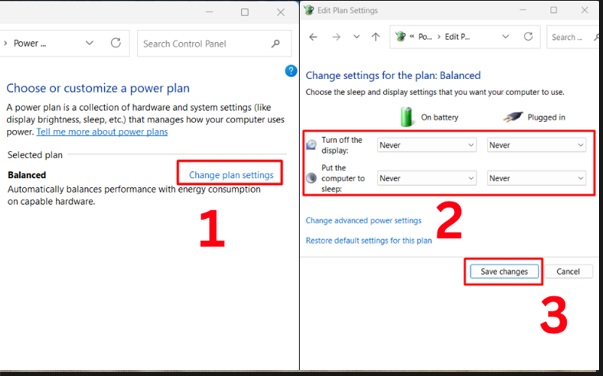
- Bước 1: Bạn hãy thực hiện mở Control Panel. Rồi chọn Hardware and Sound và thực hiện truy cập vào mục Power Options.
- Bước 2: Bạn hãy chọn Change plan settings ở cấu hình năng lượng mà bạn đang sử dụng.
- Bước 3: Ở tại dòng Turn off the display và Put the computer to sleep thì bạn chỉnh tất cả sang Never.
- Bước 4: Bạn hãy nhấn Save changes để có thể vô hiệu hóa tính năng tiết kiệm năng lượng tạm thời.
3.2. Thứ hai là quá trình xả cạn và sạc lại đồng bộ
Bước tiếp theo là bạn tiến hành xả pin laptop. Rồi hãy rút dây sạc ra và sử dụng máy với những tác vụ bình thường cho đến khi bị cạn kiệt pin và tự sập nguồn. Trong suốt quá trình này thì bạn phải kê cao đáy laptop. Việc xả liên tục sẽ khiến cho hệ thống bị sinh nhiệt lượng rất lớn, ở đáy máy thông thoáng thì giúp tản nhiệt tốt. Và tránh làm bị giảm tuổi thọ linh kiện.
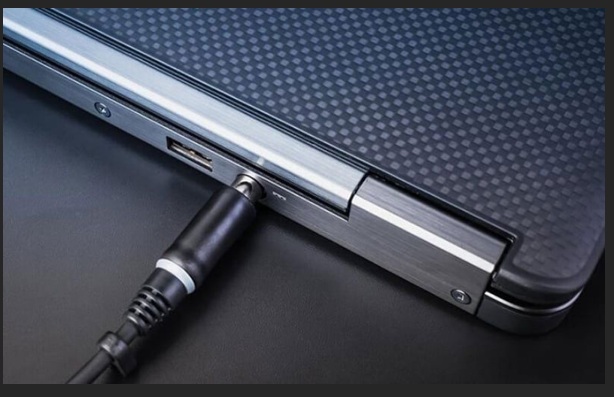
Khi máy đã tự tắt được hoàn toàn thì bạn không cắm sạc lại ngay lập tức được. Hãy để thiết bị nghỉ ở trong khoảng 2 – 3 tiếng nhằm cho giúp bo mạch và cell pin được nguội hẳn. Cuối cùng thì cắm sạc lại liên tục cho đến khi bị đầy 100% trong lúc máy vẫn đang bị tắt nguồn. Khi hoàn tất sạc đầy thì bạn khởi động lại máy và trả các thiết lập Power Options về được trạng thái ban đầu.
4 là Sử dụng được phần mềm hỗ trợ calibrate pin từ hãng
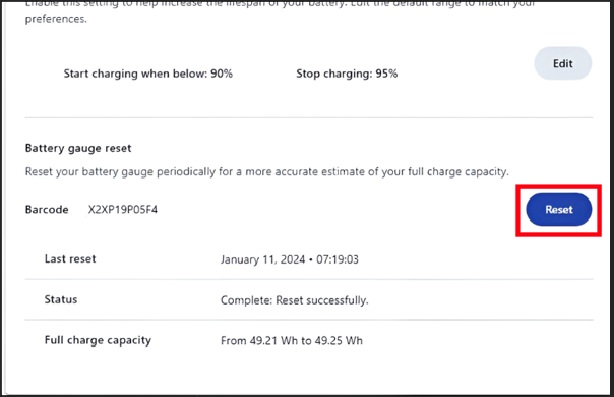
Nếu như không muốn thực hiện thao tác thủ công thì bạn có thể tận dụng được các phần mềm hỗ trợ từ chính từ nhà sản xuất. Đây được coi là giải pháp an toàn và tối ưu vì phần sụn hệ thống sẽ được tự động thực hiện việc chu trình sạc xả một cách có kiểm soát.
5 là Kết luận và hướng xử lý tiếp theo
Sau khi áp dụng được cách reset pin laptop thì bạn nên mở lại Command Prompt. Và thực hiện chạy lệnh xuất báo cáo thêm một lần nữa. Việc mà so sánh chỉ số trước và sau khi thực hiện sẽ chứng minh được hiệu quả của quá trình đồng bộ năng lượng.
Nếu như tình trạng bị sập nguồn vẫn tiếp diễn thì dù đã reset, việc thay mới linh kiện là bắt buộc. Bạn hãy mang máy đến các trung tâm sửa chữa uy tín để được thuwcjkj hiện kiểm tra và tiến hành thay pin mới.
Lưu ý rằng: Không nên tự sửa chữa hoặc là can thiệp vào pin laptop tại nhà. Pin Lithium-ion là có nguy cơ cháy nổ nếu như bị tác động sai cách. Đặc biệt khi hàn, tháo rời hoặc là thay thế cell pin. Ngoài ra, việc sửa chữa nếu không đúng kỹ thuật còn có thể gây ra chập mạch và sẽ làm hỏng các linh kiện khác.
Việc reset pin laptop chỉ giúp đồng bộ được lại mức pin hiển thị. Nếu không thể khôi phục được dung lượng đã bị chai. Nếu như pin vẫn sập nguồn bất thường sau khi đã hiệu chuẩn thì bạn nên kiểm tra và thay pin để đảm bảo cho thiết bị hoạt động ổn định.
xem thêm: Cùng xem ngay 4 cách giúp bạn đổi hình nền máy tính nhanh chóng, dễ thực hiện
Gợi ý cho bạn 3 cách để tính phần trăm giảm giá, tăng giá của sản phẩm
