
THỦ THUẬT
Cách hướng dẫn bật đèn bàn phím laptop nhanh chóng đối với mọi dòng máy
Th7
Cách hướng dẫn bật đèn bàn phím laptop nhanh chóng đối với mọi dòng máy
Khi bạn làm việc hoặc là chơi game trong điều kiện thiếu sáng thì đèn nền bàn phím là tính năng rất cần thiết để đảm bảo được thao tác chính xác. Tuy nhiên, mỗi thương hiệu lại được thiết lập vị trí phím chức năng này ở những khu vực khác nhau.
1. Làm sao để biết được laptop có đèn bàn phím hay không?
1.1. Cách nhận biết qua phần cứng
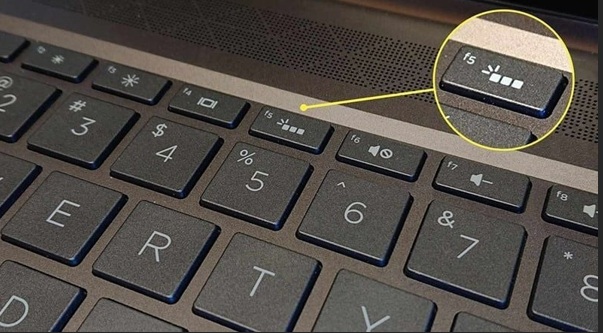
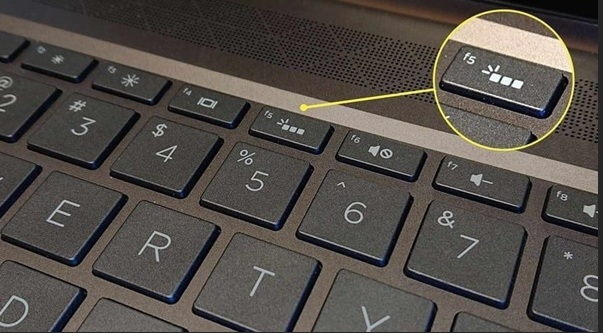
- Hãy quan sát kỹ hàng phím chức năng từ F1 – F12 ở phía trên cùng của bàn phím.
- Thực hiện kểm tra bề mặt phím Space hoặc là các phím điều hướng (mũi tên lên xuống).
- Tiến hành tìm biểu tượng hình tia sáng hoặc là biểu tượng bàn phím có các tia sáng tỏa ra xung quanh.
1.2. Cách kiểm tra qua thông số máy
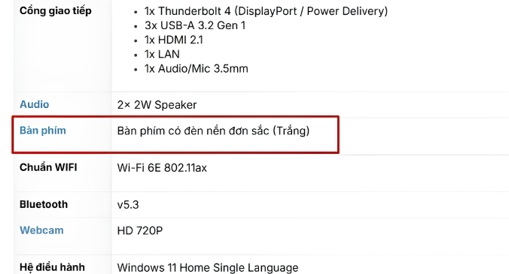
Nếu như việc quan sát phím mà không cho kết quả rõ ràng thì bạn có thể tra cứu thông số kỹ thuật của sản phẩm. Hãy thực hiện tìm thật chính xác tên model laptop của bạn và đồng thời tìm kiếm ở trên trang chủ của nhà sản xuất hoặc là các trang đánh giá công nghệ thật uy tín.
2. Cách bật đèn bàn phím laptop bằng các phím tắt
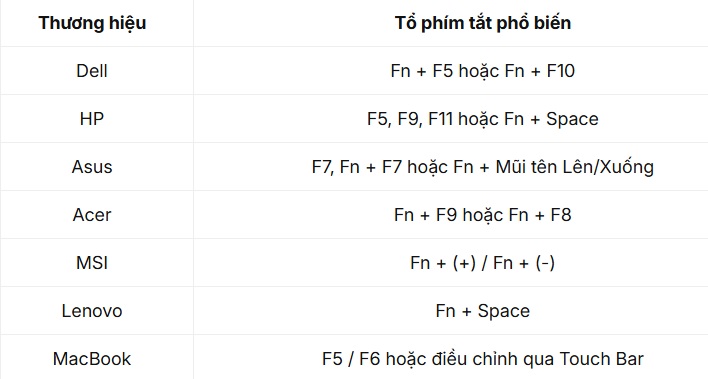
Bảng tóm tắt lại tổ hợp phím tắt theo thương hiệu:
3. Cách thực hiện bật đèn bàn phím laptop bằng các phần mềm hệ thống
3.1. Ở trên hệ điều hành của Windows
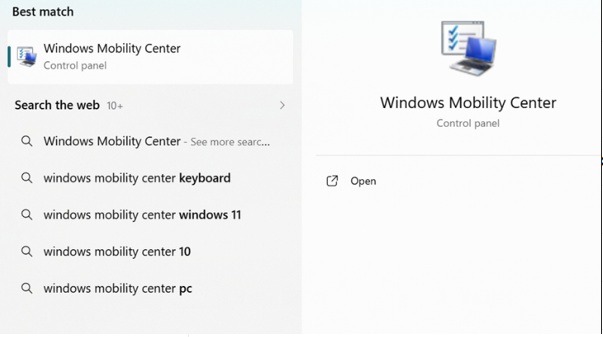
- Bước 1: Ở tại thanh tìm kiếm laptop thì bạn nhập từ khóa Windows Mobility Center và thực hiện truy cập vào ứng dụng hiện ra.
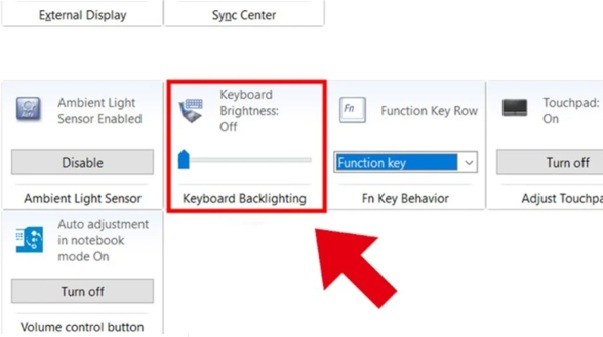
- Bước 2: Thực hiện tìm đến ô chứa mục Keyboard Brightness ở trên giao diện điều khiển. Bạn dùng chuột kéo thanh trượt sang phía phải hoặc trái để điều chỉnh được mức độ sáng tối của đèn nền.
3.2. Ở trên hệ điều hành của macOS
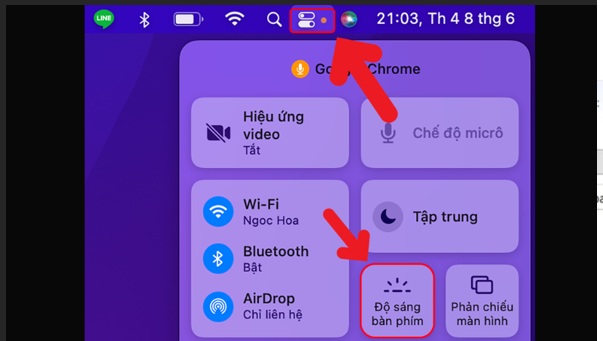
- Bước 1: Bạn nhấp vào biểu tượng của Control Center (Trung tâm điều khiển) nằm ở góc phía trên cùng bên phải thanh menu bar. Hãy chọn Độ sáng bàn phím.
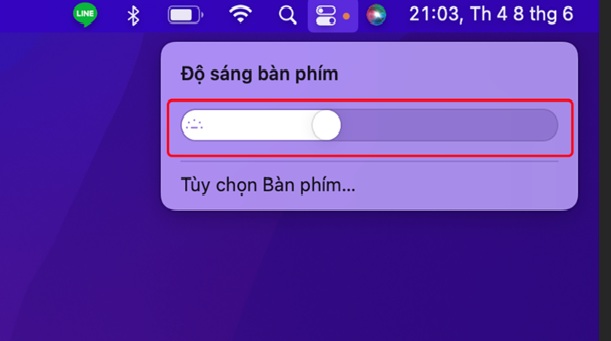
- Bước 2: Thực hiện kéo thanh trượt để tăng hoặc là giảm mức độ sáng đèn bàn phím theo mong muốn.
3.3. Tối ưu qua phần mềm của hãng
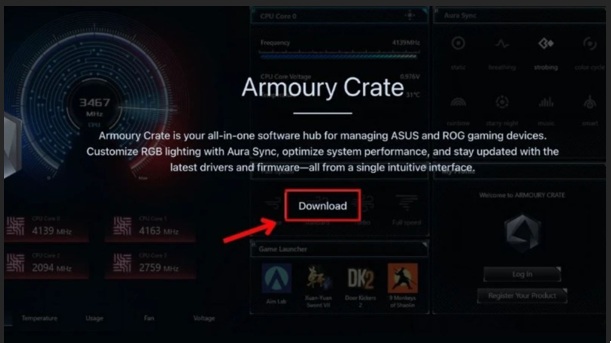
Các dòng laptop gaming thường được cho phép là tùy chỉnh màu sắc RGB lighting thông qua phần mềm quản lý chuyên dụng. Bạn có thể sử dụng Armoury Crate đối với các dòng máy ASUS, MSI Center cho dòng máy MSI hoặc là Lenovo Vantage cho thiết bị Lenovo. Các phần mềm này cung cấp tính năng điều khiển từng vùng sáng và đồng bộ hiệu ứng theo từng tựa game.
4. Cách để khắc phục lỗi bấm đúng phím nhưng mà đèn không sáng
- Thứ nhất là Chưa mở khóa phím Fn: ở một số laptop đang bật ở chế độ Fn Lock nên phím tắt điều khiển đèn bàn phím sẽ không được hoạt động. Bạn hãy thực hiện thử nhấn Fn + Esc hoặc là Fn + CapsLock để mở khóa. Sau đó thì thực hiện lại thao tác bật đèn.
- Thứ hai là Lỗi driver bàn phím: Driver bàn phím bị lỗi hoặc là quá cũ có thể khiến hệ thống không nhận được lệnh điều khiển đèn nền. Bạn hãy thực hiện mở Device Manager và hãy tìm mục Keyboards và chọn Update driver để thực hiện cập nhật trình điều khiển.
- Thứ ba là Lỗi phần cứng: Nếu như đã thử các cách trên nhưng đèn thì vẫn không sáng. Nguyên nhân là có thể đến từ cáp LED hoặc là bo mạch của bàn phím. Lúc này, bạn nên mang laptop của mình đến trung tâm bảo hành hoặc là đơn vị sửa chữa uy tín để được kiểm tra và tiến hành khắc phục.
Sử dụng phím tắt hoặc là phần mềm hệ thống là phương pháp được nhanh nhất để có thể điều chỉnh ánh sáng bàn phím.
xem thêm: Cách để lấy mã OTP trên điện thoại
Cách thực hiện vệ sinh màn hình máy tính sạch sẽ và không trầy xước
