
Tin học Văn phòng
Cách để chèn được tiếng vỗ tay vào trong PowerPoint
Th11
Cách để chèn được tiếng vỗ tay vào trong PowerPoint
PowerPoint là một trong những ứng dụng dùng để trình chiếu tiện ích nhất ở hiện nay. Nó cho phép bạn tạo ra các file thuyết trình bắt mắt và sinh động. Nội dung bài viết này sẽ hướng dẫn các bạn cách chèn tiếng vỗ tay trong PowerPoint .
Các thao tác này được thực hiện ở trên PowerPoint 2016 và Laptop Dell. Bạn có thể thực hiện tương tự như trên các máy tính chạy hệ điều hành Windows và cả macOS.
I. Cách chèn tiếng vỗ tay ở trong ứng dụng PowerPoint:
1 là Hướng dẫn nhanh
Bạn hãy vào PowerPoint.
Thực hiện chèn bất cứ nội dung nào từ Text box.
Rồi vào Animations để chèn thêm cái hiệu ứng chuyển động.
Tiếp tục vào Animation Pane để hiện ra khung chỉnh hiệu ứng.
Bạn điều chỉnh thời gian hiển thị ở Duration và độ trễ ở tại Delay.
Ở mục Animation Pane ngay bên dưới thì bạn click chuột phải.
Rồi bạn chọn Effect Options.
Ở ngay tab Effect cho đến mục Enhancements.
Bạn hãy nhấn mũi tên xuống ở mục Sound. Rồi hãy chọn Applause. Tiếp tục nhấn Ok. Sau cùng thì nhấn Play Form để nghe thử.
2 là Hướng dẫn chi tiết
Bước 1: Bạn vào ứng dụng PowerPoint và thực hiện chèn bất cứ nội dung nào từ Text box.
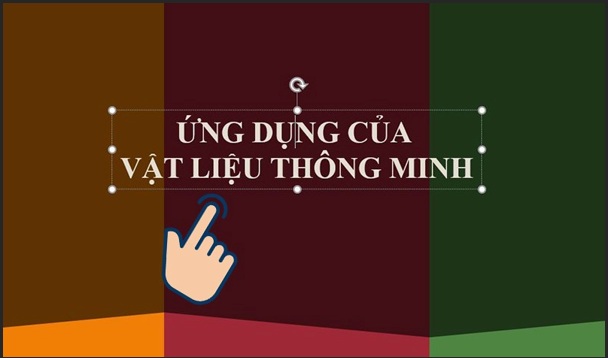
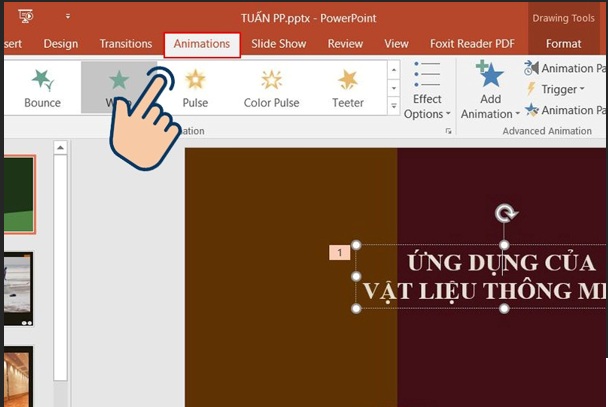
Bước 2: Tiếp tục hãy nhấn vào nội dung rồi bấm chọn vào tab Animations để chèn thêm hiệu ứng chuyển động.
Bước 3: Bạn hãy nhấn vào mục ở Animation Pane để nó hiện khung chỉnh hiệu ứng cho nội dung.
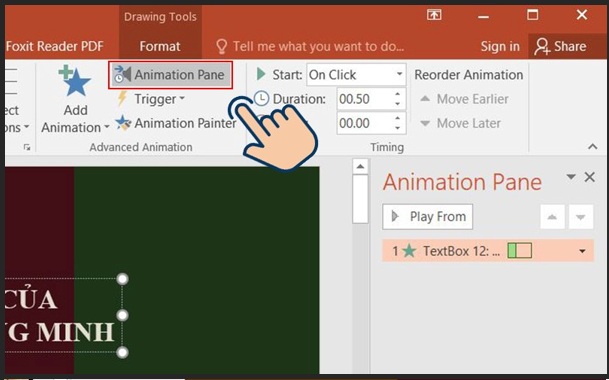
Bước 4: Ở tại phần Duration thì bạn có thể thực hiện điều chỉnh thời gian hiển thị hiệu ứng và việc điều chỉnh độ trễ tại Delay.
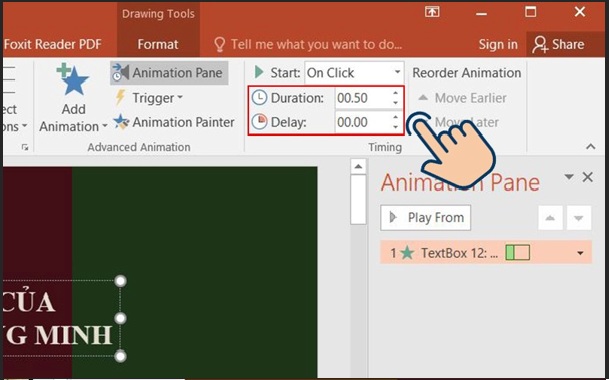
Bước 5: Sau đó thì hãy nhìn xuống khung Animation Pane ở bên dưới click chuột phải và hãy chọn Effect Options.
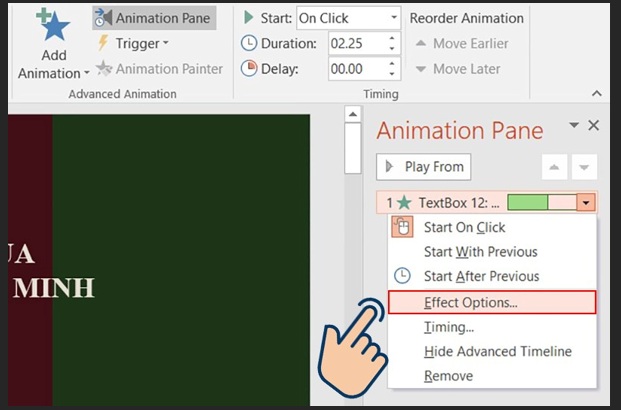
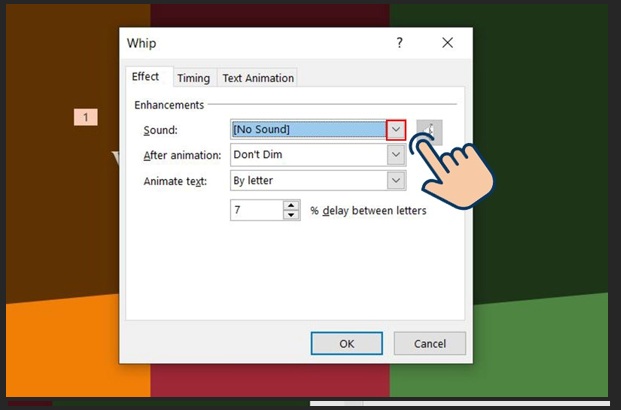
Bước 6: Lúc này thì hiển thị giao diện để chúng ta có thể thiết lập hiệu ứng. Ở tại tab Effect thì người dùng tìm tới mục có tên Enhancements rồi ở tại phần Sound thì nhấn vào biểu tượng mũi tên xuống để mở được danh sách.
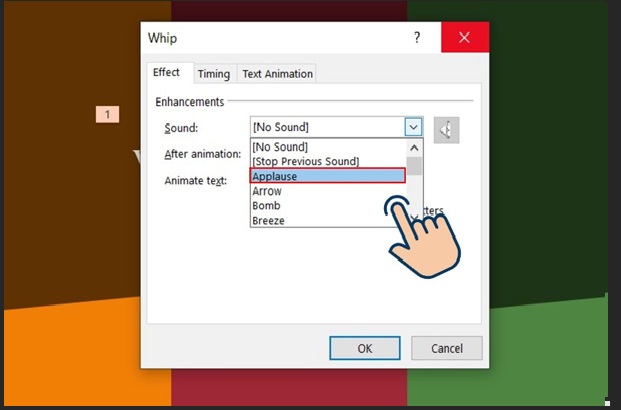
Bước 7: Ngay tại danh sách được xổ xuống thì chọn Applause chính là tiếng vỗ tay. Bạn hãy nhấn vào OK để lưu lại là xong.
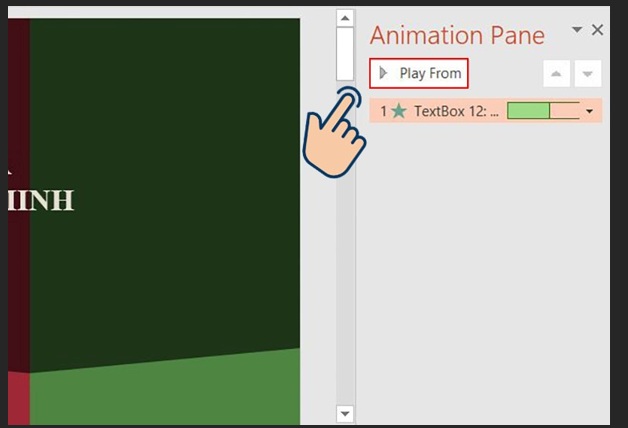
Bước 8: Cuối cùng thì bạn hãy nhấn Play From để nghe được thử được hiệu ứng âm thanh vỗ tay mới chèn ngay nào.
Với 8 bước chèn tiếng vỗ tay trên vào PowerPoint, hy vọng rằng bài viết sẽ giúp bài thuyết trình của bạn được tăng thêm phần sinh động và độc đáo nhé.
xem thêm: Bạn đã biết về Anti Ghosting là gì chưa?
Cách để thêm ChatGPT vào Google Sheet để được tự động hóa hiệu quả
