
THỦ THUẬT
Hướng dẫn tắt phím Fn ở trên laptop Acer đơn giản và nhanh
Th3
Hướng dẫn tắt phím Fn ở trên laptop Acer đơn giản và nhanh
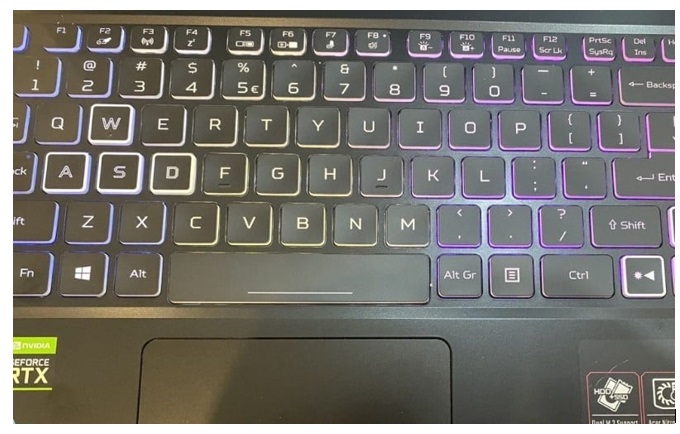
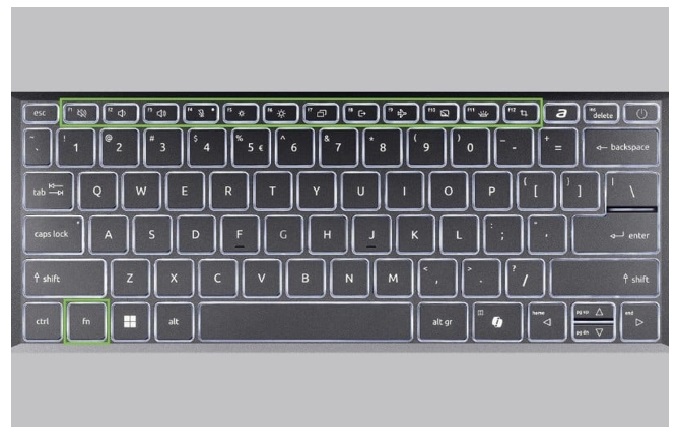
Trên bàn phím vi tính, phím có chức năng bổ trợ là phím Fn. Cho phép một phím vật lý được thực hiện với hai chức năng khác nhau. Ở trên laptop Acer thì dãy phím được bắt đầu từ F1 – F12 thường sẽ được tích hợp song song giữa những lệnh điều khiển hệ thống và những lệnh chức năng của phần mềm.
I. Cơ chế hoạt động của phím Fn là gì?
Ở chế độ mặc định thì bạn phải thực hiện việc nhấn giữ tổ hợp phím Fn cộng với một phím F bất kỳ nữa. Vì như thể để kích hoạt những tính năng đa phương tiện (Multimedia). Như là để tăng giảm âm lượng. Ngược lại thì ở chế độ đảo ngược (Fn Lock) thì cho phép dùng theo cách trực tiếp những phím F1 – F12 mà không cần phải bấm kèm phím Fn.
Tại sao người dùng cần thực hiện việc vô hiệu hóa phím Fn
- Game thủ cần sử dụng phím F1 – F12 để với mục đích là để kích hoạt kỹ năng hoặc là dùng macro ở trong những tựa game. Như là Dota 2, AOE hoặc là những dòng game MMORPG.
- Dân văn phòng là thường xuyên sử dụng Excel nên cần phím F2 để thực hiện sửa ô nhanh hoặc là phím F4 để với mục đích cố định vùng dữ liệu mà không muốn những thao tác rườm rà.
- Lập trình viên hay là dân đồ họa thì lại cần dùng đến phím tắt trong những phần mềm chuyên dụng. Như là phần mềm Visual Studio, Adobe Photoshop để với mục đích ó thể tăng tốc độ làm việc.
- Tránh được tình trạng vô tình kích hoạt những tính năng của hệ thống như tắt WiFi hay là tắt màn hình khi đang làm việc quan trọng.
II. Cách thực hiện việc tắt phím Fn bằng chính tổ hợp phím nóng là Fn Lock
2.1. Hướng dẫn bạn thực hiện thao tác nhanh
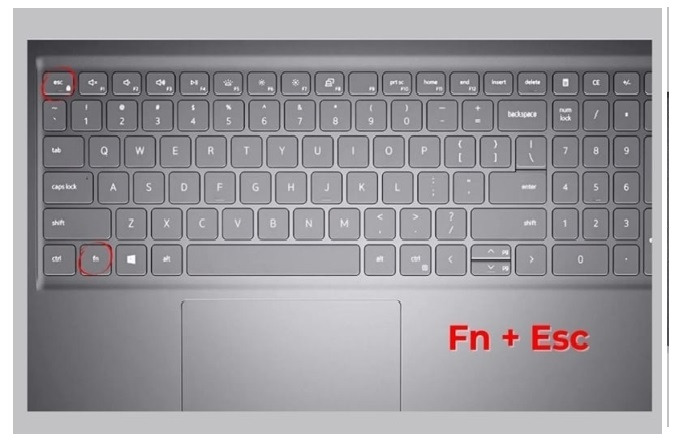
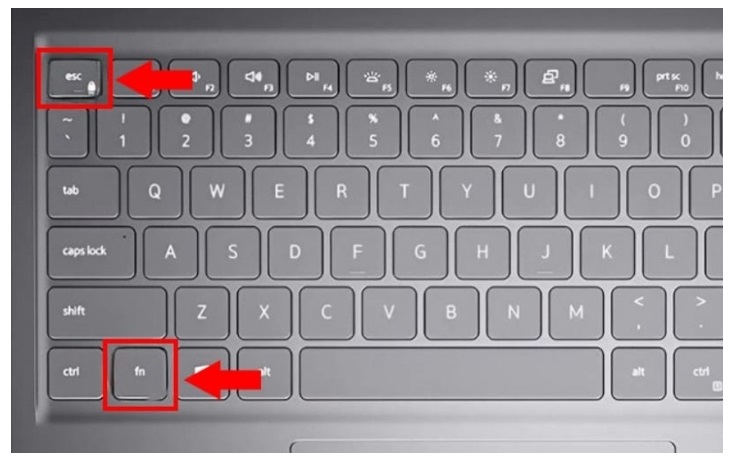
Bạn chỉ cần thực hiện việc nhấn đồng thời tổ hợp phím Fn + Esc. Thao tác này sẽ ngay lập tức thực hiện việc đảo ngược chức năng của dãy phím F. Nếu là trước đó bạn phải thực hiện việc nhấn Fn mới dùng được phím F2. Thì sau khi bạn bấm tổ hợp này thì bạn chỉ cần thực hiện việc nhấn trực tiếp phím F2 để thực hiện được lệnh.
2.2. Dấu hiệu để nhận biết được và dòng máy cần áp dụng
Nếu bạn thấy biểu tượng ổ khóa nhỏ ở trong phím Esc thì có nghĩa rằng máy bạn đang hỗ trợ Fn Lock vật lý. Chức năng này xuất hiện ở trên những dòng máy mỏng nhẹ nhé. Như là Acer Swift, Swift Go, Acer Spin hay là dòng Acer Aspire đời mới. Nếu là máy không có cái biểu tượng này ở trên phím Esc thì người sử dụng phải can thiệp bằng cách cài đặt hệ thống hay là BIOS.
III. Cách để thay đổi được chức năng phím Fn ở trong BIOS
3.1. Những bước để thực hiện tắt phím Fn ở trong BIOS laptop Acer
Trường hợp tổ hợp phím không hoạt động được thì việc can thiệp vào BIOS là cách giúp xử lý triệt để nhất từ cấp độ của phần cứng. Bạn nên thực hiện theo các bước sau đây:
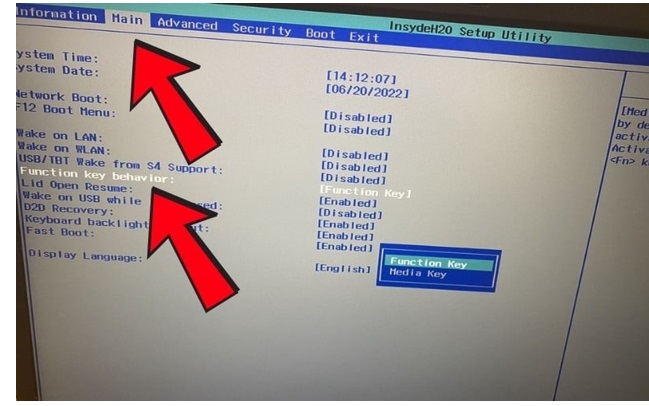
- Bước 1: Bạn thực hiện việc khởi động lại laptop. Khi logo Acer vừa được hiện lên thì bạn bấm liên tục phím F2 để có thể truy cập được vào giao diện BIOS.
- Bước 2: Bạn dùng tiếp những phím mũi tên để có thể di chuyển được sang tab Main. Rồi sẽ tìm đến dòng có tên là Function Key Behavior.
- Bước 3: Sau đó thì bạn nhấn Enter. Rồi bạn chuyển tùy chọn từ Media Key sang mục Function Key.
- Bước 4: Rồi bạn nhấn phím F10. Và sau đó thì chọn Yes để lưu lại cài đặt và thực hiện thoát ra ngoài.
3.2. Những đối tượng nào áp dụng được phương pháp BIOS:
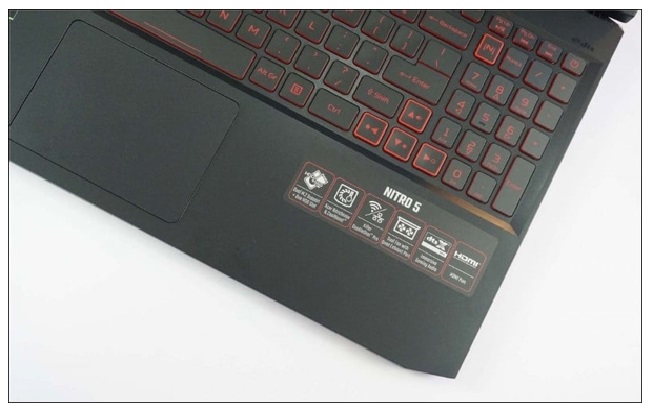
Những dòng laptop gaming như là dòng Acer Nitro 5, Acer Nitro V hoặc Predator Helios thì thường yêu cầu là phải thay đổi ở trong BIOS. Nhằm mục đích đảm bảo tính ổn định. Những mẫu laptop đời cũ thường không được tích hợp sẵn phím tắt Fn Lock ở trên bàn phím nên cần được áp dụng ngay phương pháp này.
IV. Hướng dẫn cách khắc phục được sự cố không tắt được phím Fn ở trên Acer
4.1. Trường hợp do Driver bàn phím
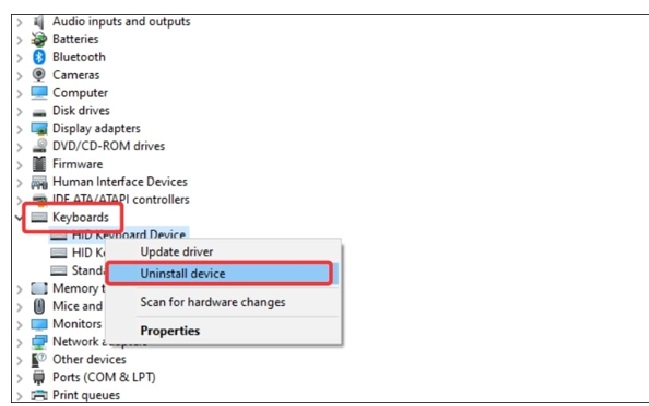
Nếu là phím Fn không nhận lệnh hay là bị đơ. Thì lí do có thể là do driver bàn phím bị lỗi hay là xung đột. Bạn cần thực hiện việc truy cập vào Device Manager. Bạn thực hiện việc tìm mục Keyboards. Sau đó thì bạn hãy chọn Uninstall driver HID Keyboard Device và thực hiện việc khởi động lại máy để hệ thống có thể thực hiện tự động cập nhật bản mới nhất.
4.2. Lỗi vì bị xung đột phần mềm hay là hệ điều hành
Một số bản thực hiện việc cập nhật Windows có thể khiến cho những phần mềm quản lý phím tắt của hãng hoạt động là không được ổn định. Người sử dụng nên thực hiện việc kiểm tra lại mục Windows Update hay là cài đặt lại phiên bản Acer Quick Access mới nhất để có thể được phù hợp với hệ điều hành đang sử dụng.
4.3. Lỗi vì kẹt phím vật lý
- Thực hiện việc kiểm tra xem những phím Fn hay là Esc có bị kẹt do bụi bẩn hoặc dị vật bên dưới hay không.
- Thực hiện vệ sinh định kỳ bàn phím thông qua cọ mềm hay là bình xịt khí nén để đảm bảo được hành trình cho phím luôn ổn định.

V. So sánh nên bật hoặc là tắt Fn Lock cho từng nhu cầu
Bên dưới đây là bảng so sánh có thể giúp cho người dùng dễ dàng lựa chọn được chế độ phím phù hợp với công việc thường ngày của bạn:
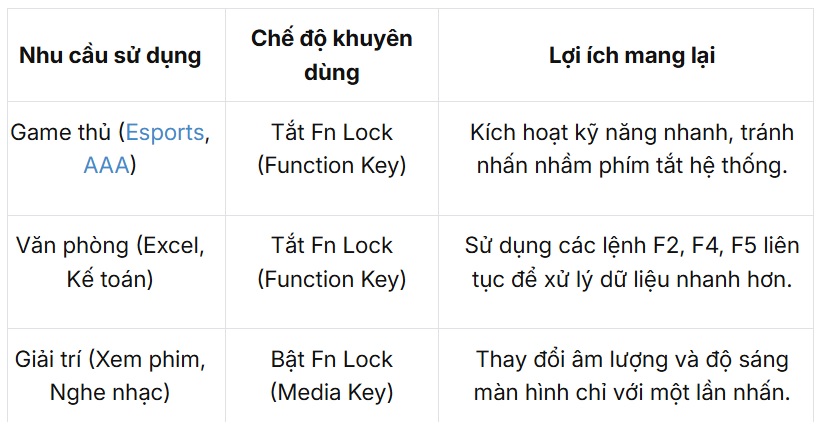
Việc mà tắt hoặc là đảo ngược chức năng của phím Fn nhằm tối ưu hóa được hiệu suất làm việc và có thể chơi game ở trên laptop Acer tùy theo thói quen của cá nhân. Hy vọng với những hướng dẫn cụ thể này sẽ giúp được cho bạn làm chủ thiết bị của mình một cách dễ dàng hơn và hiệu quả hơn.
xem thêm: Bạn đã biết dùng hàm Weekday trong Excel cực đơn giản chưa?
Chia sẻ cách để tạo ảnh bằng Grok AI đẹp miễn phí chỉ trong tích tắc
Điều kiện để dùng tốt tính năng upload ảnh, file ở trên ChatGPT
