
TIN CÔNG NGHỆ
Nguyên nhân bị cháy CPU – dấu hiệu và cách khắc phục
Th7
Nguyên nhân bị cháy CPU – dấu hiệu và cách khắc phục
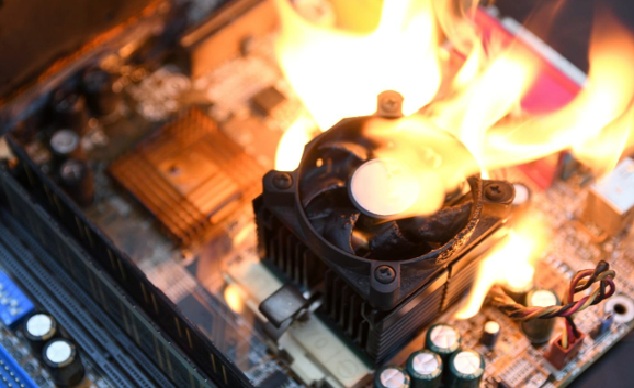
Vấn đề Cháy CPU là gì mà lại khiến máy tính đột ngột bị sập nguồn, treo máy hoặc là thậm chí hư hỏng toàn bộ hệ thống? Đây được xem là một trong những sự cố phần cứng nghiêm trọng mà nhiều người dùng bị gặp phải khi CPU hoạt động quá tải hoặc là tản nhiệt kém.
I. Bạn hiểu vấn đề Cháy CPU là gì?
CPU (Central Processing Unit) được xem là bộ phận “bộ não” của máy tính. Nó đảm nhiệm việc xử lý mọi tác vụ và nó điều phối hoạt động của toàn bộ hệ thống máy tính. Vì nó phải hoạt động liên tục với một cường độ cao nên linh kiện này là rất nhạy cảm với nhiệt độ, nguồn điện và cả điều kiện vận hành thực tế.
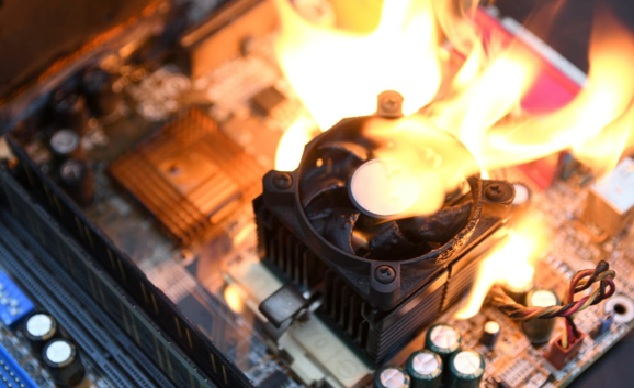
Vấn đề Cháy CPU là gì? Nó được hiểu đơn giản là một tình trạng bộ vi xử lý bị hư hỏng do nó quá nhiệt, chập điện hoặc là hoạt động vượt mức. Nó chịu tải trong một thời gian dài. Khi xảy ra lỗi thì CPU có thể mất đi khả năng xử lý dữ liệu. Và khiến cho máy tính không thể khởi động. Thường xuyên xảy ra tắt đột ngột hoặc là treo hoàn toàn. Ở trong nhiều trường hợp nghiêm trọng là tình trạng này còn sẽ ảnh hưởng đến mainboard và các linh kiện liên quan đến nó.
II. Các nguyên nhân và dấu hiệu để nhận biết CPU bị cháy
- 1 là Tản nhiệt hoạt động kém: Khi quạt CPU quay yếu thì bám bụi hoặc là keo tản nhiệt bị khô khiến cho nhiệt độ tăng cao bất thường làm cho máy thường xuyên nóng lên nhanh và sẽ tự tắt đột ngột.
- 2 là Nguồn điện không ổn định: Khi bộ nguồn chất lượng thấp hoặc là điện áp chập chờn thì rất có thể làm CPU bị sốc điện. Sẽ gây ra hiện tượng máy không lên nguồn hoặc là khởi động thất bại.
- 3 là Ép xung CPU quá mức: Việc overclock bị vượt giới hạn an toàn khiến CPU phải hoạt động ở mức độ liên tục ở hiệu suất cao. Rất dễ dẫn đến treo máy, màn hình xanh hoặc là sập nguồn khi chơi game hoặc là render.
- 4 là Máy tính không được vệ sinh định kỳ: Khi bụi bẩn tích tụ lâu ngày sẽ làm cản trở đi khả năng tản nhiệt. Sẽ khiến cho hệ thống phát ra tiếng quạt lớn và khi nhiệt độ CPU tăng cao dù chỉ sử dụng các tác vụ nhẹ.
- 5 là Mainboard hoặc là socket CPU gặp lỗi: Các lỗi có liên quan đến bo mạch chủ là có thể làm CPU nhận điện không được ổn định. Và nó xuất hiện dấu cháy xém hoặc là mùi khét quanh khu vực linh kiện.
Việc thực hiện theo dõi nhiệt độ và hiệu suất của máy tính thường xuyên sẽ giúp cho người dùng sớm phát hiện ra các dấu hiệu bất thường. Đồng thời, sự bảo dưỡng định kỳ cũng sẽ là cách hiệu quả để hạn chế được nguy cơ CPU bị cháy trong quá trình sử dụng lâu dài.
III. Cách xử lý khi vấn đề CPU bị cháy
1. Thực hiện kiểm tra nhiệt độ CPU và thay keo tản nhiệt mới
Nếu như máy tính thường xuyên nóng bất thường thì hãy dùng các phần mềm như HWMonitor hoặc Core Temp hoặc là MSI Afterburner để thực hiện kiểm tra nhiệt độ CPU. Ở trong trạng thái bình thường thì CPU thường dao động khoảng từ 40 – 70°C. Khi mà chơi game hoặc là render nặng có thể lên khoảng 80 – 90°C.
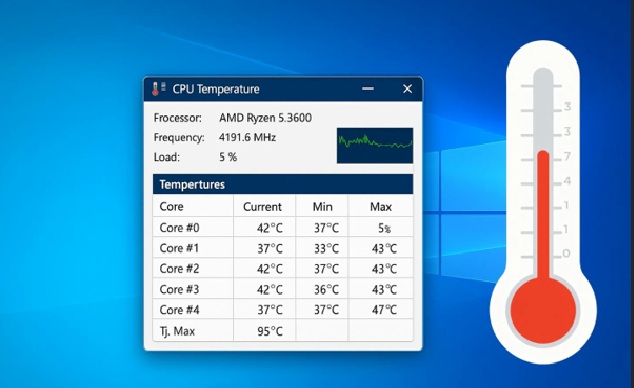
Nếu như nhiệt độ liên tục vượt ngưỡng này thì hãy tháo tản nhiệt để thực hiện kiểm tra lớp keo tản nhiệt vì sau một thời gian dài sử dụng thì keo có thể bị khô và mất đi khả năng truyền nhiệt. Khi thay keo mới thì bạn chỉ nên bôi một lượng vừa đủ ở giữa bề mặt CPU rồi thực hiện lắp lại tản nhiệt chắc chắn. Đồng thời, bạn thực hiện cần vệ sinh sạch bụi ở quạt và khe tản nhiệt để tăng được hiệu quả làm mát.
2. Tiến hành thay quạt tản nhiệt hoặc là nâng cấp tản nhiệt CPU
Ở trong trường hợp quạt CPU quay yếu thì phát tiếng ồn lớn hoặc là ngừng hoạt động thì người dùng nên phải thay mới càng sớm càng tốt.
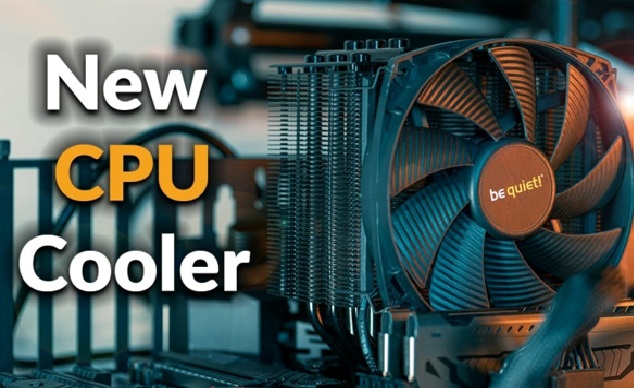
Lúc này thì bạn nên cân nhắc rằng nâng cấp sang tản nhiệt khí tháp đôi hoặc là tản nhiệt nước AIO để giữ được nhiệt độ ổn định hơn. Ngoài ra thì cần đảm bảo thùng máy có đủ quạt hút – xả để cho không khí lưu thông hiệu quả.
3. Tiến hành việc kiểm tra bộ nguồn để tránh CPU bị xảy ra sốc điện
Nếu như máy tính đột ngột bị sập nguồn thì có mùi khét hoặc là không thể khởi động lại. Nguyên nhân rất có thể đến từ bộ nguồn PSU. Người dùng nên thực hiện kiểm tra xem PSU có bị phồng tụ hay không, phát tiếng rè hoặc là quá nóng khi nó hoạt động hay không.
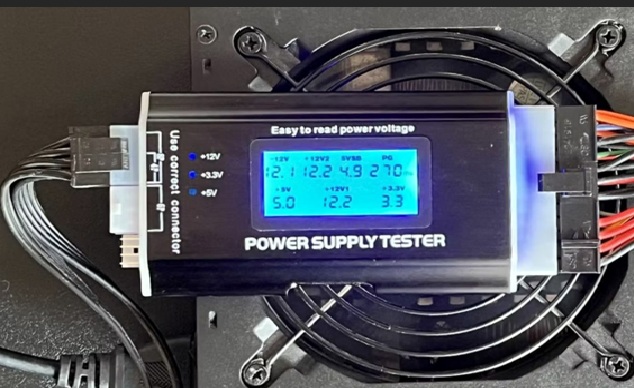
Đối với các dàn PC dung để chơi game hoặc là workstation thì nên ưu tiên bộ nguồn có được công suất thực và được chứng nhận 80 Plus từ các thương hiệu thật uy tín. Việc bạn sử dụng nguồn kém chất lượng ở trong thời gian dài thì rất dễ khiến CPU và mainboard sẽ bị chập cháy.
4. Bạn hãy tắt ép xung CPU nếu như hệ thống thiếu ổn định
Nhiều người dùng có thói quen thường ép xung để tăng được hiệu năng khi chơi game hoặc là render video. Tuy nhiên, nếu như hệ thống tản nhiệt không đủ tốt thì CPU sẽ nhanh chóng quá nhiệt và giảm đi tuổi thọ linh kiện. Nếu như nhận thấy máy thường xuyên bị treo, màn hình xanh hoặc là tự khởi động lại sau khi overclock thì bạn hãy vào BIOS để đưa sự xung nhịp và điện áp CPU về trạng thái mặc định. Đây là cách để giúp cho hệ thống ổn định và hạn chế nguy cơ CPU bị cháy là do hoạt động vượt công suất.
5. Thực hiện Kiểm tra socket CPU và mainboard khi mà có dấu hiệu cháy xém
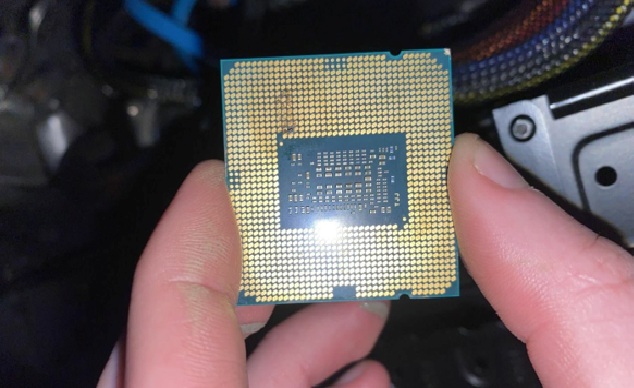
Khi bạn tháo CPU ra kiểm tra, nếu mà thấy chân socket bị đen, cong hoặc là xuất hiện mùi khét thì người dùng không nên tiếp tục việc sử dụng máy. Với loại CPU Intel dùng socket LGA thì chỉ cần vài chân socket hỏng cũng có thể khiến cho cả hệ thống mất khả năng khởi động. Ở trong trường hợp này, tốt nhất là bạn nên mang máy đến trung tâm kỹ thuật để thực hiên kiểm tra mainboard và CPU bằng những thiết bị chuyên dụng. Nếu như cố gắng bật máy nhiều lần thì nguy cơ chập cháy các linh kiện khác cũng sẽ cao hơn.
6. Thực hiện Vệ sinh máy tính theo định kỳ để hạn chế CPU bị cháy
Bụi bẩn thường là nguyên nhân khiến cho nhiệt độ linh kiện bị tăng nhanh nhưng lại thường bị bỏ qua. Sau khoảng 3 – 6 tháng bạn sử dụng thì người dùng nên vệ sinh toàn bộ case máy và cả quạt tản nhiệt và khe thoát gió để có thể đảm bảo khả năng làm mát ổn định.
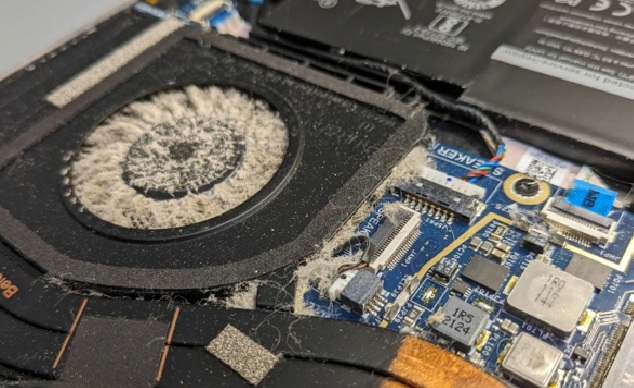
Nếu bạn sử dụng laptop thì hãy kiểm tra thêm phần khe gió và quạt ở bên trong vì bụi tích tụ lâu ngày quá sẽ làm CPU nóng lên rất nhanh khi bạn mở nhiều tab hoặc là chạy ứng dụng nặng. Đây là chính là cách đơn giản nhưng hiệu quả để có thể hạn chế nguy cơ mà CPU bị cháy ở trong quá trình bạn sử dụng lâu dài.
IV. Cách để phòng tránh được tình trạng cháy CPU
- 1 là Hãy vệ sinh máy tính và quạt tản nhiệt theo định kỳ để tránh bụi bẩn làm cản trở đi khả năng làm mát.
- 2 là Thay keo tản nhiệt mới sau khoảng 1 – 2 năm sử dụng nhằm để duy trì hiệu quả truyền nhiệt cho CPU.
- 3 là Sử dụng bộ nguồn chất lượng mà nó có công suất phù hợp với cấu hình máy để hạn chế được tình trạng sốc điện.
- 4 là Theo dõi nhiệt độ CPU bằng những phần mềm như HWMonitor, Core Temp hoặc là MSI Afterburner để có thể phát hiện sớm dấu hiệu bất thường.
- 5 là Hạn chế ép xung CPU nếu như hệ thống tản nhiệt chưa đủ tốt hoặc là máy thường xuyên hoạt động ở cường độ cao.
- 6 là Đặt case máy ở nơi thông thoáng, để tránh môi trường ẩm nóng và không che kín khe tản nhiệt.
- 7 là Tắt máy hoặc là cho thiết bị nghỉ ngơi sau một thời gian dài chạy tác vụ nặng liên tục như việc chơi game, render hoặc là livestream.
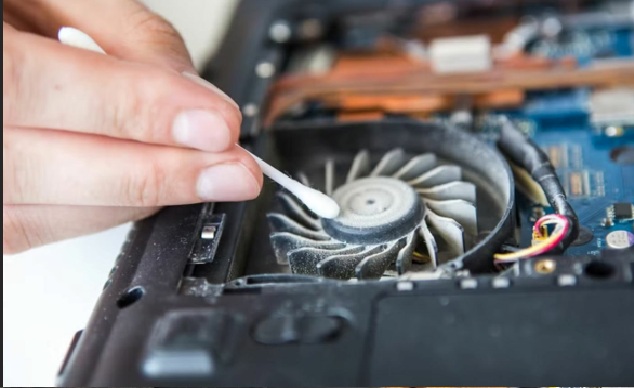
Chỉ cần bạn duy trì thói quen sử dụng và thực hiện bảo dưỡng đúng cách thì người dùng có thể giảm đi đáng kể được nguy cơ CPU bị cháy cũng như kéo dài được tuổi thọ cho toàn bộ hệ thống máy tính.
xem thêm: Chi tiết những cách ẩn lượt like của Facebook ở trên máy tính và điện thoại
