TIN CÔNG NGHỆ
Dấu hiệu nhận biết ổ cứng sắp hỏng và cách xử lý được hiệu quả
Th11
Dấu hiệu nhận biết ổ cứng sắp hỏng và cách xử lý được hiệu quả
Ổ cứng là để nơi lưu trữ toàn bộ các dữ liệu quan trọng ở trên máy tính. Tuy nhiên thì sau một thời gian sử dụng, nếu bộ phận này có thể xuất hiện lỗi thì sẽ dẫn đến mất dữ liệu hoặc là khiến cho máy hoạt động chậm chạp. Việc như nhận biết sớm dấu hiệu ổ cứng sắp hỏng thì giúp bạn kịp thời xử lý và bảo vệ dữ liệu an toàn.
I. Dấu hiệu để nhận biết được ổ cứng sắp hỏng:
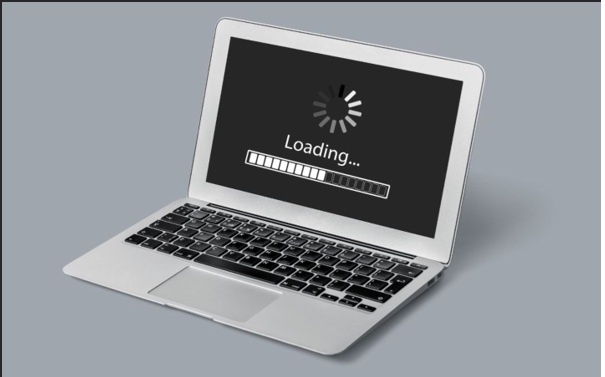
1 là Máy tính chậm, treo hoặc là đơ thường xuyên
Nếu như máy tính đang hoạt động ổn định bỗng trở nên chậm chạp hoặc treo liên tục khi mở ứng dụng hoặc là khởi động hệ thống, rất có thể ổ cứng đang gặp vấn đề. Dữ liệu bị lỗi, bad sector hoặc là hệ thống đọc/ghi kém đều là nguyên nhân khiến cho hiệu suất giảm rõ rệt.
2 là Phát ra tiếng kêu lạ
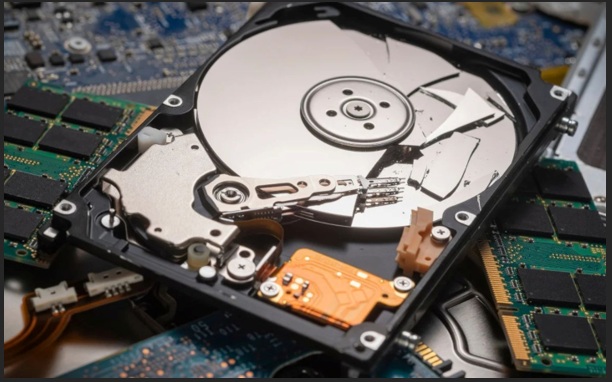
Một trong những dấu hiệu của ổ cứng sắp hỏng rất điển hình là tiếng kêu “lạch cạch” hoặc là “lách cách” bị phát ra từ máy. Những tiếng động này thường xuất hiện khi đầu đọc hoặc là đĩa quay ở bên trong ổ cứng bị lỗi cơ học. Nếu như bạn nghe thấy được âm thanh bất thường thì hãy ngừng sử dụng ngay để có thể tránh mất dữ liệu.
3 là Xuất hiện thông báo lỗi hệ thống
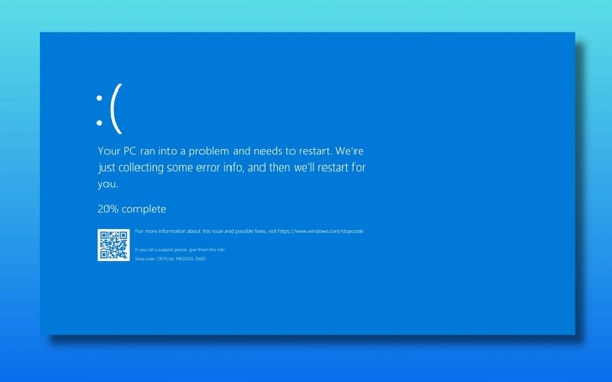
Khi ổ cứng lỗi thì máy tính thường sẽ hiển thị ra các thông báo như “Bad Sector”, “Corrupted” hoặc là “Blue Screen of Death (BSOD)”.
- Thứ 1 là Lỗi màn hình xanh (BSOD): Là hệ thống bị ngừng hoạt động đột ngột, báo hiệu bị lỗi nghiêm trọng có liên quan đến ổ cứng.
- Thứ 2 là Lỗi Bad Sector: Là một phần của ổ cứng không thể đọc hoặc là ghi dữ liệu.
- Thứ 3 là Lỗi Corrupted: Dữ liệu bị hỏng hoặc là bị mất khả năng truy cập.
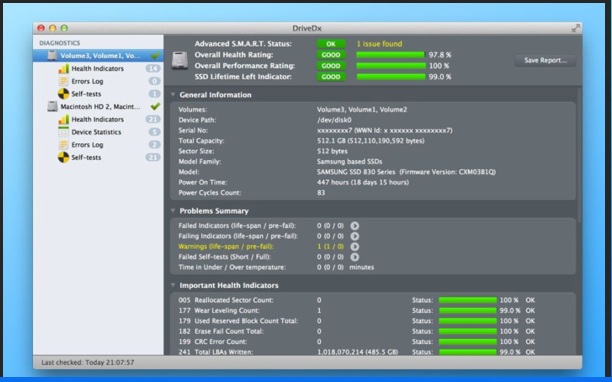
4 là Dữ liệu S.M.A.R.T bị hiển thị bất thường
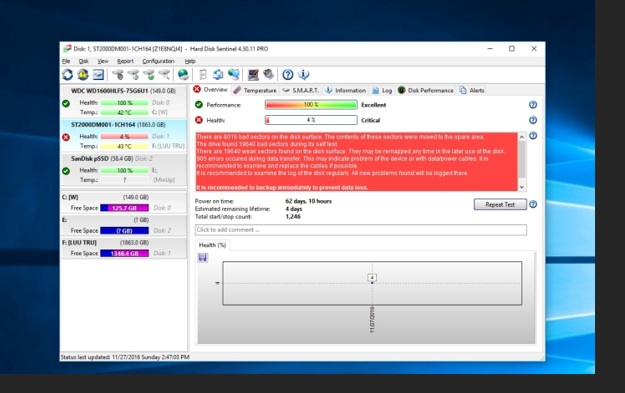
Công nghệ S.M.A.R.T ở trên ổ cứng sẽ giúp theo dõi cho việc “sức khỏe” của thiết bị. Nếu như thông số này hiển thị sai lệch hoặc là lại cảnh báo lỗi. Thì đây chính là một dấu hiệu của ổ cứng báo sắp hỏng. Khi đó thì bạn nên chỉ thực hiện sao lưu dữ liệu và việc kiểm tra ngay.
II. Nguyên nhân khiến cho ổ cứng bị hư hỏng
- 1 là Bật tắt máy liên tục: Thao tác này sẽ khiến ổ cứng hoạt động ở cường độ cao ở trong thời gian ngắn và gây hao mòn nhanh các bộ phận cơ học ở bên trong.
- 2 là Nguồn điện không ổn định: Khi dòng điện chập chờn hay mất điện đột ngột sẽ khiến ổ cứng không kịp ghi dữ liệu và dẫn đến lỗi đọc/ghi hoặc bad sector.
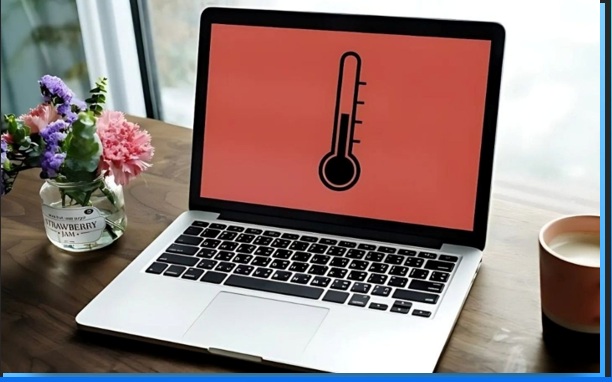
- 3 là Nhiệt độ quá cao: Khi mà nhiệt độ ổ cứng vượt ngưỡng cho phép (thường trên 55°C) thì linh kiện ở bên trong dễ giãn nở, chảy hoặc là hỏng vĩnh viễn.
- 4 là Va đập, rơi rớt ở trong quá trình di chuyển.
- 5 là Ổ cứng quá cũ: Theo thời gian thì các linh kiện cơ học bị lão hóa và khả năng đọc ghi suy giảm — đây là nguyên nhân tự nhiên sẽ dẫn đến dấu hiệu ổ cứng sắp hỏng.
III. Cách thực hiện kiểm tra tình trạng ổ cứng máy tính
1 là Quan sát bên ngoài máy tính
Đầu tiên thì bạn cần thực hiện tắt máy tính hoàn toàn và ngắt nguồn điện. Nếu là máy bàn thì hãy mở nắp case để quan sát ổ cứng. Với laptop thì chỉ nên quan sát các dấu hiệu ở bên ngoài như rung, tiếng kêu, bụi bẩn, hoặc là khe cắm lỏng. Ngoài ra thì kiểm tra xem có dấu hiệu va đập, bụi bám hay là ẩm ướt không. Nếu có thì ổ cứng có thể bị ảnh hưởng vật lý. Tuy nhiên thì không nên tự tháo lắp nếu như bạn không có kỹ năng kỹ thuật.

2 là Kiểm tra ổ cứng bằng WMIC (hay viết Windows Management Instrumentation Command)
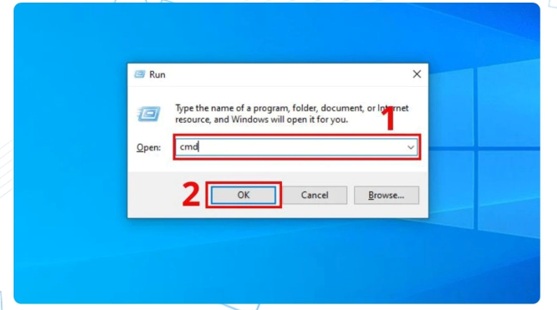
Bước 1: Bạn thực hiện nhấn Windows + R, gõ cmd. Rồi bạn nhấn OK để mở Command Prompt.
Bước 2: Bạn thực hiện nhập lệnh sau và nhấn vào Enter: wmic diskdrive get status.
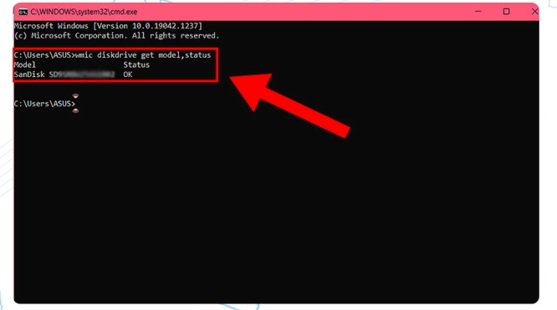
Bước 3: Thực hiện việc kiểm tra kết quả:
- Nếu là OK → Thì Ổ cứng hoạt động bình thường.
- Nếu là Pred Fail hoặc trạng thái khác → Thì Cảnh báo dấu hiệu ổ cứng sắp hỏng, tức là cần sao lưu dữ liệu ngay.
3 là Kiểm tra bằng tính năng Check ở trên Windows
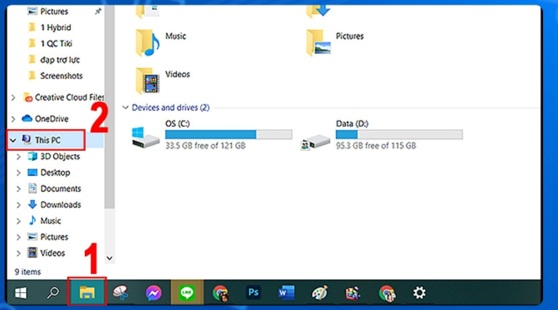
Bước 1: Bạn thực hiện việc Mở File Explorer. Và bạn bấm chọn ổ cứng muốn kiểm tra.
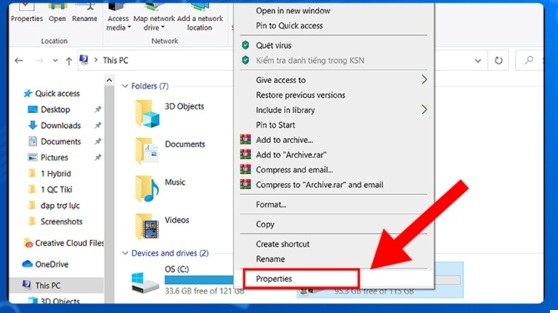
Bước 2: Nhấn Chuột phải. Bạn chọn Properties. Rồi bạn chuyển sang tab Tools. Rồi nhấn tiếp vào Check.
Bước 3: Ở trong cửa sổ mới, bạn nhấn vào Scan drive hoặc là Start để quét toàn bộ ổ cứng.
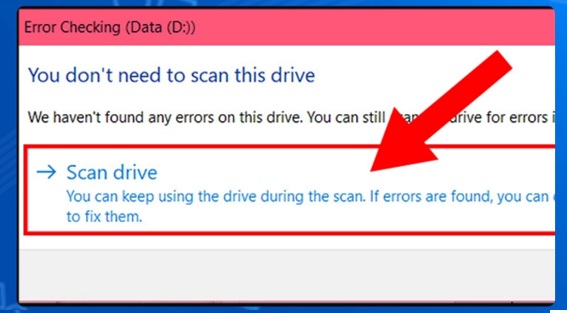
Bước 4: Bạn Chờ quá trình quét được hoàn tất. Kết quả sẽ hiển thị ra là:
- Nếu là Không có lỗi → Thì Ổ cứng bình thường.
- Nếu là Có lỗi → Thì Bạn có thể chọn sửa hoặc là sao lưu dữ liệu để chuẩn bị việc thay thế ổ cứng.
IV. Cách thực hiện khắc phục ổ cứng hư
Nếu như kiểm tra thấy dấu hiệu ổ cứng mà sắp hỏng thì bạn có thể thử một số cách xử lý cơ bản trước khi mà mang đi sửa. Cụ thể là:
- 1 là Khởi động lại máy tính: Ở nhiều trường hợp lỗi phần mềm tạm thời khiến máy của bạn đọc sai dữ liệu. Việc khởi động lại sẽ giúp hệ thống được ổn định và làm mới việc kết nối ổ cứng.
- 2 là Vệ sinh máy tính, ổ cứng: Bụi bẩn có thể làm giảm đi hiệu suất tản nhiệt, sẽ khiến nhiệt độ tăng cao. Cho nên hãy thường xuyên vệ sinh bên ngoài máy bằng cái khăn khô mềm và đảm bảo được hệ thống thoáng khí.
- 3 là Chạy công cụ kiểm tra lỗi Windows: Bạn sử dụng CHKDSK hoặc là các phần mềm như HDD Regenerator để có thể quét và sửa lỗi bad sector nhẹ.
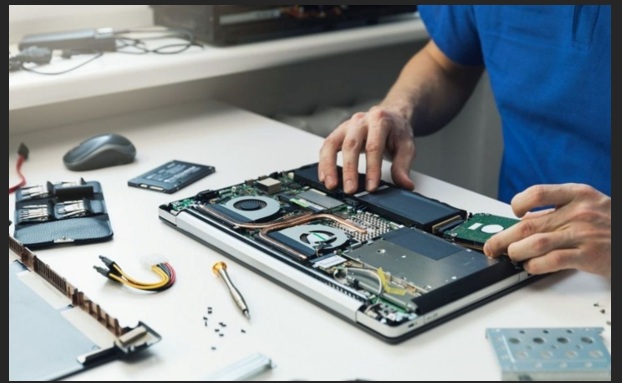
- 4 là Thay mới khi lỗi nặng: Với các lỗi cơ học như là đầu đọc hỏng, đĩa trầy hay giải pháp duy nhất là thay ổ cứng. Bạn nên nhờ các kỹ thuật viên chuyên nghiệp thực hiện để đảm bảo được an toàn dữ liệu.
V. Mẹo giúp kéo dài được tuổi thọ ổ cứng máy tính
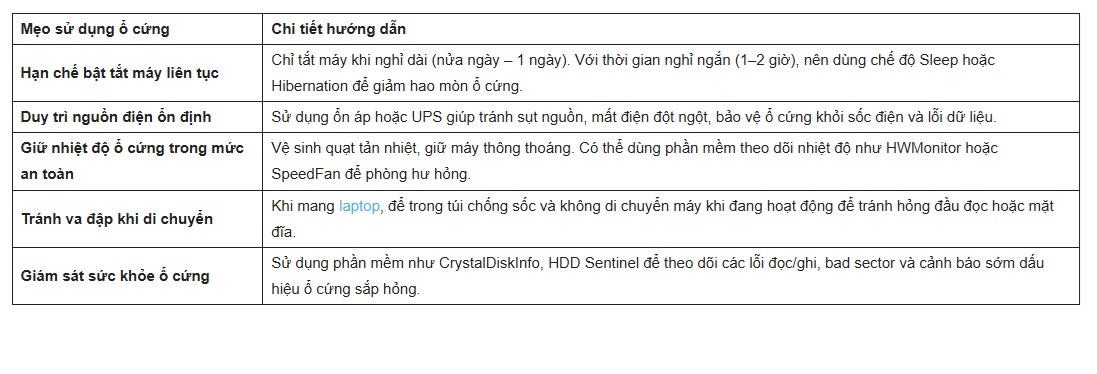
Ngoài việc thực hiện nhận biết sớm dấu hiệu ổ cứng sắp hỏng thì việc sử dụng đúng cách sẽ giúp cho thiết bị hoạt động bền bỉ hơn. Dưới đây sẽ là những mẹo chi tiết cho bạn tham khảo:
Việc nhận biết sớm dấu hiệu ổ cứng sắp bị hỏng là cách đơn giản nhưng cực kỳ quan trọng để có thể bảo vệ dữ liệu và tránh được gián đoạn công việc. Bạn hãy thường xuyên thực hiện kiểm tra tình trạng ổ cứng, duy trì nguồn điện ổn định và thực hiện vệ sinh định kỳ và sao lưu dữ liệu nhằm đảm bảo được thiết bị luôn hoạt động tốt.
xem thêm: Mách bạn cách sử dụng tai nghe Bluetooth đúng cách
Lỗi NTLDR is missing là gì? Làm thế nào để khắc phục lỗi được hiệu quả?
