
Tin học Văn phòng
Chia sẻ cách tô màu xen kẽ ở trong Excel
Th8
Chia sẻ cách tô màu xen kẽ ở trong Excel
Khi chúng ta phải làm việc với một lượng file Excel dung lượng lớn với các con số được trải dài thì khả năng cao là bạn sẽ cảm thấy rối mắt và sẽ lạc lối chỉ sau vài phút.
Vì thế việc đầu tiên bạn cần làm để xử lý các trang tính này chính là việc tách biệt các dòng dữ liệu. Với mục đich vừa để bản thân dễ nhìn và vừa để tránh được các sai sót đáng tiếc khi thao tác làm việc với các con số trên Excel.
Một giải pháp hữu hiệu nhất cho tình huống này bây giờ là tô màu xen kẽ giữa các dòng.
Trong Excel thì công cụ Conditional Formatting sẽ là một trợ thủ đắc lực giúp cho chúng ta tô màu cách dòng được đơn giản và nhanh chóng. Nó cho phép bạn được đánh dấu những ô bằng một màu nhất định tùy thuộc vào chính giá trị của ô.
Cụ thể hơn là dưới đây gồm những gì bạn có thể làm với các tính năng Conditional Formatting nhjuw sau:
- 1 là Đánh dấu ô nổi bật theo các quy luật nhất định.
- 2 là Xác định các ô chứa giá trị trùng lặp.
- 3 là Xếp hạng các ô tính dựa trên giá trị và định dạng riêng.
- 4 là Hiển thị mức độ lớn nhỏ của các giá trị trong một vùng dữ liệu.
- 5 là Phân biệt các mức độ lớn nhỏ của các giá trị bằng màu sắc.
- 6 là Thêm biểu tượng vào ô tính dựa trên các nhóm giá trị.
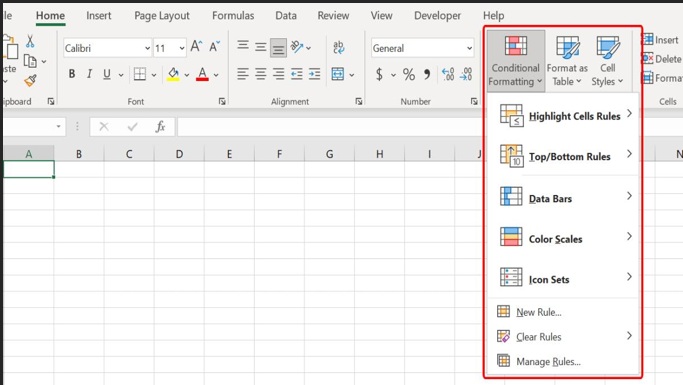
Ngoài ra thì bạn cũng có thể thiết lập được các quy định đánh dấu màu của riêng mình ở trong bảng điều chỉnh thay vì phải sử dụng những quy tắc có sẵn. Vậy nên, hãy cùng xem các thực hiện việc tô màu xen kẽ ở các dòng đơn giản dưới đây nhé.
Hướng dẫn thực hiện cách tô màu xen kẽ ở trong Excel
Ví dụ: Giả sử với một bảng điểm ở trên Excel trong hình dưới đây. Bảng điểm có tổng cộng hơn là 120 dòng dữ liệu. Tất cả đều là các dòng đang được tô màu trắng. Nếu như chỉ cần thực hiện lướt xuống lướt lên một vài lần thì chúng ta sẽ bắt đầu thấy rối mắt rồi.
Hơn nữa là với giao diện bảng Excel dày đặc dữ liệu như dưới này thì khó có thể tránh khỏi các sai sót khi xử lý điểm.
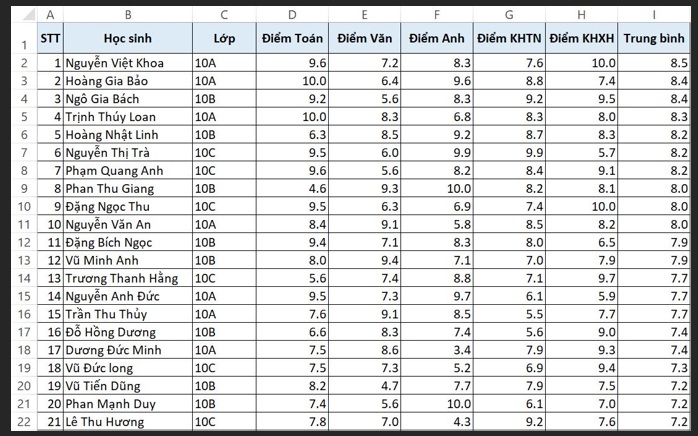
Do đó thì chúng ta cùng theo dõi ở các tô màu cách dòng để bảng dữ liệu dễ quan sát hơn nhé:
Bước 1: Thực hiện Chọn toàn bộ phạm vi cần thao tác (là bảng Excel trong hình và trừ dòng tiêu đề).
Bước 2: Bạn bấm thẻ Home. Rồi chọn nhóm Styles. Chọn tiếp Conditional Formatting. Nhấn vào New Rule. Thao tác này sẽ mở ra được hộp thoại New Formatting Rule.
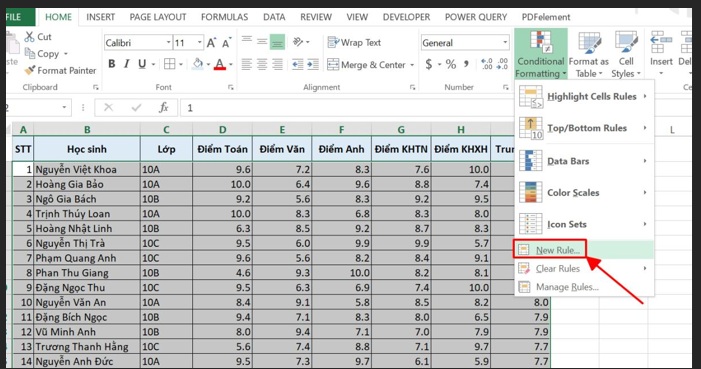
Bước 3: Ở tại hộp thoại New Formatting Rule thì chúng ta hãy thiết lập:
- 1 là Select a Rule Type: Hãy chọn Use a formula to determine which cells to format. Lựa chọn này cho phép chúng ta được sử dụng công thức để xác định các ô tính mà cần tô màu.
- 2 là Format values where this formula is true thì hãy nhập:
Cú pháp là =MOD(ROW(),2)
Hàm MOD khi kết hợp hàm ROW như trên sẽ chia những dòng của bảng Excel và thực hiện lựa chọn các dòng xen kẽ nhau để áp dụng việc tô màu cách dòng trong Excel.
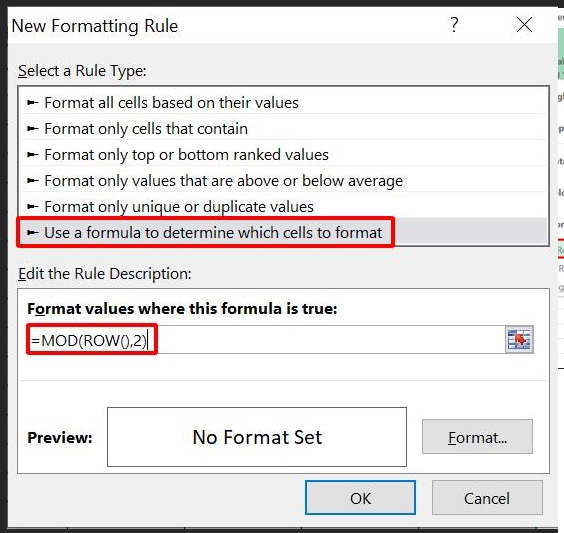
Bước 4: Bạn hãy Click vào mục Format:
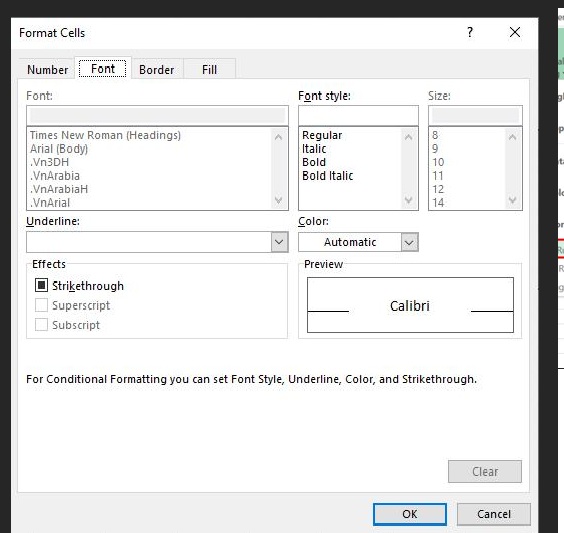
- Khi bạn thực hiện nhấn vào nút Format ở trong hộp thoại New Formatting Rule thì hộp thoại Format Cells sẽ được hiện lên. Trong bước này thì bạn có thể thực hiện cài đặt luôn cỡ chữ và kiểu chữ hay hiệu ứng văn bản,….
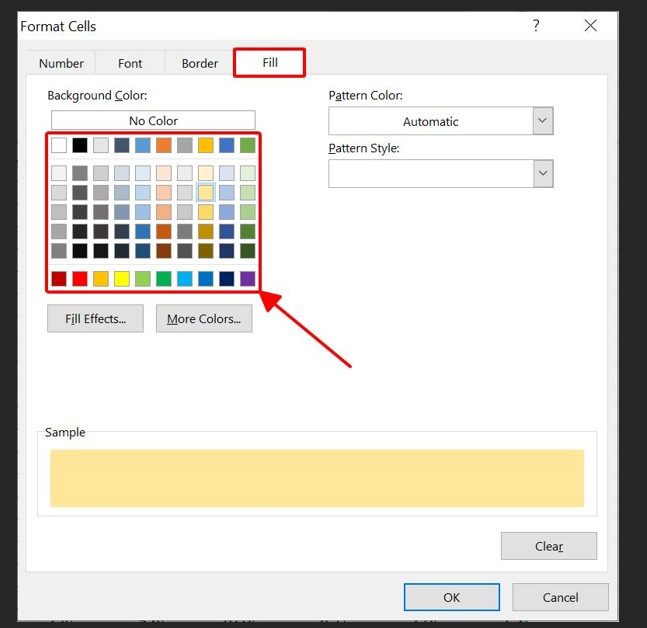
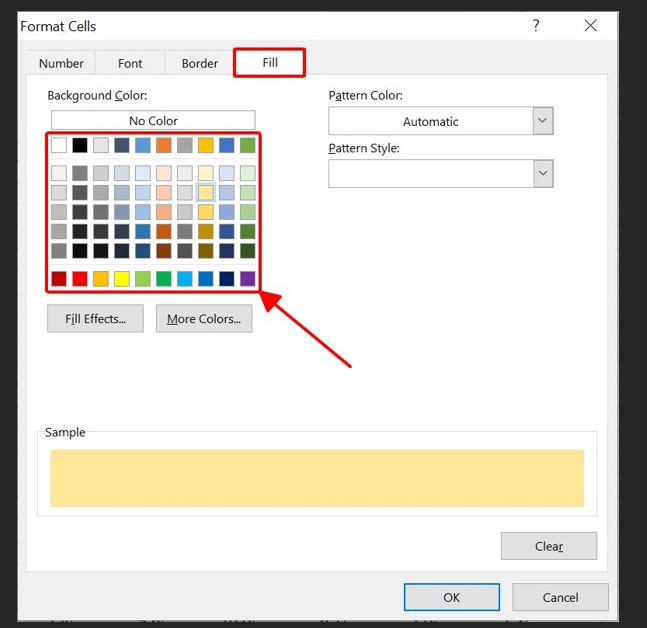
- Thực hiện Nhấn Fill. Rồi bạn Chọn một màu yêu thích trong mục Background Color. Rồi bạn Nhấn OK. Ngoài ra thì bạn cũng có thể thiết lập các họa tiết khác nhau bằng cách cài đặt them các mục Pattern Color và Pattern Style.
Lúc này thì hộp thoại New Formatting Rule của mình sẽ được trông như trong hình dưới đây. Chúng ta sẽ thực hiện kiểm tra lại tất cả các thiết lập để đảm bảo được cài đặt chính xác.
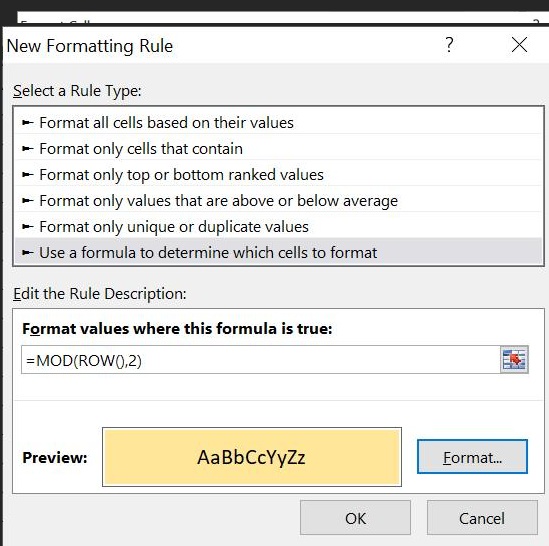
Bước 5: Khi kiểm tra xong rồi thì hãy nhấn OK. Và cùng xem kết quả:
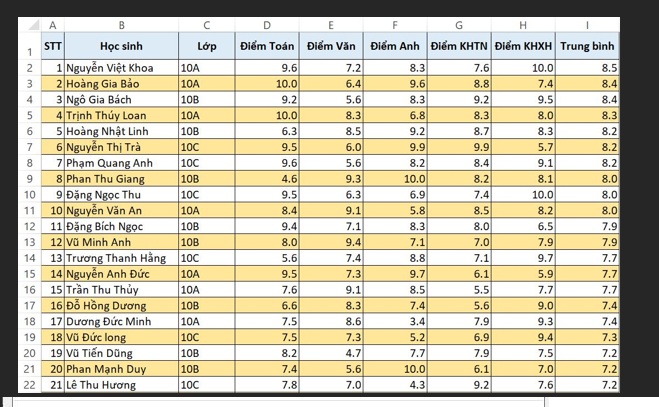
Bạn thấy đấy, các dòng đã được tách biệt ra bằng màu trắng và màu vàng, nhờ đó mà giúp chúng ta có thể dễ dàng theo dõi được số liệu mà không lo sợ xảy ra việc nhầm lẫn nữa.
xem thêm: Mách bạn cách sử dụng tai nghe Bluetooth đúng cách
Lỗi NTLDR is missing là gì? Làm thế nào để khắc phục lỗi được hiệu quả?
