
Tin học Văn phòng
Cách tạo cây thông Noel ở trên Excel như thế nào để theo trend TikTok
Th12
Cách tạo cây thông Noel ở trên Excel như thế nào để theo trend TikTok
Vào mùa Giáng sinh thay vì việc phải chọn những món đồ trang trí đẹp mắt đắt tiền thì dân văn phòng và Gen Z đang cùng nhau thực hiện “trồng” cây thông ngay ở trên… chính bảng tính Excel. Trào lưu này đang cực kì hot ở trên TikTok. Vì nó vừa thể hiện được trình độ tin học, vừa tạo ra được không khí lễ hội ngay tại góc làm việc.
Bạn nghĩ là nó phức tạp ư? Chỉ cùng với 3 bước đơn giản và một hàm cơ bản thôi, chúng tôi sẽ hướng dẫn cho bạn có thể tạo ra một cây thông Noel có sự lấp lánh đổi màu liên tục cực “xịn sò” luôn.
Bước 1: Bạn thực hiện sửa ô Excel thành lưới Pixel
Bạn bắt đầu mở một file Excel mới.
Bạn nhấn đồng thời Ctrl + A để chọn toàn bộ bảng tính.
Bạn click chuột vào ở vạch ngăn cách ở giữa tên các cột (ví dụ ở giữa A và B). Bạn thực hiện kéo chuột để thu nhỏ chiều rộng cột lại.

Bước 2: Bạn thực hiện vẽ khung cây thông
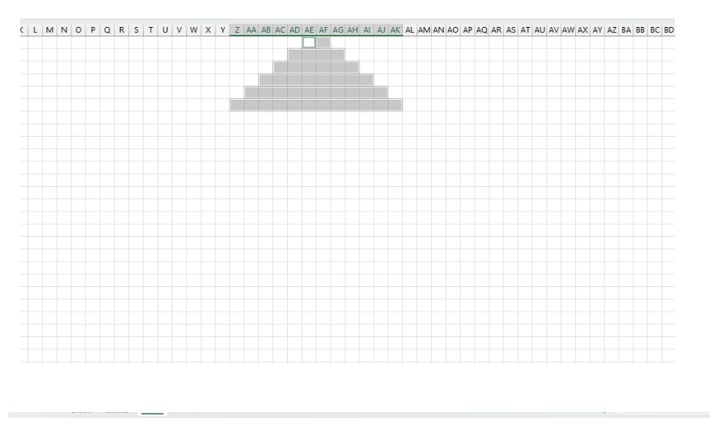
Bạn hãy thực hiện giữ phím Ctrl và dùng chuột trái thực hiện quét chọn những ô để tạo ra hình tán cây (hình tam giác hay là hình tháp xếp tầng).
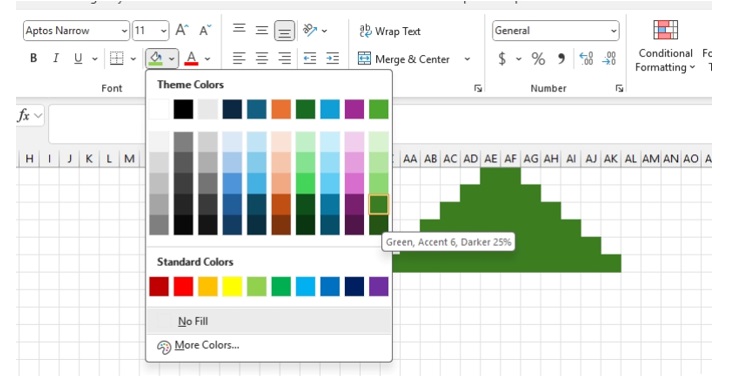
Bạn bấm vào tab Home. Bạn nhấn chọn Fill Color (biểu tượng thùng sơn). Bạn bấm chọn tiếp màu Xanh lá.
Tương tự, bạn bấm chọn những ô ở dưới để tô màu Nâu (để làm gốc cây).
Bước 3: Việc làm đèn LED lấp lánh
Cây thông đứng im thì bình thường quá, nên bạn phải để nhấp nháy mới đúng chất TikTok!
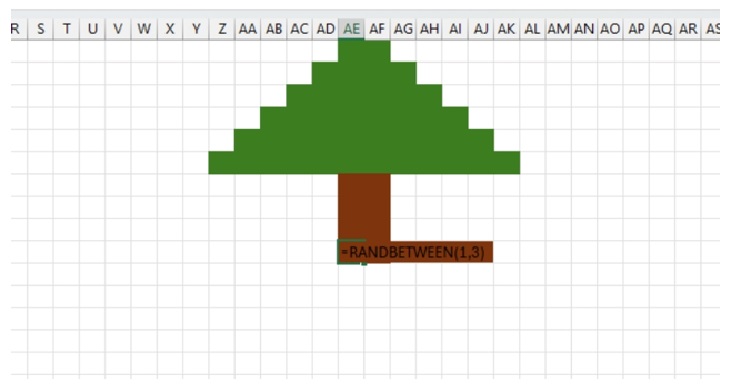
Bạn thực hiện việc quét chọn lại vùng màu xanh lá cây (tán cây).
Bạn hãy gõ công thức: =RANDBETWEEN(1,3). Rồi bạn nhấn đồng thời Ctrl + Enter (lệnh này giúp điền được số ngẫu nhiên cho toàn bộ vùng bạn chọn).
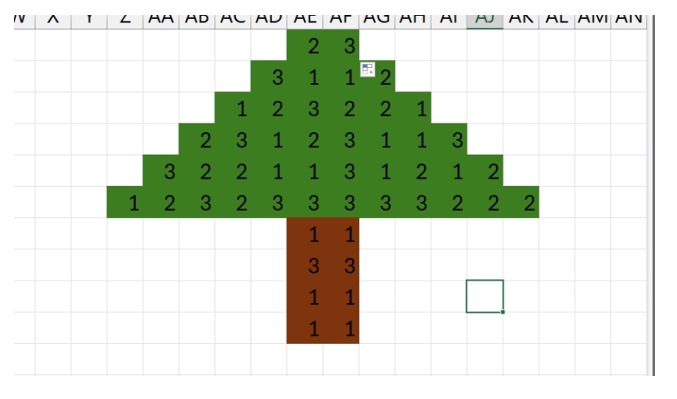
Bạn vào mục Conditional Formatting. Hãy bấm chọn Icon Sets. Rồi bạn chọn tiếp bộ icon hình tròn hay là đèn giao thông.
Mẹo ẩn số: Để cây thông được đẹp mắt hơn và không bị để lộ mấy chữ số 1, 2, 3, … thì bạn thực hiện quét chọn vùng cây. Rồi bạn nhấn đồng thời Ctrl + 1. Bạn bấm chọn Custom, ở ô Type thì bạn hãy gõ ;;; (3 dấu chấm phẩy). Rồi bạn nhấn OK. Số sẽ tàn hình ngay lập tức bạn nhé!
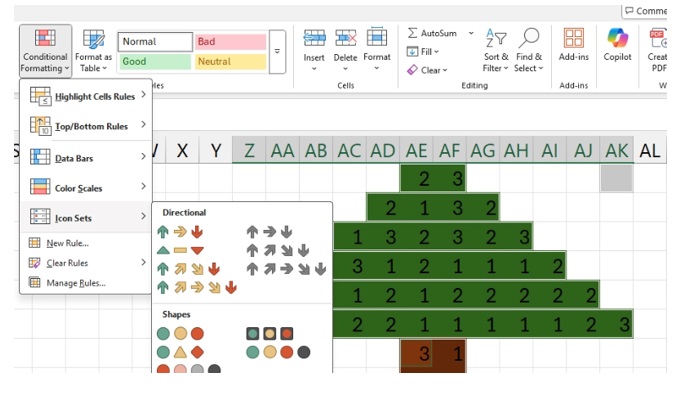
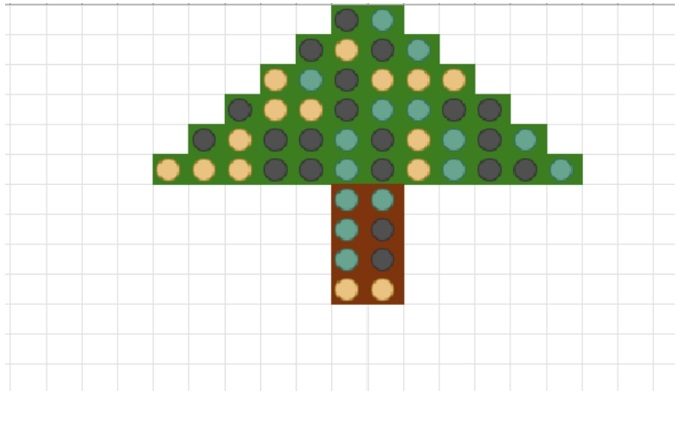
Kết quả:
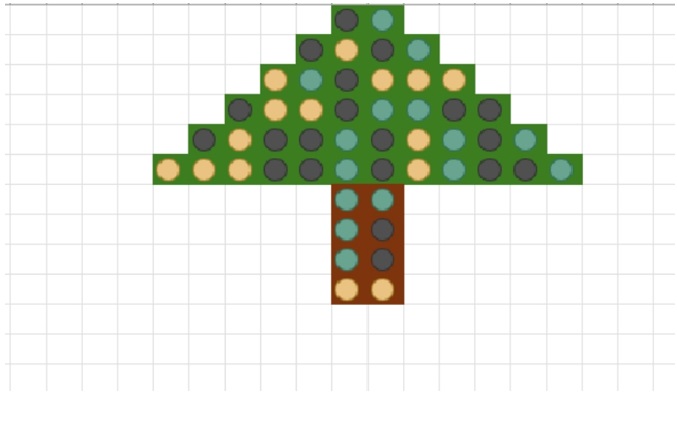
Bước 4: Thực hiện việc tự động nháy đèn (Không cần phải bấm mỏi tay)
Bình thường thì bạn phải thực hiện bấm F9 đèn mới đổi màu. Để cho nó tự chạy “xập xình” thì bạn hãy dùng đoạn mã ngắn sau đây:
Thứ 1 là Nhấn Alt + F11. Sau đó click chuột phải vào tên File ở bên trái. Rồi nhấn Insert. Và hãy nhấn tiếp Module.

Thứ 2 là bạn copy và dán đoạn code sau:

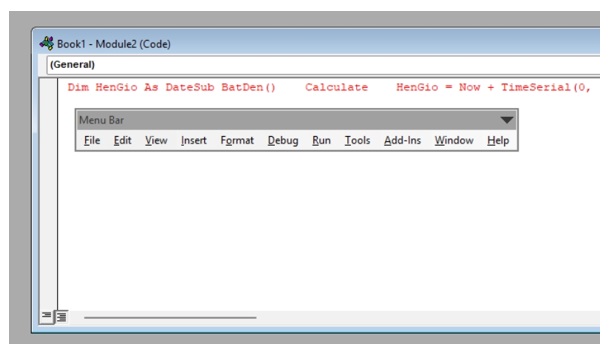
Thứ 3 là Quay lại Excel. Bạn nhấn đồng thời Alt + F8. Rồi bạn chọn BatDen và bấm tiếp Run.
Thành quả: Giờ thì cây thông của bạn đã có thể tự động lấp lánh rồi đó! Bạn quay ngay một đoạn video của màn hình. Rồi bạn chèn nhạc “Last Christmas” và đăng lên TikTok ngay thôi nhé!
Lưu ý rằng: Khi bạn lưu file lại thì hãy nhớ chọn định dạng Excel Macro-Enabled Workbook (.xlsm) để không làm mất đi code nhé.
xem thêm: Gợi ý 3 cách để tính phần trăm giảm giá, tăng giá của sản phẩm
Cách giúp bạn tìm tin nhắn Messenger theo ngày chuẩn xác nhất
Lưu lại để tắt ứng dụng chạy ngầm ở trên Windows 11 giúp máy tính đỡ ngốn Ram
