
Tin học Văn phòng
Cách để tạo và làm mờ đi ảnh background ở trong PowerPoint trên máy tính

Th11
Cách để tạo và làm mờ đi ảnh background ở trong PowerPoint trên máy tính
Việc bạn sử dụng ảnh nền (background) cho các slide muốn trình chiếu ở trên PowerPoint là một trong những cách có thể giúp cho bạn tạo sự chú ý và làm tăng tính thẩm mỹ dành cho bài thuyết trình của mình. Để làm mờ đi phông nền ở trong PowerPoint thì các bạn hãy tham khảo nội dung bài viết sau đây nhé.

Bài viết được thực hiện dành cho laptop Lenovo ThinkPad. Bạn có thể thực hiện các bước tương tự như trên các dòng máy tính, laptop chạy hệ điều hành Windows hoặc là MacOS khác như MacBook Air M4 16GB.
I. Lợi ích của việc khi tạo và làm mờ đi ảnh background ở trong PowerPoint trên máy tính
- Nổi bật được phần nội dung và các ký tự của bài thuyết trình của bạn.
- Bài thuyết trình sẽ được thêm phần ấn tượng hơn.
- Sẽ thu hút được sự chú ý của người xem mà không cần phải lấn át phần nội dung.
II. Cách tạo và làm mờ đi ảnh nền ở trong PowerPoint trên máy tính
1 là Hướng dẫn nhanh
Bạn mở PowerPoint. Rồi hãy chọn Design. Chọn tiếp Format Background. Chọn tiếp vào Picture or texture fill. Rồi bấm Insert. Bấm tiếp lựa chọn From a File. Bạn tải hình ảnh lên. Sau cùng là Điều chỉnh thanh Transparency cho phù hợp.
2 là Hướng dẫn chi tiết
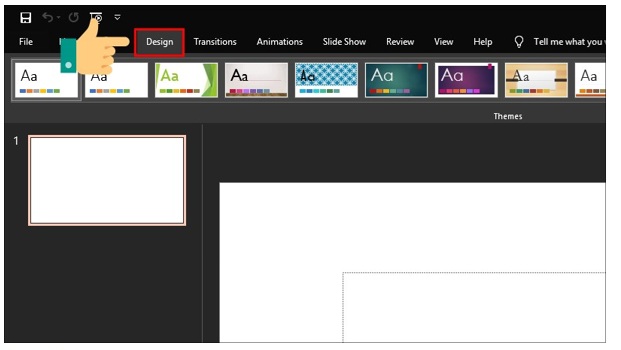
Bước 1: Ở tại giao diện PowerPoint thì bạn nhấn vào Design ở trên thanh Ribbon.
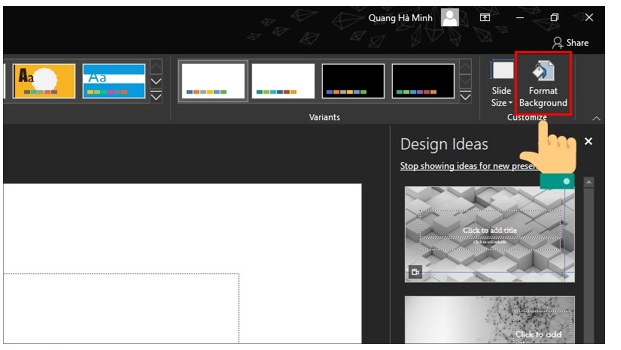
Bước 2: Hãy tiếp tục chọn vào mục Format Background để có thể thay thế ảnh nền cho slide.
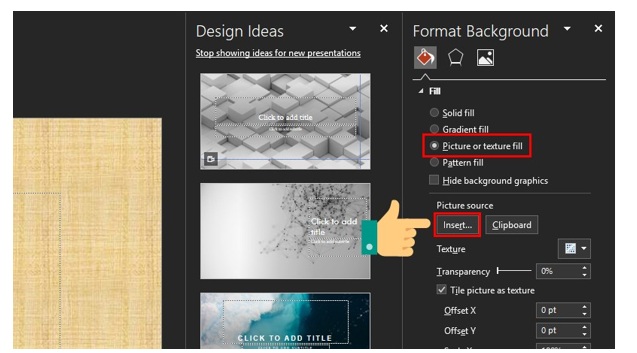
Bước 3: Ở tại đây thì bạn bấm chọn vào Picture or texture fill và thực hiện bấm tiếp vào Insert ở phần Picture source để có thể xuất hiện tùy chọn thêm hình ảnh vào để làm background.
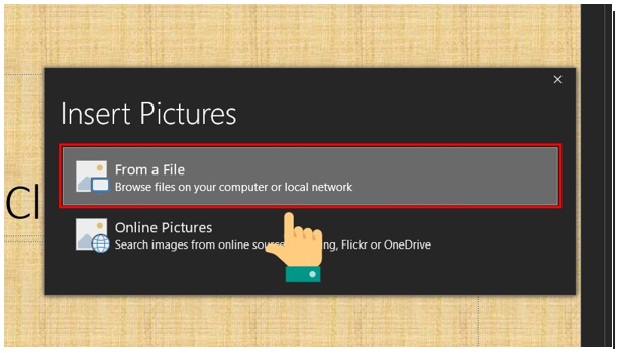
Bước 4: Tiếp theo thì bạn lựa chọn From a File.
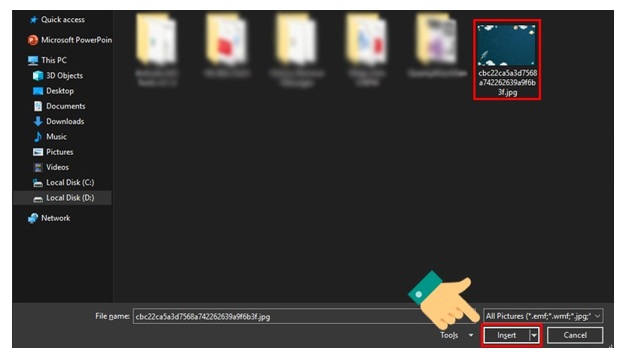
Bước 5: Bạn lựa chọn hình ảnh mà có sẵn từ máy tính của bạn và thực hiện nhấn Insert để tải lên.
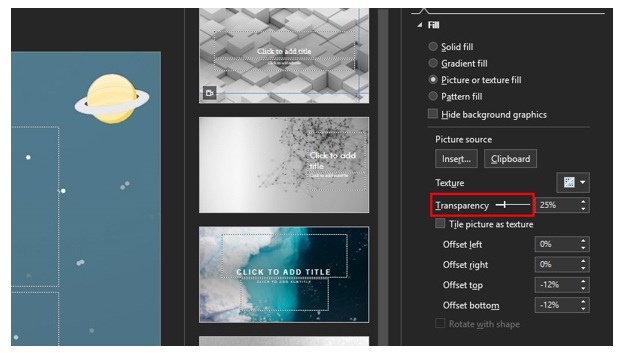
Bước 6: Ở tại phần Transparency thì hãy điều chỉnh thanh ngang để có thể làm mờ background theo ý muốn.
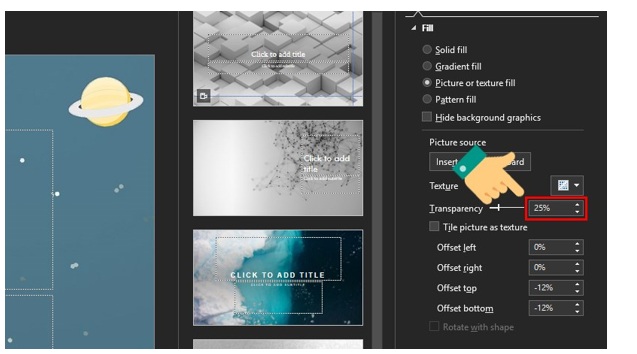
Hoặc là bạn có thể thực hiện điều chỉnh bằng cách có thể nhập phần trăm độ mờ cho ảnh.
Và đây sẽ là kết quả sau khi bạn thực hiện điều chỉnh Transparency.
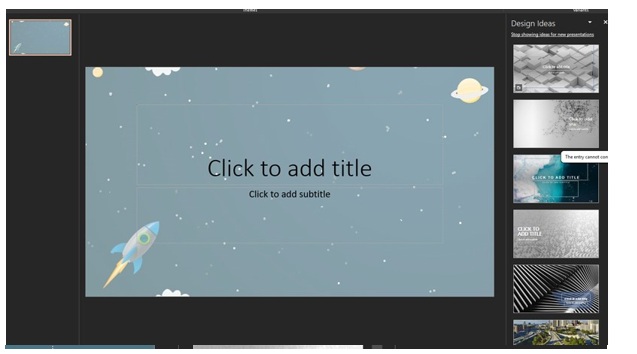
Chỉ với vài thao tác đơn giản thôi, đã có thể giúp bạn đã có được một phông nền mờ và đồng thời, có thể làm nổi bật được phần nội dung trong bài thuyết trình của mình. Chúc các bạn thực hiện thao tác thành công với bài slide của mình nhé!
xem thêm:
