
Tin học Văn phòng
Bật mí cho bạn 3 thao tác với hình nền ở trong Excel
Th8
Bật mí cho bạn 3 thao tác với hình nền ở trong Excel
3 thao tác với hình nền ở trong Excel này sẽ giúp cho bạn chèn hình yêu thích làm nền giao diện hoặc thay đổi background trang tính và chèn được logo chìm cực đơn giản.
Cách hướng dẫn chèn hình ảnh tùy chọn làm hình nền ở trong Excel
Ở chế độ mặc định thì giao diện làm việc của Excel sẽ có phần nền màu trắng cùng với các đường kẻ mờ. Để thêm được hình nền trong Excel thì các bạn làm theo những bước sau:
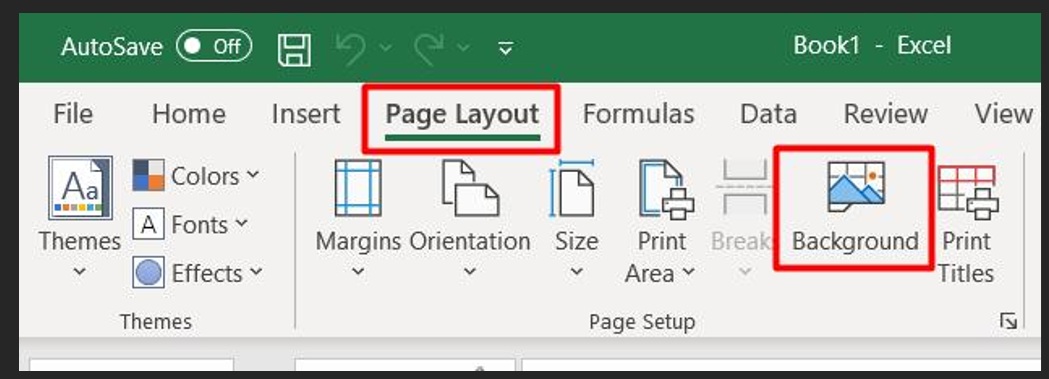
Bước 1: Bạn nhấp vào thẻ Page Layout rồi hãy chọn mục Background.
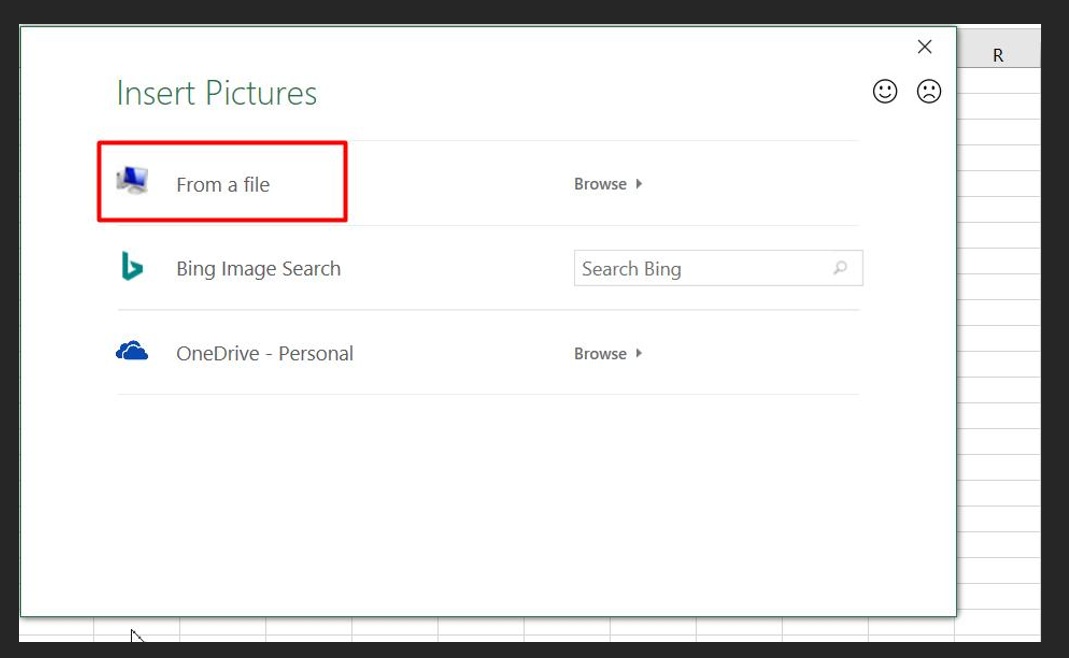
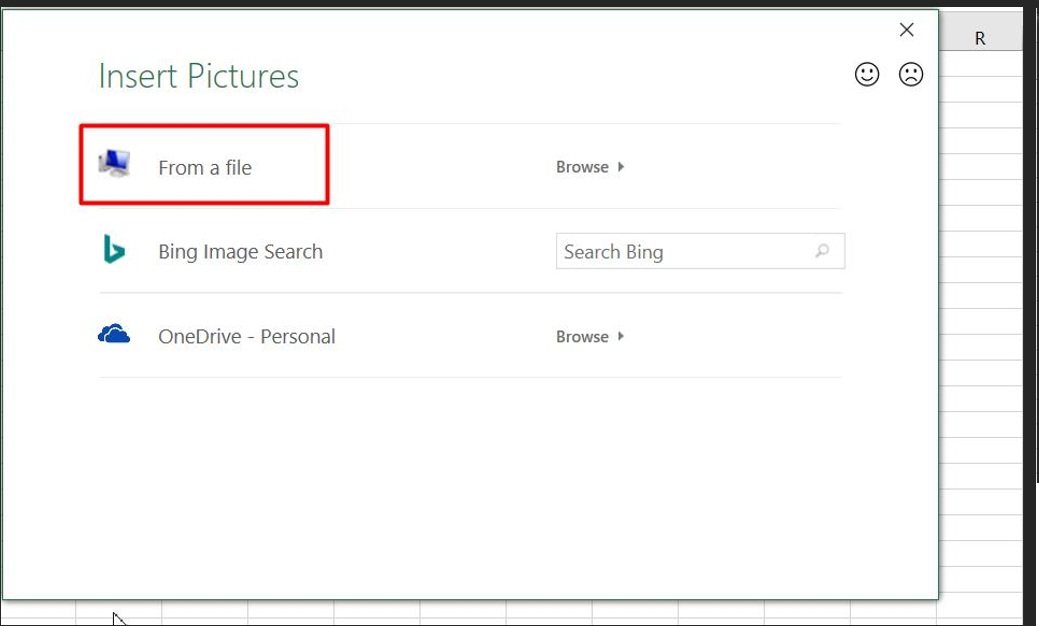
Bước 2: Ở trong cửa sổ Insert Picture thì các bạn thực hiện chọn nguồn để lấy ảnh chèn vào để làm hình nền Excel. Ở đây chúng tôi đang chọn From a file tức là chọn tập tin có sẵn từ máy tính. Các bạn cũng có thể lựa chọn nguồn khác như thực hiện tìm kiếm hình ảnh ở trên Bing Image Search hay là lấy ảnh lưu trên OneDrive của bạn.
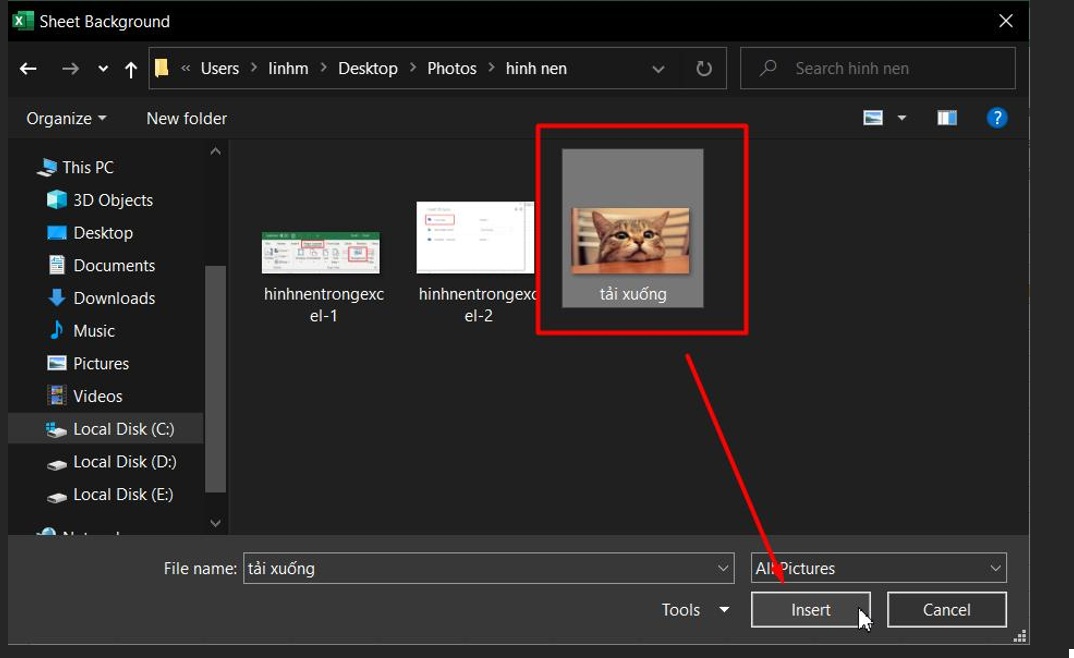
Bước 3: Hãy chọn một bức ảnh phù hợp rồi hãy bấm nút Insert:
Kết quả mà chúng ta sẽ thu được như sau nhé:
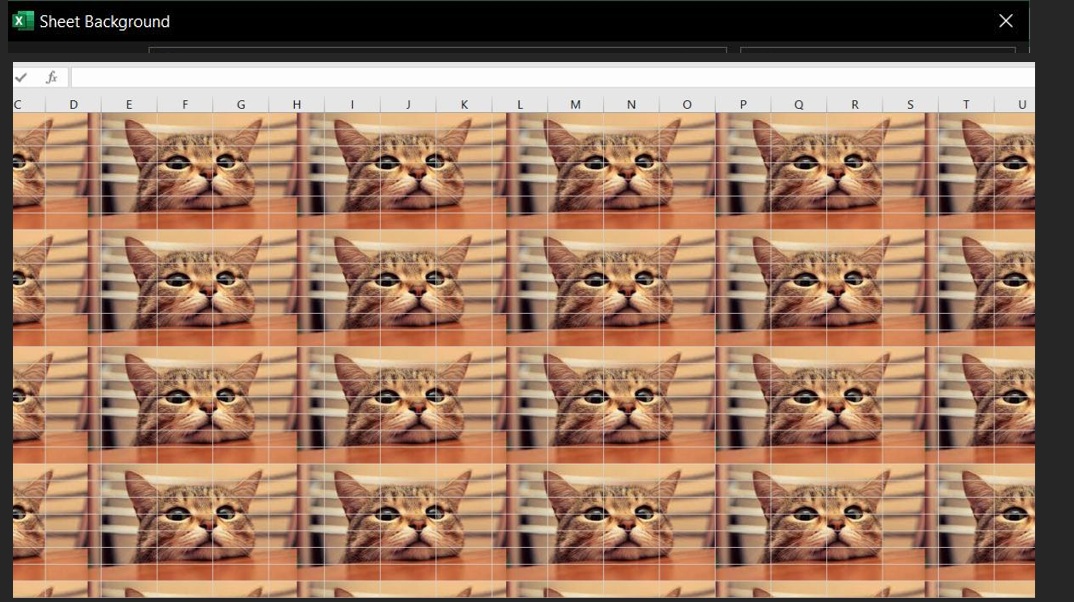
Lưu ý rằng: Phần hình nền này là chỉ có tác dụng để trang trí cho giao diện làm việc của bạn, nó sẽ không xuất hiện trên trang in khi bạn thực hiện in dữ liệu nhé. Hình nền cũng chỉ hiển thị ra trên file mà bạn đã thực hiện cài đặt thôi, nó sẽ không ảnh hưởng đến các file khác nhé.
Cách hướng dẫn thay đổi giao diện trong Excel
Bước 1: Bạn vào ở thẻ File rồi chọn mục Account
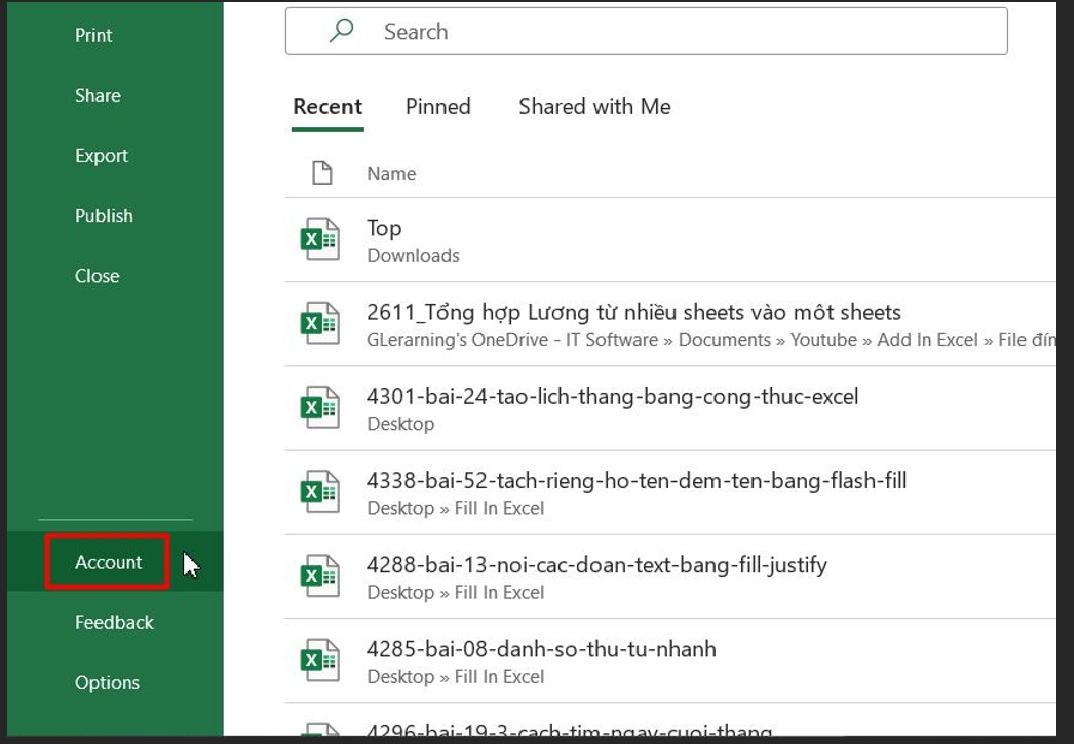
Trong tại mục Account thì các bạn có thể nhìn thấy được phần Office Background và Office Theme ở chế độ mặc định như sau:
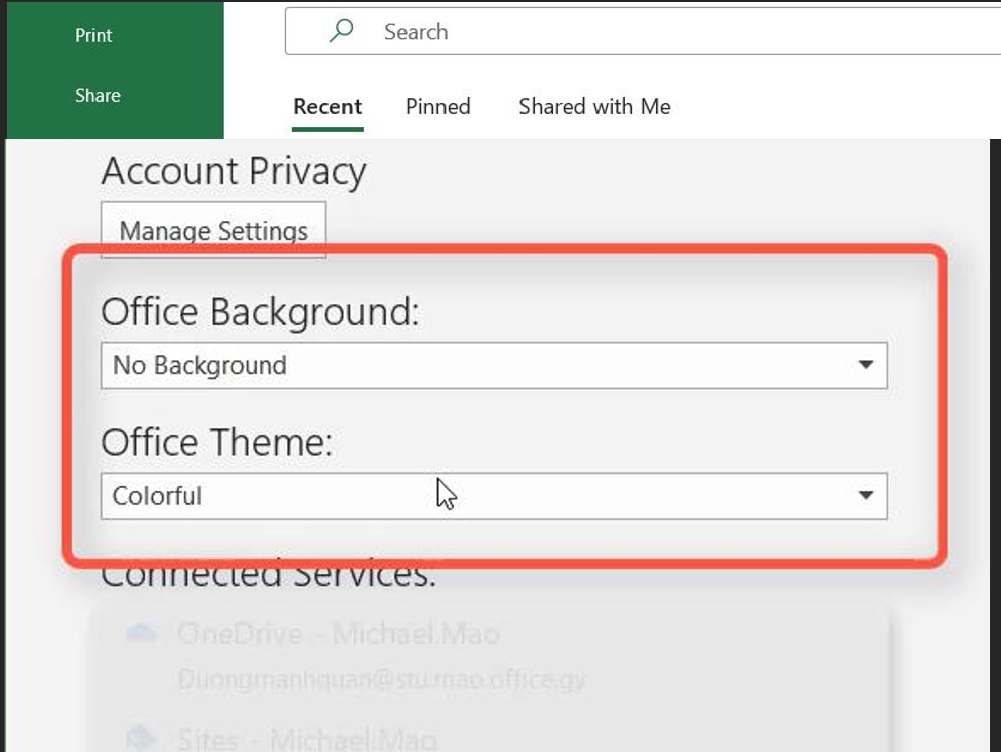
Bước 2: Việc thay đổi Office Background và Office Theme
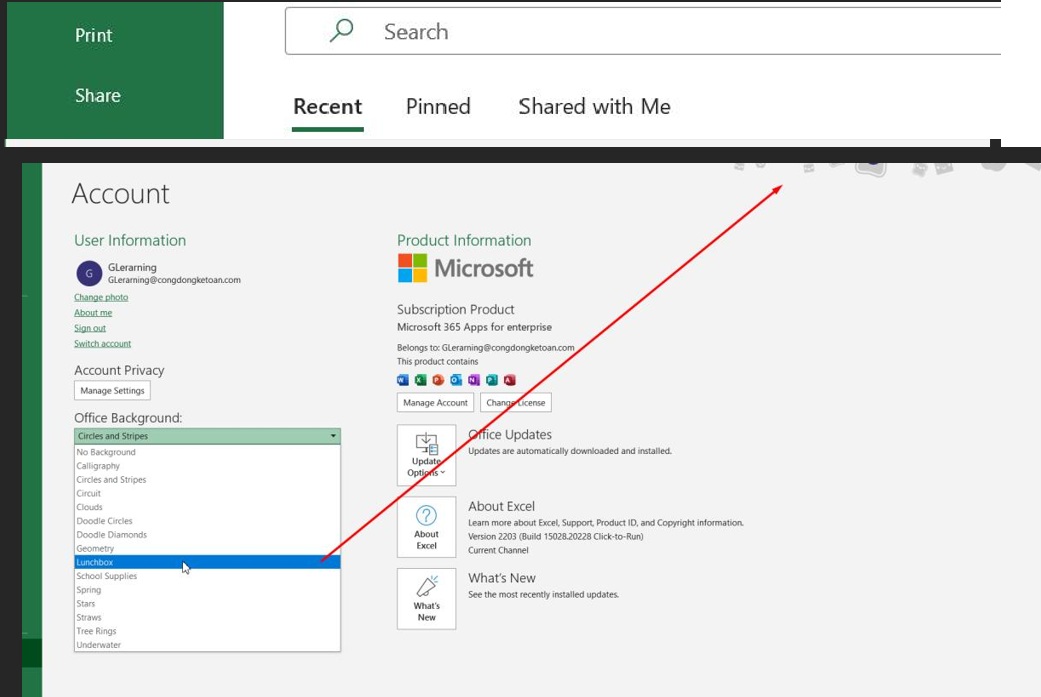
Phần Office Background chính là những hiệu ứng ở phía trên, phía bên phải giao diện làm việc. Khi mà các bạn chọn ở trong danh sách thả xuống ở tại mục Office Background này sẽ thấy được hiệu ứng thay đổi theo.
Ví dụ: Ở đây chúng tôi lựa chọn mục Lunchbox nên hiệu ứng là những hình ảnh đồ ăn.
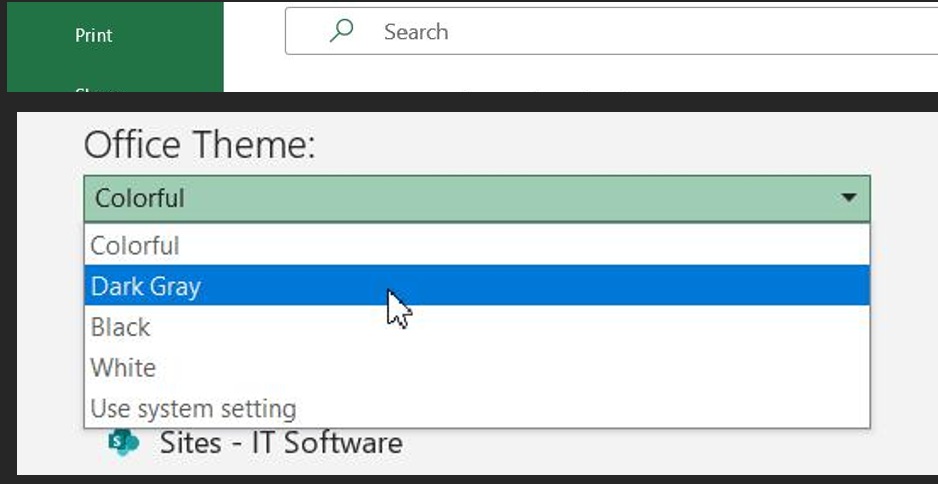
Riêng phần Office Theme chính là màu nền của hết toàn bộ phần mềm Excel. Cho nên là ở đây các bạn có thể nhìn thấy chúng ta có 5 lựa chọn là:
- Colorful là Màu sắc rực rỡ
- Dark Gray là Màu xám tối
- Black là Màu đen
- White là Màu trắng
- Use system setting là thực hiện sử dụng theo màu cài đặt của cả hệ thống. Tức là màu sẽ được hiển thị theo màu chung mà bạn đang sử dụng cho giao diện ở trên máy tính. Nếu như bạn dùng giao diện tối thì màu nền cũng sẽ chuyển thành tối và ngược lại nhé.
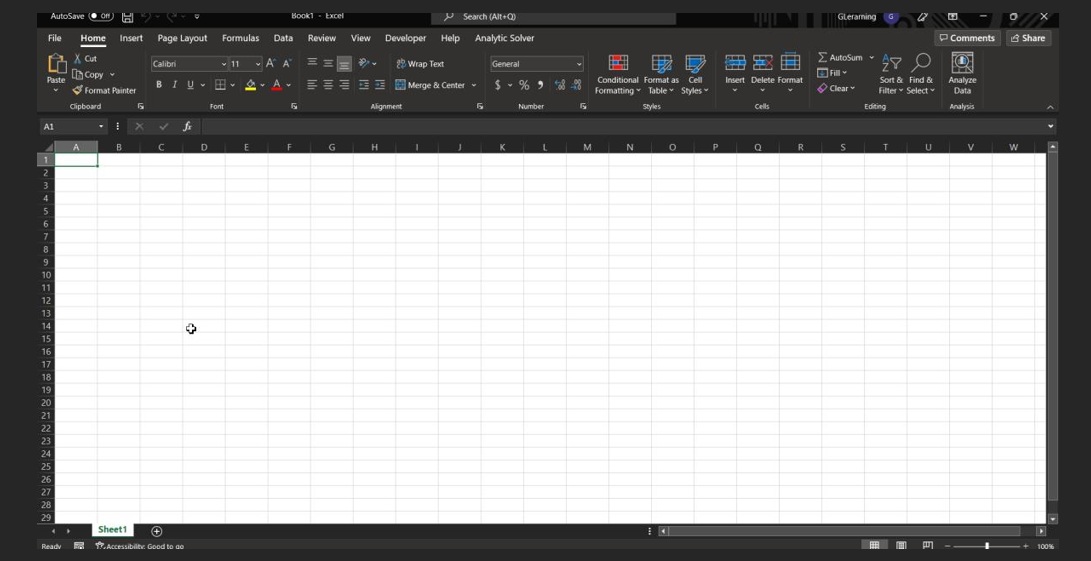
Giả sử như các bạn lựa chọn màu đen thì giao diện sẽ làm việc có dạng như sau:
Cách hướng dẫn đặt logo chìm để làm hình nền trong Excel
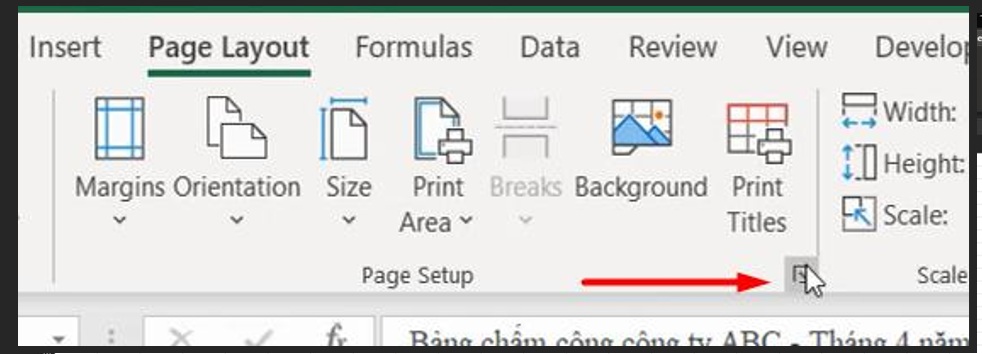
Bước 1: Bạn bấm vào thẻ Page Layout. Rồi hãy bấm vào mũi tên ở góc dưới cùng phía bên phải nhóm công cụ Page Setup.
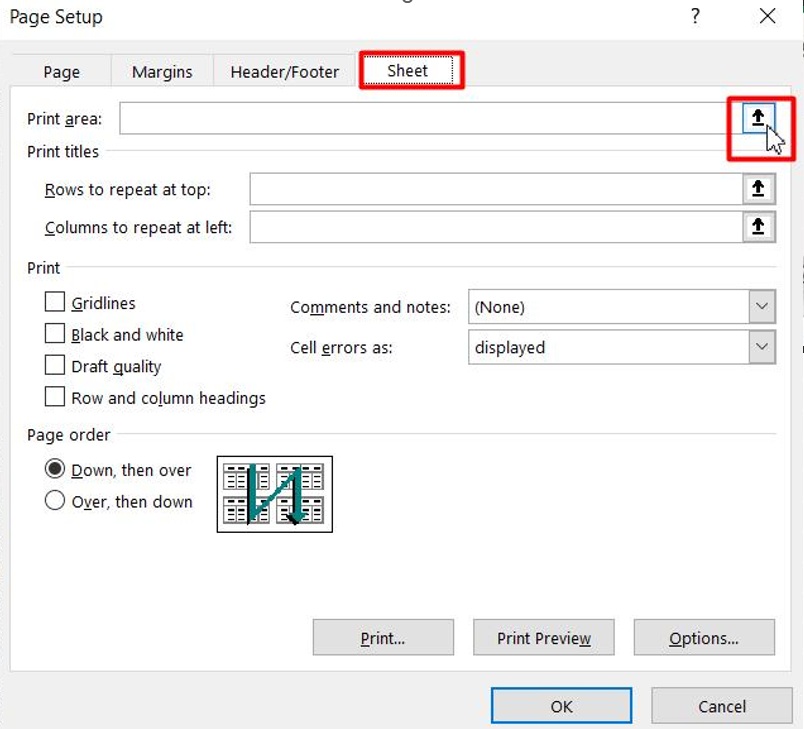
Bước 2: Ở trong hộp thoại Page Setup thì các bạn thực hiện bấm sang thẻ Sheet. Rồi hãy chọn vào mũi tên chỉ lên ở tại mục Print Area để đặt vùng in nhé.
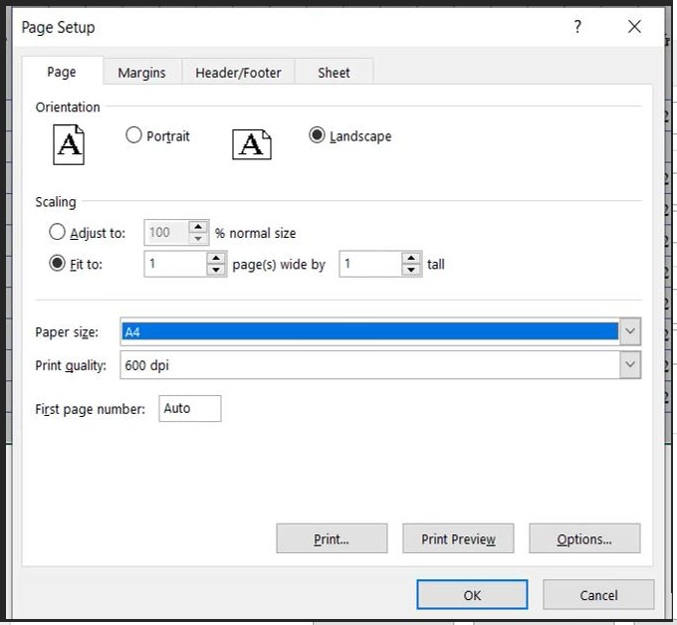
Bước 3: Bạn hãy chuyển đổi sang thẻ Page và thiết lập như ở trong hình ảnh dưới đây.
Bước 4: Hãy chuyển sang ở thẻ Header/Footer rồi bạn chọn vào mục Custom Header.
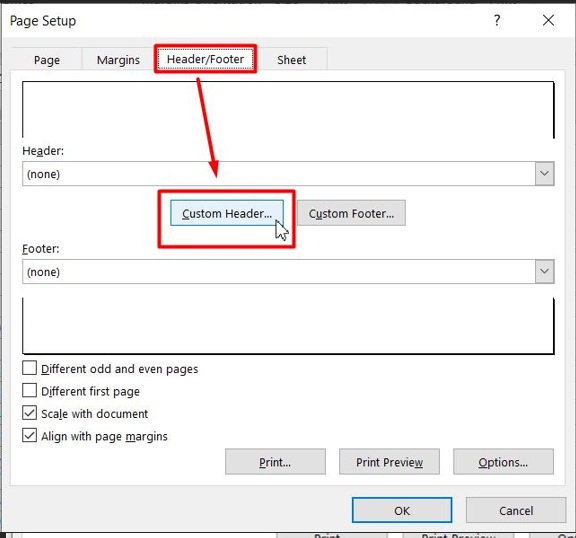
Bước 5: Ở trong hộp thoại Header thì các bạn bấm vào ở ô Center Section. Sau đó thì các bạn chọn vào cái biểu tượng Insert Picture.
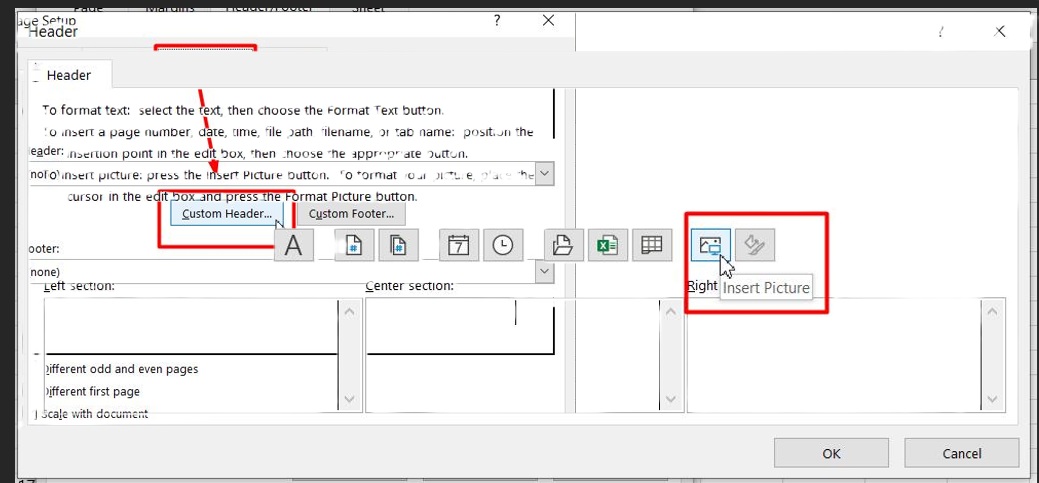
Bây giờ thì các bạn chỉ cần thực hiện chọn bức ảnh hoặc logo mà mình muốn để dùng làm hình nền ở trong Excel dạng chìm cho chính bản in này. Thao tác thực hiện tương tự như là khi bạn lựa chọn ảnh làm hình nền cho trang tính.
Lúc nào mà các bạn sẽ thấy file ảnh hoặc lầ logo đã được đưa vào ở mục Center Section.
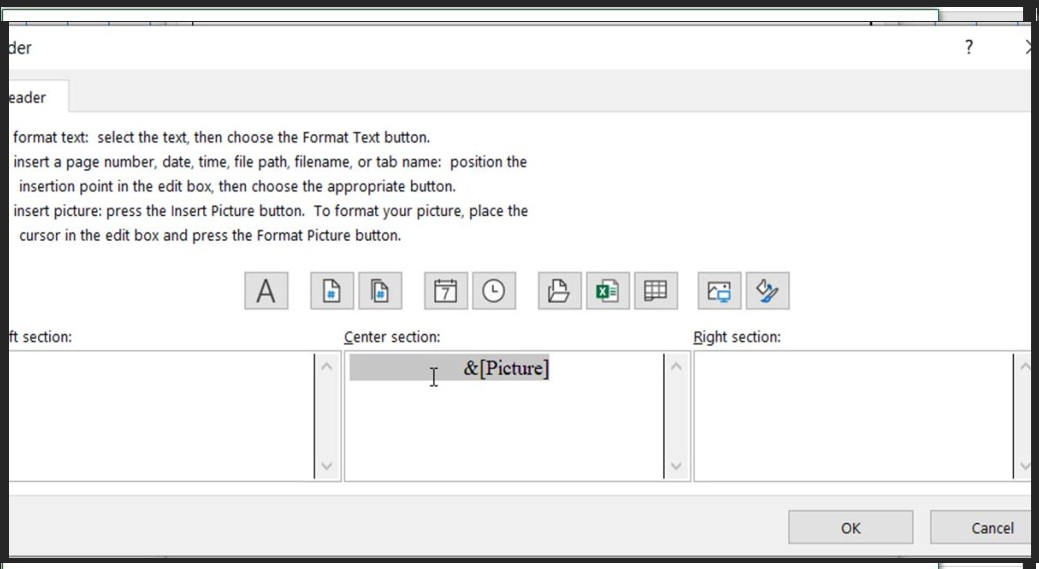
Bước 6: Các bạn thực hiện bấm vào biểu tượng Format Picture nằm ở ngay cạnh biểu tượng Insert Picture.
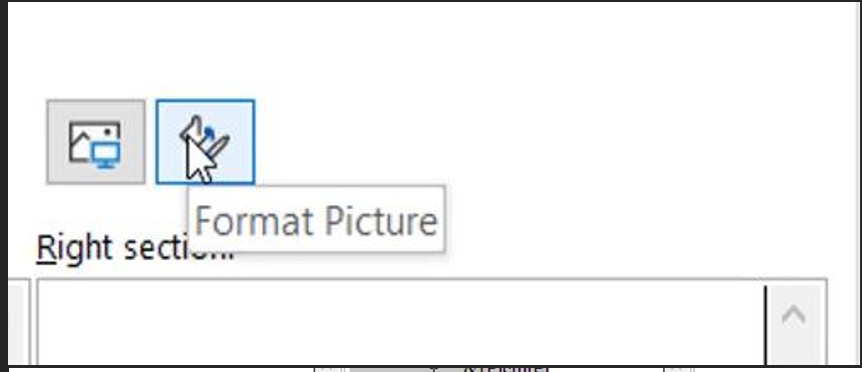
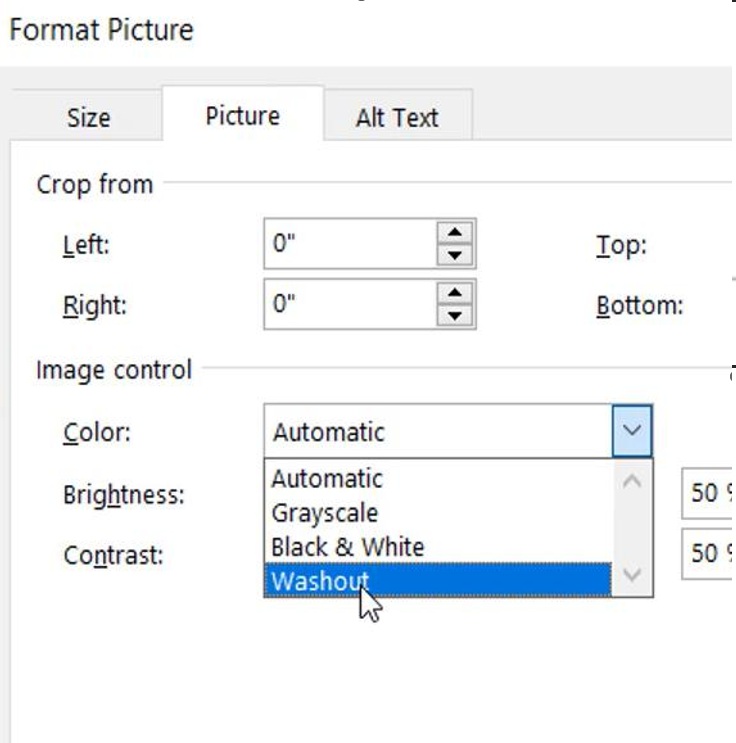
Ở trong hộp thoại Format Picture thì bạn chuyển sang thẻ Picture. Rồi hãy chọn mục Color là Washout.
Các bạn cũng có thể thực hiện chỉnh các thông số khác của các hình ảnh như:
- Thứ 1 là Chiều cao (Height) ở thẻ Size
- Thứ 2 là Chiều rộng (Width) ở thẻ Size
- Thứ 3 là Độ sáng (Brightness) ở thẻ Picture
- Thứ 4 là Độ tương phản (Contrast) ở thẻ Picture
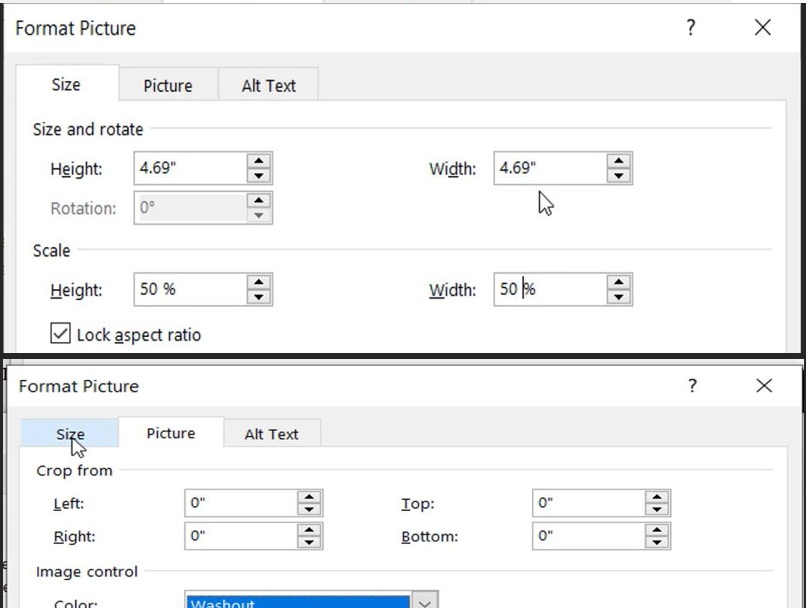
Sau khi mà hoàn thành tất cả thiết lập thì các bạn thực hiện bấm vào OK để lưu lại nhé.
Kết quả mà chúng ta sẽ thu được là logo hiện chìm ở trên trang in của bảng tính như sau:
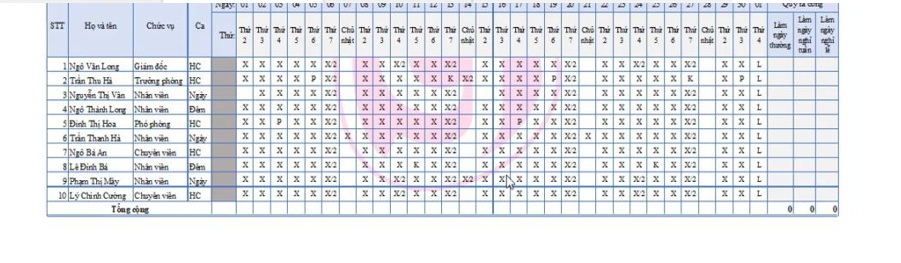
Lưu ý rằng: Việc chèn hình nền ở trong Excel theo cách này đây sẽ không hiển thị ở trên phần mềm Excel mà chỉ có ở trên bản in ra thôi các bạn nhé.
xem thêm:
Lí do khiến cho tai nghe Bluetooth chỉ nghe được 1 phía bên tai
Giới thiệu Jenny Mod là gì? Hướng dẫn bạn tải và tương tác với Jenny Mod Minecraft
Cách định dạng ngày tháng năm ở trên Excel nhanh và tiện ích
