
Tin học Văn phòng
Cách hướng dẫn viết số mũ và chỉ số trên dưới trong Word
Th8
Cách hướng dẫn viết số mũ và chỉ số trên dưới trong Word
Việc soạn thảo văn bản ở trên Word đã trở nên rất phổ biến với mọi người. Nhưng để viết được những công thức Toán học như số mũ hay là nghiệm vẫn còn là một vấn đề lớn.
I. Lợi ích và mục đích của việc thực hiện viết số mũ trong Word
- 1 là Tạo đúng yêu cầu của văn bản như ở trong công thức Toán học, Hóa học, Vật lý.
- 2 là Nhấn mạnh hoặc lưu ý với những dòng nhỏ gây chú ý.
- 3 là Có thể chỉnh sửa theo đúng quy chuẩn ở trong soạn thảo văn bản.
- 4 là Ghi được các ký tự độ C, mũ, nghiệm ở trong Word.
II. Cách để viết số mũ, chỉ số trên, chỉ số dưới bằng phím tắt ở trong Word
Cách này có thể sử dụng được cho mọi phiên bản Word 2003, 2007, 2010 và cả 2013, 2016
1. Hướng dẫn cho bạn cách viết số mũ (chỉ số trên) ở trong Word
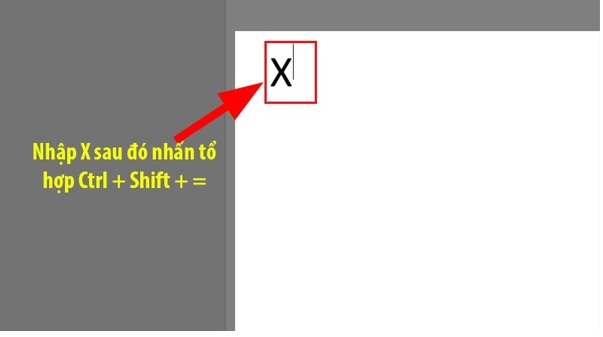
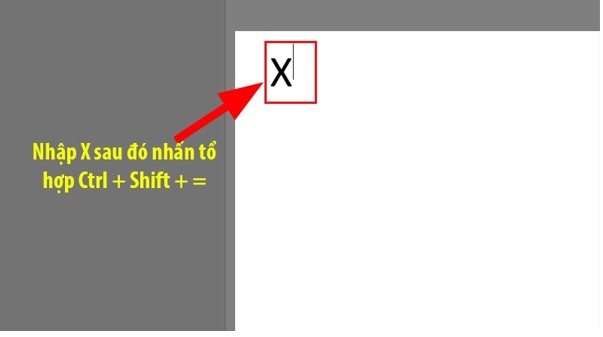
Bước 1: Bạn hãy nhập ký tự X. Bạn thực hiện nhấn vào tổ hợp phím Ctrl + Shift + =
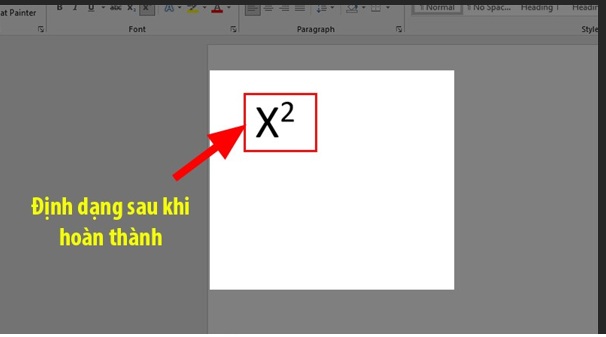
Bước 2: Bạn hãy nhập số 2
Lưu ý: Nếu như ký tự tiếp theo mà bạn không muốn viết bằng số mũ nữa thì bạn hãy thực hiện nhấn lại tổ hợp phím Ctrl + Shift + = để có thể trở lại nhập nội dung bình thường nhé!
2. Hướng dẫn cho bạn cách viết chỉ số dưới trong Word
Để viết được các chỉ số dưới trong Word thì bạn hãy thực hiện sử dụng tổ hợp phím Ctrl + = nhé!!
Ở ví dụ này mình sẽ viết ra Công thức hóa học của Nước (H2O) với số 2 nằm ở bên dưới
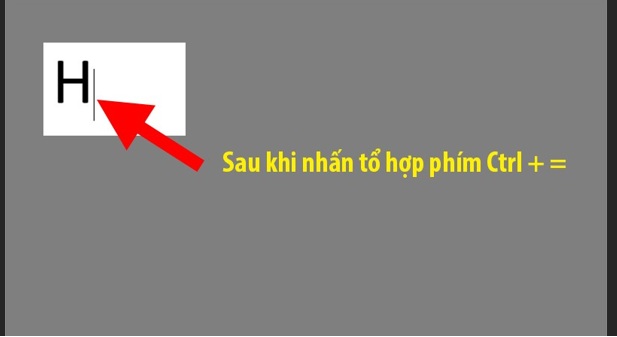
Bước 1: Bạn hãy nhập ký tự H. Bạn hãy thực hiện nhấn vào tổ hợp phím Ctrl + =
Bước 2: Bạn thực hiện nhập số 2. Rồi bạn hãy nhấn tổ hợp phím Ctrl + =. Bạn nhập ký tự O
Lưu ý : Bạn hãy nhớ rằng phải thực hiện nhấn tổ hợp phím Ctrl + = để có thể quay trở về nhập nội dung bình thường rồi mới nhập lại ký tự O nhé!!
3. Cách hướng dẫn viết chỉ số trên ở dưới trong MacOS
Để viết được số mũ (chỉ số trên) thì bạn hãy nhấn vào tổ hợp phím là Command + Shift + =
Để viết được chỉ số dưới thì bạn hãy nhấn tổ hợp phím là Command + =
III. Hướng dẫn cho bạn cách viết số mũ bằng Font
Đối với các phiên bản Word 2007, 2010 và cả 2013, 2016 và trên MacOS thì cách tạo số mũ đơn giản hơn rất nhiều. Vì các chỉ số này đã có sẵn trên thanh công cụ.
1. Cách thực hiện viết số mũ (chỉ số trên) ở trong Word phiên bản 2007, 2010, 2013, 2016 và cả trên MacOS
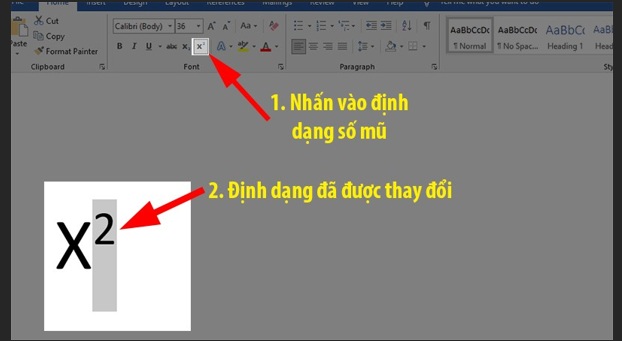
Để viết được chỉ số trên ở trong Word bằng Font bạn làm như sau nhé:
Bước 1: Bạn hãy nhập vào những văn bản dưới dạng bình thường. Rồi bạn hãy Bôi đen ký tự hoặc là chữ số bạn muốn viết theo kiểu số mũ nhé.
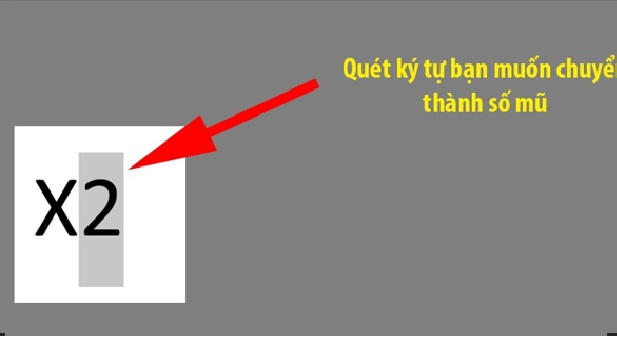
Bước 2: Bạn đi đến thẻ Home. Ở tại mục Font thì bạn Chọn ký tự X2
2. Cách hướng dẫn viết chỉ số dưới ở trong Word phiên bản 2007, 2010, 2013, 2016 và cả trên macOS
Bước 1: Bạn hãy nhập vào những văn bản dưới dạng bình thường. Bạn thực hiện bôi đen ký tự hoặc là chữ số bạn muốn viết theo kiểu chỉ số ở dưới.
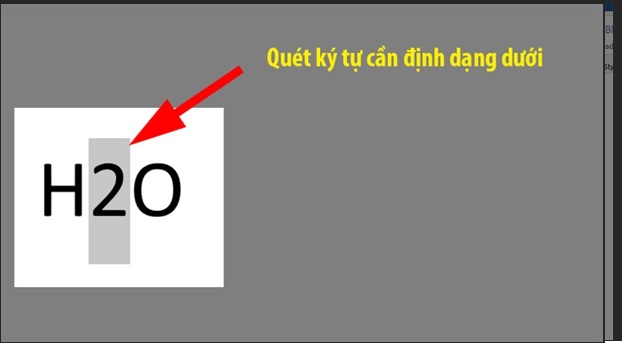
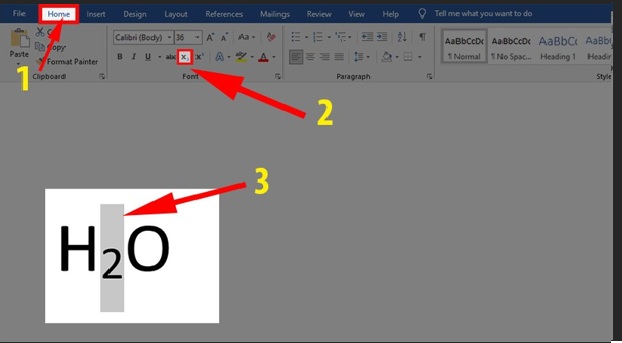
Bước 2: Bạn hãy đi đến thẻ Home. Ở tại mục Font thì bạn Chọn ký tự X2
IV. Cách thực hiện đổi định dạng chỉ số trên hoặc dưới thành chữ bình thường
Để có thể đổi được định dạng số mũ hoặc là chỉ số dưới thành chữ bình thường ta làm như sau nhé:
Bước 1: Bạn hãy tô chọn những ký tự hoặc là số có định dạng số mũ hoặc là chỉ số dưới.
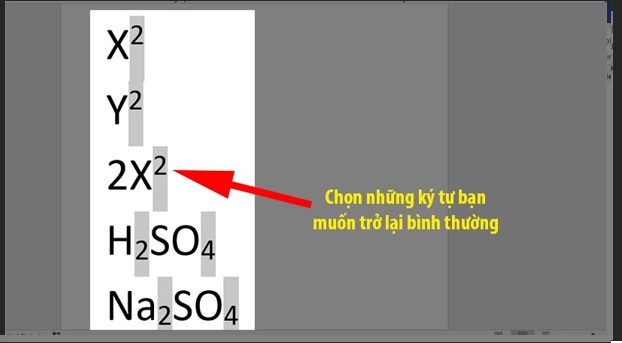
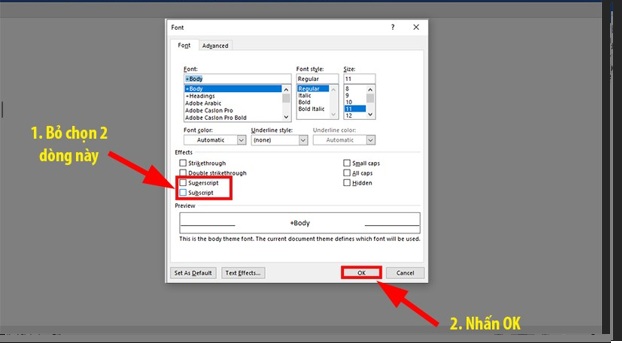
Bước 2: Bạn hãy thực hiện nhấp chuột phải. Bạn Chọn mục Font. Ở tại mục Effect. Bạn thực hiện Bỏ chọn Superscript (số mũ) hoặc là Supscript (chỉ số dưới). Rồi bạn nhấn OK.
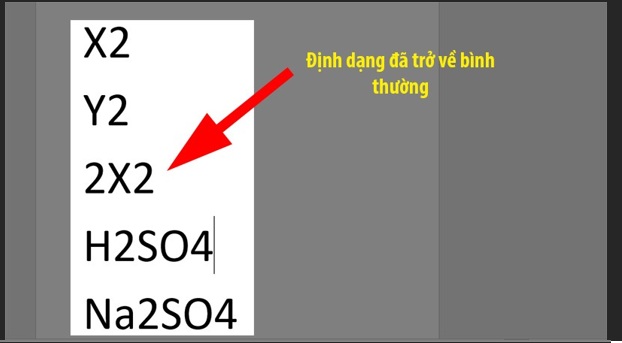
Bước 3: Lúc này thì dữ liệu đã được thay đổi.
Và đó là những cách thực hiện đơn giản để có thể viết số mũ, chỉ số trên, dưới ở trong Word. Bạn hãy tham khảo để có được 1 văn bản theo đúng ý mình nhé.
xem thêm: Gợi ý 3 cách để tính phần trăm giảm giá, tăng giá của sản phẩm
Lưu lại để tắt ứng dụng chạy ngầm ở trên Windows 11 giúp máy tính đỡ ngốn Ram
