
tin tức và thủ thuật
Nếu màn hình laptop của bạn bị vô nước thì phải làm sao?
Th7
Nếu màn hình laptop của bạn bị vô nước thì phải làm sao?
Sự cố màn hình laptop của bạn bị vô nước là do sơ ý đánh đổ ly cà phê, cốc lọc nước hay là đi dưới trời mưa. Sẽ là nỗi ám ảnh đối với bất kỳ những ai đang dùng máy tính. Khi mà chất lỏng xâm nhập vào ở bên trong thiết bị điện tử thì hàng loạt nguy cơ tiềm ẩn như bị chập mạch, hỏng bo mạch chủ hay là chập cháy màn hình có thể xảy ra chỉ trong tích tắc nhé.
I. Một số lưu ý cho bạn không nên làm ngay khi laptop bị vô nước
Khi bạn phát hiện ra laptop hoặc màn hình dính nước thì cần giữ bình tĩnh và tránh xử lý theo phản xạ. Bởi vì thao tác sai thời điểm là có thể khiến cho mức độ hư hỏng được tăng lên đáng kể. Bên dưới đây là những lưu ý mà bạn không nên làm khi laptop bị dính nước:

Thứ nhất là Không bật nguồn hoặc khởi động lại máy
Thứ hai là Không dùng máy sấy tóc ở nhiệt độ cao
Thứ ba là Không lắc mạnh laptop để nước văng ra ngoài
Thứ tư là Không tự ý tháo rời linh kiện nếu không có chuyên môn
II. Các bước để xử lý đơn giản mỗi khi màn hình laptop bị vô nước
Bước 1 là Tắt máy và ngắt nguồn điện ngay lập tức
Ngay khi chất lỏng tiếp xúc với laptop thì hãy rút sạc khỏi nguồn điện. Và đồng thời nhấn giữ nút nguồn từ 5 đến 10 giây. Để buộc máy phải tắt hoàn toàn. Bởi dòng điện còn lưu thông ở trong vi mạch có thể gây chập cháy nếu như nước đã bắt đầu thấm vào bo mạch chủ.

Bước 2 là Rút toàn bộ thiết bị ngoại vi
Sau khi đã đảm bảo máy không còn cấp điện thì cần phải ngắt kết nối tất cả thiết bị ngoại vi như chuột, bàn phím rời hoặc USB, ổ cứng di động hoặc là màn hình phụ nhằm tránh hiện tượng truyền điện dư qua những cổng kết nối và đồng thời là bảo vệ an toàn cho phụ kiện.

Bước 3 là Tháo pin nếu laptop sử dụng pin rời
Với các mẫu laptop sử dụng dạng pin tháo rời thì hãy lật mặt đáy và gạt chốt khóa để lấy pin ra ngoài ngay lập tức. Vì pin vẫn sẽ là nguồn điện tiềm ẩn rất có thể gây rò rỉ hoặc là chập mạch khi mà nước tiếp xúc trực tiếp vào chính các điểm tiếp xúc kim loại.

Bước 4 là Lau khô bề mặt bên ngoài
Hãy sử dụng khăn microfiber có độ thấm hút cao để có thể nhẹ nhàng thấm toàn bộ lượng nước ở trên màn hình, viền máy và cả khu vực bản lề. Đồng thời tuyệt đối không được chà xát mạnh nhằm tránh làm cho trầy lớp phủ chống lóa hoặc là gây áp lực lên tấm nền hiển thị.

Bước 5 là Đặt máy ở tư thế thoát nước tối ưu
Bạn hãy mở màn hình khoảng 45 độ và đặt úp máy theo dạng chữ V ngược ở trên một bề mặt đã lót bằng khăn khô để có thể tận dụng trọng lực để giúp nước trong khe phím, bo mạch và các kẽ hở ở bên trong từ từ sẽ chảy ra ngoài.

Bước 6 là hãy sử dụng vật liệu hút ẩm chuyên dụng
Bạn đặt laptop vào hộp kín cùng nhiều gói silica gel để cho hút hơi ẩm còn sót lại trong linh kiện. Bởi phương pháp này hạn chế được bụi xâm nhập tốt hơn so với cách vùi vào gạo vốn có thể bị làm kẹt quạt tản nhiệt và khe thông gió.
Bước 7 là Mang máy đến những trung tâm sửa chữa máy tính chuyên nghiệp
Ngay cả khi đã xử lý đúng những bước sơ cứu thì hơi ẩm vẫn có thể tồn tại ở giữa các lớp cấu tạo của màn hình và bo mạch. Do đó nên đưa thiết bị của mình đến trung tâm kỹ thuật uy tín để được tháo tách linh kiện ra và thực hiện sấy khô chuyên dụng và vệ sinh nhằm ngăn ngừa được rỉ sét lâu dài.
III. Cách thực hiện kiểm tra màn hình sau khi làm khô
1 là Quan sát bằng mắt thường khi thực hiện tắt máy
Trước khi bạn cắm sạc hoặc là bật nguồn thì hãy đặt laptop ở trong môi trường ánh sáng tốt rồi quan sát kỹ viền của màn hình, các góc cạnh và cả lớp kính hiển thị ở bên ngoài nhằm phát hiện ra dấu hiệu hơi nước còn bị sót lại.

2 là thực hiện kiểm tra màu sắc và điểm ảnh khi bật máy
Khi bạn đã chắc chắn ngoại quan hoàn toàn khô ráo thì bạn có thể khởi động máy và thực hiện mở các hình nền đơn sắc toàn màn hình như trắng hay đen, đỏ, xanh lá và xanh dương để có thể đánh giá khả năng hiển thị.

3 là thực hiện kiểm tra độ nhạy cảm ứng
Ở trong trường hợp laptop của bạn là dòng máy cao cấp mà được trang bị tính năng của màn hình cảm ứng thì nước có thể làm hỏng tấm nền số hóa lưới cảm ứng ở bên dưới lớp kính.

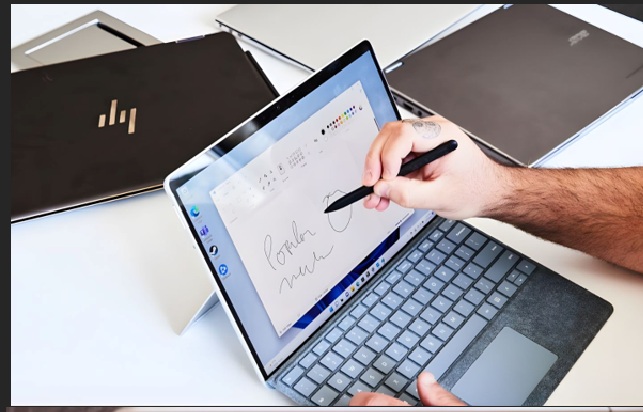
Bạn hãy sử dụng ngón tay hoặc là bút cảm ứng thao tác vuốt chạm và vẽ các đường chéo và vòng tròn bao phủ ở trên toàn bộ diện tích hiển thị để nhằm đảm bảo không có bất kỳ điểm chết cảm ứng hay vùng bị liệt chạm hay là khu vực nào bị nhận diện loạn thao tác vì vi mạch điều khiển cảm ứng bị chập.
Sự cố màn hình laptop khi bị vô nước luôn là tình huống ngoài ý muốn của mình. Nhưng cách để xử lý đúng trong những phút đầu tiên là có thể quyết định trực tiếp đến khả năng của việc phục hồi của thiết bị cũng như mức độ an toàn của những dữ liệu quan trọng. Khi nắm rõ được các thao tác cần tránh và thực hiện đúng quy trình sơ cứu và chủ động việc tìm đến trung tâm bảo hành hoặc là sửa chữa uy tín thì bạn sẽ giảm thiểu tối đa rủi ro hư hỏng của phần cứng và kéo dài tuổi thọ máy.
xem thêm:
Ứng dụng CapCut thay đổi điều khoản: Tự ý giữ video, giọng nói và cả hình ảnh người dùng vĩnh viễn
Nguyên nhân mà cục nóng máy lạnh kêu to? Hướng dẫn cho bạn cách tự khắc phục tại nhà
