
THỦ THUẬT
Làm sao để bấm F5 thuận tiện trên MacBook
Th7
Làm sao để bấm F5 thuận tiện trên MacBook
Đối với những ai mà đã gắn bó lâu năm với hệ điều hành Windows thì F5 có chức năng tải lại (refresh) trang web hay là làm mới màn hình desktop. Tuy nhiên, khi mà bước chân vào hệ sinh thái của Apple thì khái niệm F5 ở trên MacBook lại mang một ý nghĩa hoàn toàn khác biệt.
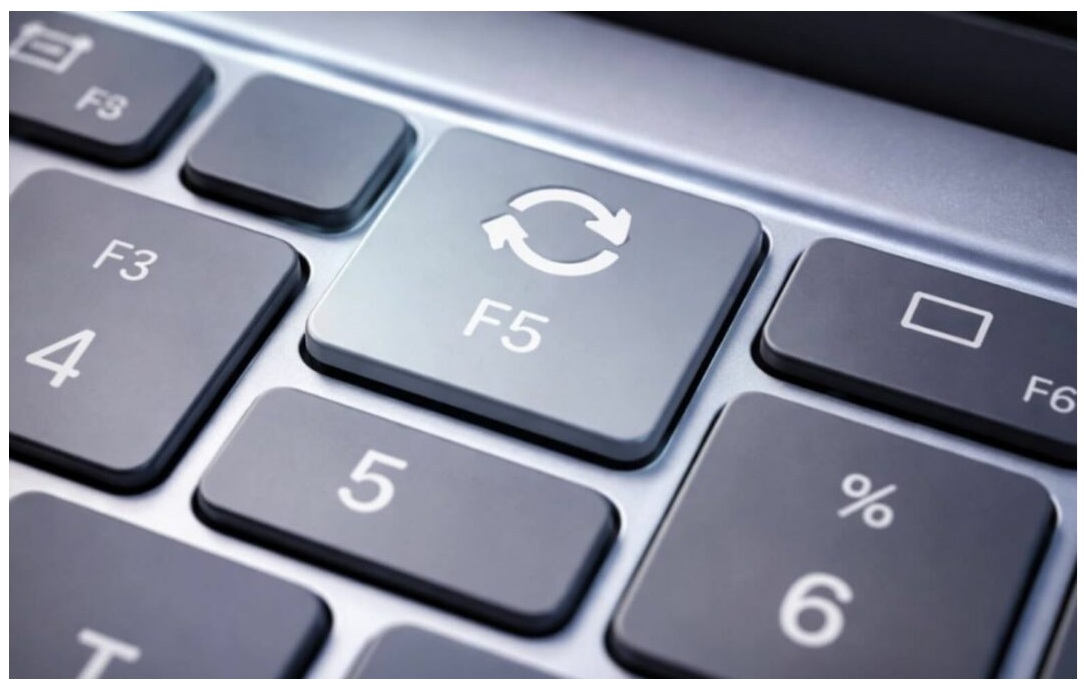
Trên thiết kế bàn phím của Macbook thì phím F5 mặc định được Apple gán cho là các chức năng hệ thống. Phổ biến là việc điều chỉnh độ sáng bàn phím (ở trên một số dòng MacBook mà có đèn nền). Hay là việc kích hoạt nhanh công cụ Đọc chính tả (Dictation) hoặc là gọi trợ lý ảo Siri.
I. Các cách thực hiện bấm F5 trên MacBook cực dễ
1. Việc làm mới trang web (như Safari, Chrome, Firefox)
Bạn thực hiện tải lại trang là thao tác bạn sẽ sử dụng nó thường xuyên nhất ở trong quá trình lướt web tìm kiếm thông tin hay là làm việc. Tương tự như ở trên Windows, MacBook cũng cung cấp cho bạn được hai cấp độ làm mới trình duyệt:
-
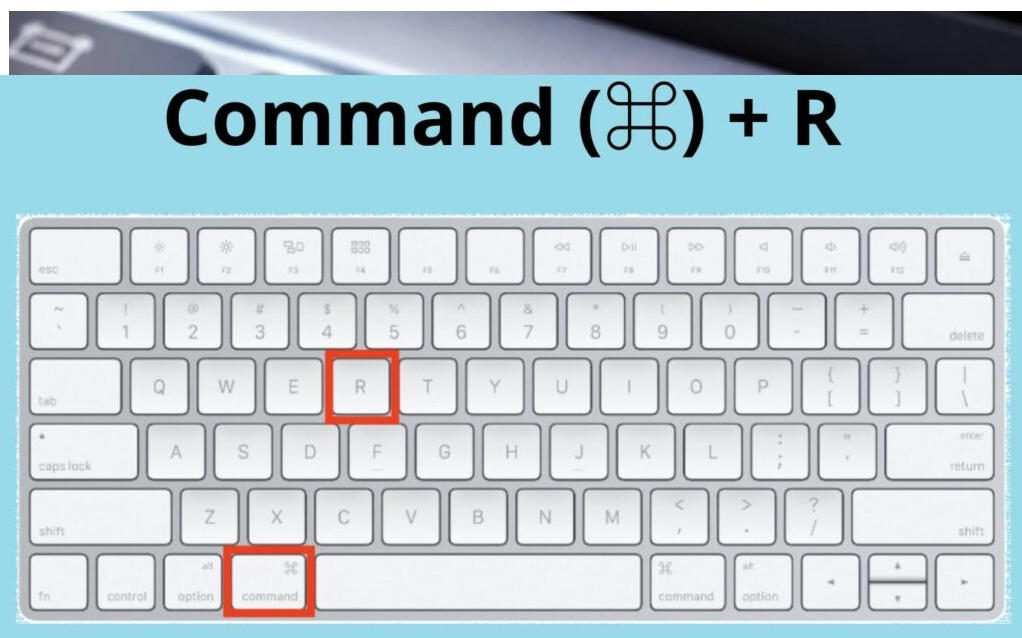
Thứ nhất là Làm mới nhanh (Soft Refresh):
Bạn chỉ cần thực hiện nhấn tổ hợp phím Command (⌘) + R. Thao tác này là tương đương với phím F5 thông thường. Nhằm giúp tải lại trang web hiện tại một cách được nhanh chóng. Chức năng này hoạt động mượt mà ở trên hầu hết mọi trình duyệt như Safari hay Google Chrome, Firefox hay là Edge.
-
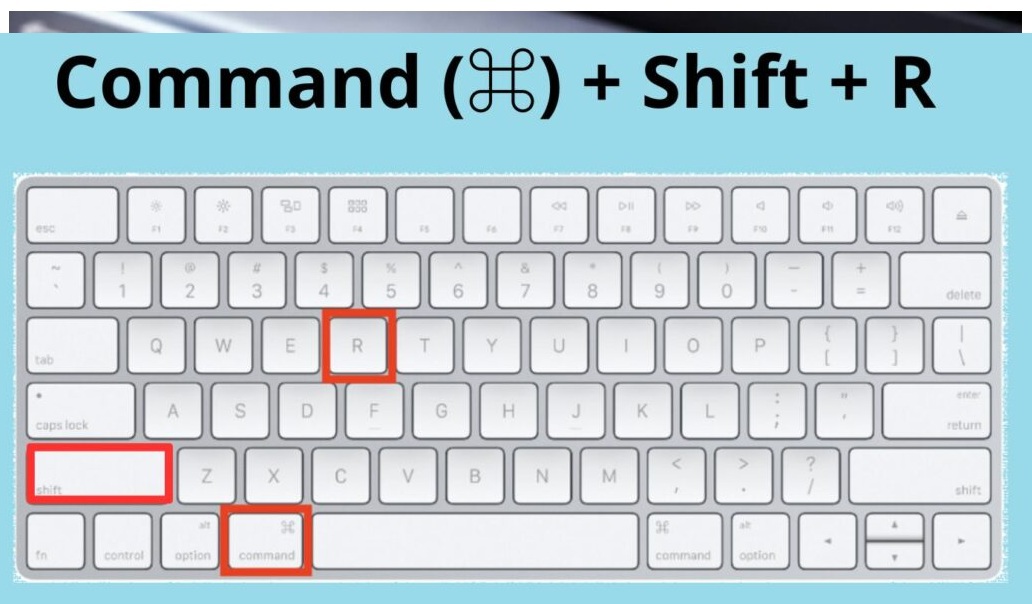
Thứ hai là Làm mới cứng (Hard Refresh):
Bạn hãy sử dụng tổ hợp phím là Command (⌘) + Shift (⇧) + R. Tổ hợp lệnh này nó có sức mạnh lớn hơn khi vừa yêu cầu thực hiện tải lại trang. Nó vừa tự động xóa bộ nhớ đệm (cache) của trang web đó. Đây chính là cách bấm F5 ở trên Macbook cực kỳ hữu ích khi web bị lỗi hiển thị hay dính cache cũ hoặc là khi bạn muốn chắc chắn rằng mình đang xem phiên bản nội dung mới nhất.
2. Việc làm mới cửa sổ Finder
- Thứ nhất là Xử lý nhanh gọn: Trong phần lớn của các trường hợp bình thường, cách được coi là nhanh là bạn chỉ việc đóng cửa sổ Finder hiện tại và mở lại. Dữ liệu sẽ ngay lập tức được cập nhật đầy đủ.
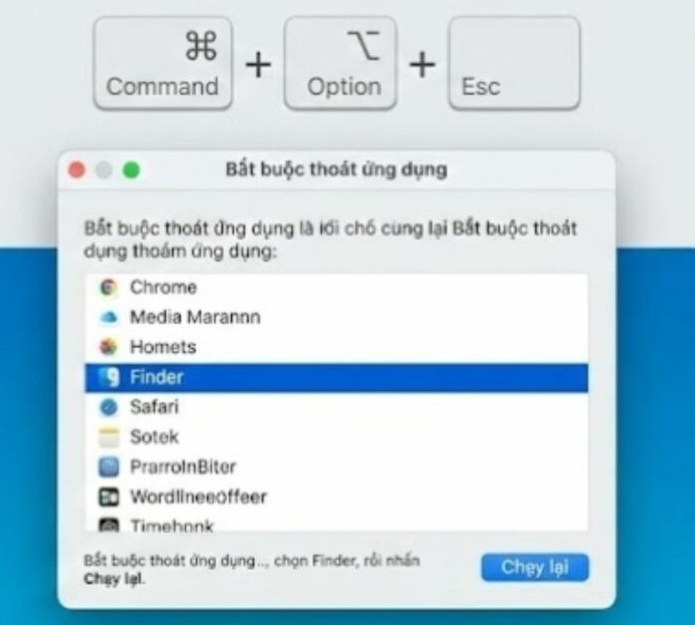
- Thứ hai là Xử lý khi Finder không phản hồi: Nếu như bạn thấy Finder bị treo, giật lag hoặc là vòng tròn cầu vồng cứ xoay liên tục thì hãy khởi động lại ứng dụng này. Thực hiện nhấn tổ hợp phím Command (⌘) + Option (⌥) + Esc để thực hiện mở cửa sổ Bắt buộc thoát (Force Quit). Tại đây thì bạn cuộn tìm và bấm chọn Finder. Sau đó thì bạn nhấn vào nút Relaunch (Chạy lại) ở góc dưới cùng phía bên phải là xong. Hệ thống sẽ ngay lập tức sẽ thực hiện làm mới lại toàn bộ Finder cho bạn.
II. Cách thực hiện sử dụng phím F5 vật lý trên MacBook
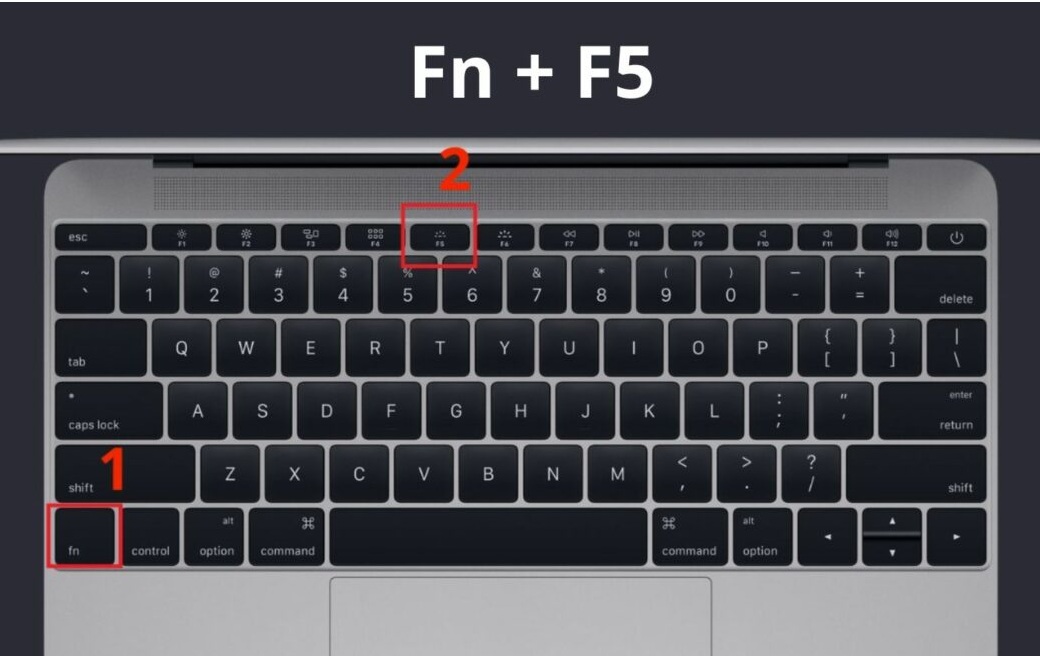
- Thứ nhất là Đối với MacBook sử dụng bàn phím vật lý thông thường: Ngay trong lúc đang mở trình duyệt web thì bạn hãy thực hiện nhấn giữ phím Fn + F5. Tổ hợp lệnh Fn + F5 này sẽ ra lệnh cho macOS trong tạm thời bỏ qua được các chức năng điều khiển phần cứng mặc định để có thể thực hiện chính xác lệnh làm mới (refresh) tiêu chuẩn.
- Thứ hai là Đối với các dòng MacBook Pro trang bị Touch Bar: Để gọi phím F5 thì bạn cũng chỉ cần thực hiện nhấn và giữ phím Fn. Ngay lập tức, thì thanh Touch Bar sẽ có chức năng thay đổi và hiển thị đầy đủ dãy phím từ F1 đến F12. Lúc này thì bạn chỉ việc chạm nhẹ vào phím F5 ảo ở trên dải màn hình cảm ứng là trang web sẽ được thực hiện tải lại ngay lập tức.
III. Cách thực hiện tùy chỉnh F5 trên Macbook trực tiếp như Windows
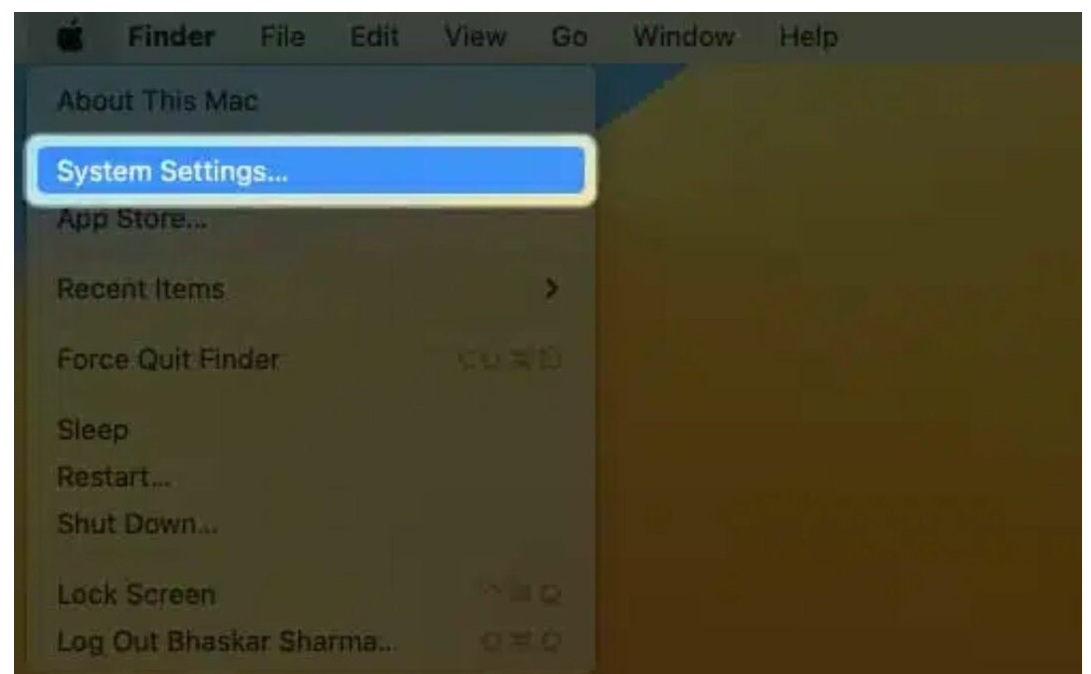
Bước 1: Bạn hãy mở Cài đặt hệ thống (System Settings) rồi lựa chọn Bàn phím (Keyboard) ở cột bên trái.
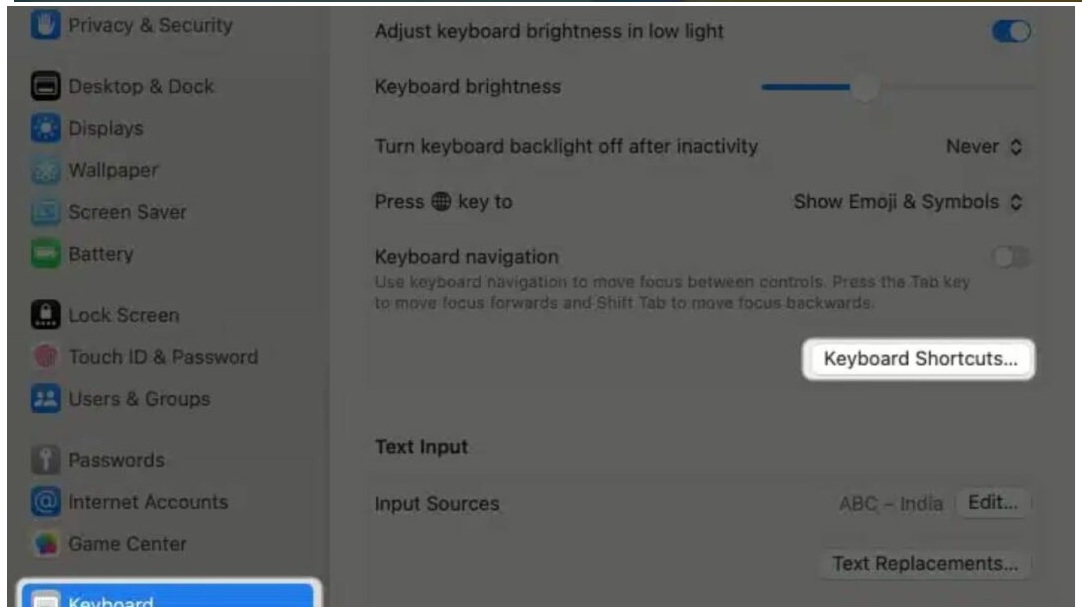
Bước 2: Bạn thực hiện click vào nút Phím tắt bàn phím… (Keyboard Shortcuts…). Ở ngay tại cửa sổ mới, lựa chọn mục Phím chức năng (Function Keys).
Bước 3: Bạn hãy bật “Use F1, F2, etc. keys as standard function keys”.
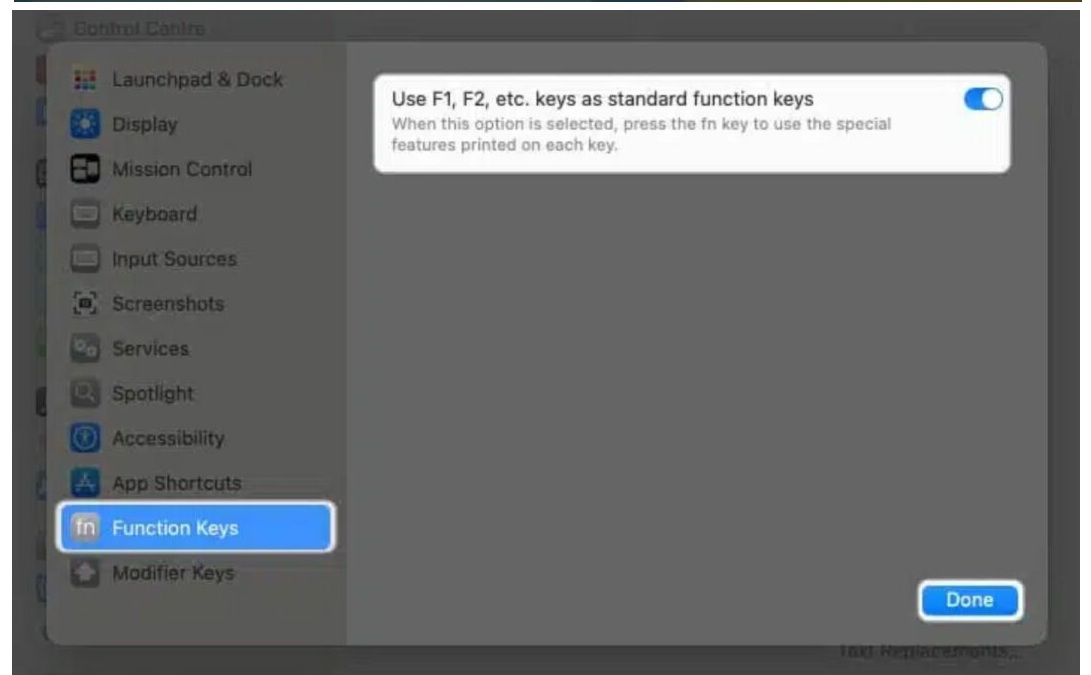
Lưu ý : Sau khi đã bật tính năng này thì phím F5 sẽ hoạt động độc lập để refresh trang web. Đổi lại, nếu như muốn sử dụng được các tính năng điều khiển hệ thống như lúc ban đầu (giảm độ sáng đèn nền, gọi micro) thì bạn sẽ phải thao tác ngược lại là thực hiện nhấn tổ hợp Fn + Phím F tương ứng.
Như vậy là Cách bấm F5 trên MacBook thực ra rất đơn giản mỗi khi bạn nắm rõ các tổ hợp phím và cách thực hiện tùy chỉnh phù hợp với thói quen sử dụng. Dù là dùng tổ hợp phím Command + R hay là thiết lập lại phím F5 thì bạn đều có thể thao tác được nhanh chóng và hiệu quả như ở trên Windows.
xem thêm: Cách để sửa gãy bản lề laptop nhanh chóng
