
Tin học Văn phòng
Cách hướng dẫn thay đổi dấu chấm thành dấu phẩy trong WPS Office
Th7
Cách hướng dẫn thay đổi dấu chấm thành dấu phẩy trong WPS Office
Có lẽ còn rất nhiều người dùng vẫn chưa biết được cách thay đổi dấu chấm thành dấu phẩy ở trong WPS Office nhanh chóng. Để có thể xem được hướng dẫn cụ thể, nhằm để giúp bạn thao tác được nhanh hơn khi dùng WPS Office thì bạn hãy nên tham khảo nội dung phía dưới.
Các bạn tiến hành theo các bước ở dưới dây nhé:
Bước 1: Bạn thực hiện vào WPS Office có trên máy của bạn. Sau đó thì bạn tạo file Sheet ở trong WPS Office.
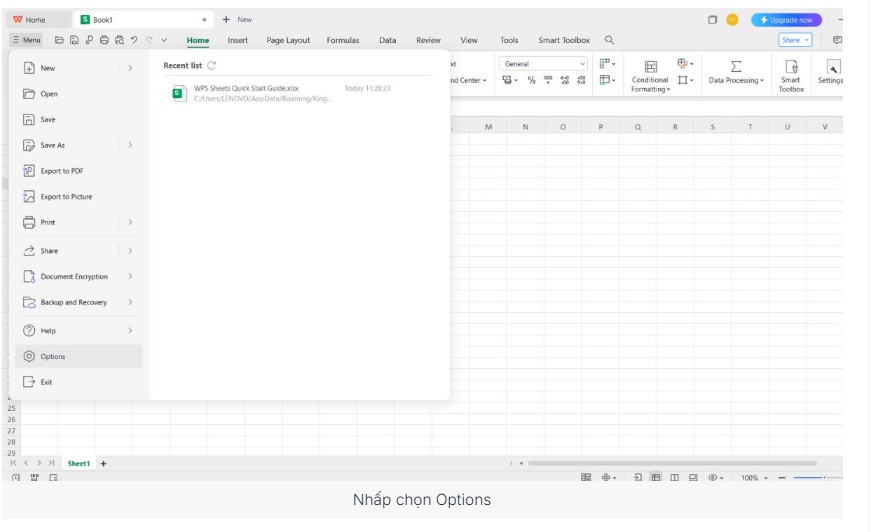
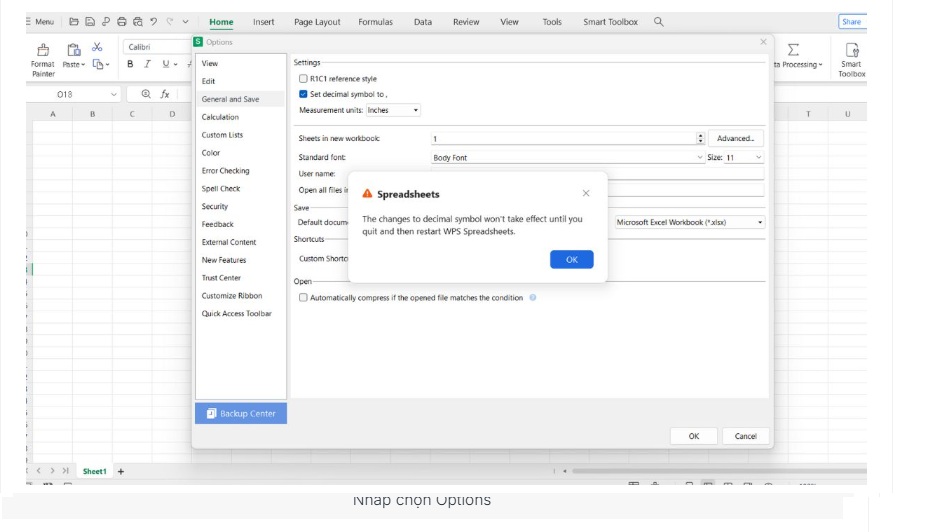
Bước 2: Tiếp theo thì bạn chọn vào Menu nằm ngay tại góc ở trên của bên trái màn hình. Và khi danh mục hiện ra thì bạn thực hiện nhấp chọn Options.
Bước 3: Bạn thực hiện nhấp chọn tiếp vào “General and Save”. Rồi bạn tick chọn vào ở ô “Set decimal symbol to ,”.
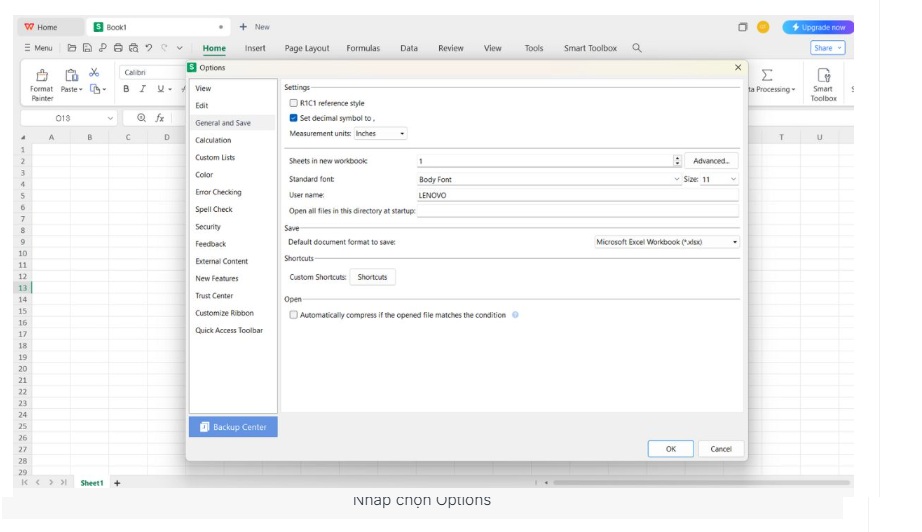
Bước 4: Sau khi mà tick xong thì bạn chọn vào OK. Khi mà bạn thấy thông báo hiện lên thì bạn nhấp vào ô OK là hoàn tất.
Thế là bạn vừa biết được qua cách thay đổi dấu chấm thành dấu phẩy ở trong WPS Office nhanh rồi nhé. Mong rằng nội dung này sẽ giúp được nhiều cho bạn trong khi sử dụng WPS Office.
Câu hỏi thường gặp mà chúng ta thường gặp:
Thứ nhất là WPS có lưu lại cài đặt thay đổi không?
Là Có. Vì khi bạn thực hiện xong được cách chuyển đổi dấu chấm thành dấu phẩy ở trong WPS Office như trên thì cài đặt đó sẽ được lưu lại. Tuy nhiên, khi mà bạn mở lại file WPS Office Sheets thì lệnh mà bạn vừa cài đặt mới áp dụng được.
Thứ hai là Có cần cài đặt lại sau mỗi lần khởi động máy không?
Câu trả lời là: Bạn không cần phải cài lại thay đổi dấu chấm thành dấu phẩyở trong WPS Office sau mỗi khi bạn cho khởi động máy. Vì thao tác chuyển đổi này trong WPS Office sẽ được lưu lại để bạn có thể áp dụng cho các file làm việc của mình. Việc cài đặt chuyển dấu chấm sang dấu phẩy là chỉ mất đi khi bạn tắt tính năng này.
Thứ ba là Có thể áp dụng với file Excel mở bằng WPS không?
Là Có. Vì bạn hoàn toàn có thể thực hiện được cho file Excel khi bạn mở bằng WPS. Nhờ vậy mà sẽ giúp cho bạn thao tác trên file Excel sẽ được thuận lợi hơn. Ngoài thao tác đã hướng dẫn ở bên trên thì bạn có thể đổi dấu chấm sang phẩy bằng việc bạn dùng “Find and Replace” thông qua cái tổ hợp Ctrl + H.
xem thêm: Cùng xem ngay 4 cách giúp bạn đổi hình nền máy tính nhanh chóng, dễ thực hiện
Gợi ý cho bạn 3 cách để tính phần trăm giảm giá, tăng giá của sản phẩm
