
THỦ THUẬT
Cách thực hiện format ổ cứng ở trên Windows đơn giản và an toàn
Th5
Cách thực hiện format ổ cứng ở trên Windows đơn giản và an toàn
Nếu bạn không thực hiện đúng cách format ổ cứng thì sẽ khiến bạn bị rơi vào cảnh toàn bộ dữ liệu quan ở trọng bỗng chốc sẽ mất đi. Những cách format ổ cứng ở trong bài viết này phù hợp khi mà máy tính của bạn dạo này làm việc với tốc độ rất chậm. Hay là bạn vừa sở hữu được một chiếc SSD mới nhưng Windows thì vẫn chưa chịu nhận diện thì định dạng lại bộ nhớ chính là giải pháp được coi là hiệu quả triệt để nhất.
I. Format ổ cứng là gì và khi nào thì bạn cần format ổ cứng?
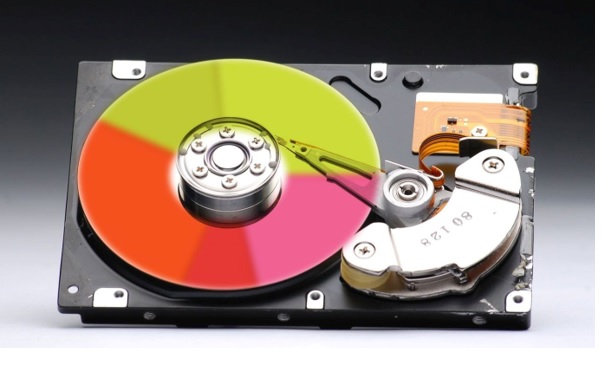
Format (định dạng) là một quá trình để quét dọn và thực hiện việc thiết lập lại cấu trúc hệ thống tệp (File System) như NTFS hoặc là exFAT. Thao tác này giúp cho hệ điều hành sử dụng được một không gian rộng rãi để có thể quản lý vàcó khả năng lưu trữ được dữ liệu hiệu quả hơn. Những thời điểm vàng mà bạn cần nên format ổ cứng:
- Thứ 1 là Sở hữu linh kiện mới: Giúp cho Windows có thể nhận diện và kích hoạt được quyền ghi các dữ liệu lên ổ cứng mới mua.
- Thứ 2 là Thanh lý thiết bị: Thực hiện việc xóa sạch dấu vết cá nhân trước khi mà bán máy hay là tặng lại ổ cứng.
- Thứ 3 là Xử lý mã độc: Khi mà bị virus tấn công quá sâu thì việc format là “phương thuốc” cuối cùng để có thể tiêu diệt triệt để được mầm bệnh.
- Thứ 4 là Tối ưu hóa dung lượng: Việc mà chuyển đổi định dạng để có thể lưu được các tệp tin “khủng” ( như phim 4K, game AAA) là có được dung lượng trên 4GB.
II. Trước khi bạn format ổ cứng thì bạn cần chuẩn bị gì?
1. Thực hiện việc thiết lập cơ chế dự phòng dữ liệu (Backup)
Hãy đảm bảo rằng được tính toàn vẹn của dữ liệu bằng những nguyên tắc chuyên nghiệp như sau:
- Thứ 1 là Quy tắc sao lưu 3-2-1: Bạn hãy giữ là ít nhất 3 bản sao dữ liệu. Lưu trữ ở trên 2 loại phương tiện khác nhau (ví dụ là: ổ cứng ngoài và Cloud) và có ít nhất là 1 bản sao nằm ở ở vị trí bên ngoài ngôi nhà hay là văn phòng của bạn.
- Thứ 2 là Kiểm tra tính đọc được: Sau khi bạn thực hiện sao lưu thì hãy thử thực hiện mở ngẫu nhiên một vài tệp tin quan trọng như ở trên thiết bị mới để chắc chắn rằng dữ liệu không còn bị lỗi ở trong quá trình truyền tải.
- Thứ 3 là Ưu tiên dữ liệu hệ thống: Đừng quên rằng việc xuất (export) những dấu trang chức năng trình duyệt (Bookmarks), mật khẩu thì đã lưu hoặc là cấu hình của những phần mềm mà chuyên dụng mà bạn đang dùng nó.

2. Hãy thực hiện duy trì sự ổn định của nguồn điện
- Thứ 1 là Đối với Laptop: Điều bắt buộc là phải kết nối bộ sạc ở trong suốt quá trình. Ngay cả khi pin đang là ở mức 100%.
- Thứ 2 là Đối với PC: Nếu như có thể thì bạn hãy dùng bộ lưu điện (UPS). Việc mất điện đột ngột khi mà đang thực hiện format có thể khiến ổ cứng sẽ bị “brick” (là hỏng hóc vật lý hay là lỗi nhận diện hệ thống). Điều này là rất khó để phục hồi.
3. Thực hiện việc đối soát và xác minh phân vùng mục tiêu
Việc bị nhầm lẫn giữa những ổ đĩa là một sai lầm phổ biến nhất. Ngay cả với ai mà am hiểu kỹ thuật. Để không phải trả giá đắt thi sử dụng triệt để nguyên tắc là “đo hai lần, cắt một lần” bằng những bước có thể kiểm tra nghiêm ngặt sau:
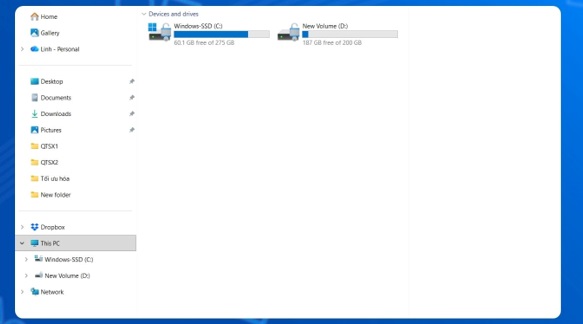
- Thứ 1 là Kiểm tra dung lượng thực tế: Việc đối chiếu ra dung lượng hiển thị (Total size) để phân biệt được giữa những ổ đĩa có tên giống nhau.
- Thứ 2 là Nhận diện qua ký hiệu và nhãn: Việc để ghi nhớ chính xác ký tự ổ đĩa (C:, D:, E:…) và là nhãn (Volume Label).
- Thứ 3 là Mẹo chuyên nghiệp: Trước khi bạn bắt đầu format thì bạn nên đổi tên ổ đĩa cần xóa sang một cái tên khác biệt khác (ví dụ như: FORMAT_TARGET) để có thể dễ dàng thực hiện nhận diện trong giao diện quản lý.
III. Cách thực hiện việc format ổ cứng bằng File Explorer (nhanh nhất)
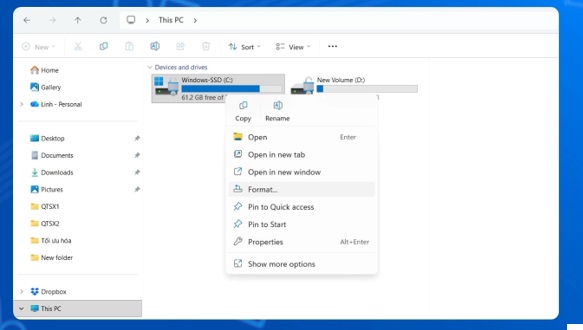
- Bước 1: Bạn tiến hành mở This PC và thực hiện việc click chuột phải vào ổ đĩa cần định dạng. Bạn bấm vào Chọn Format.
- Bước 2: Ở tại mục File System thì bạn chọn NTFS (nếu như chỉ dùng cho Windows).
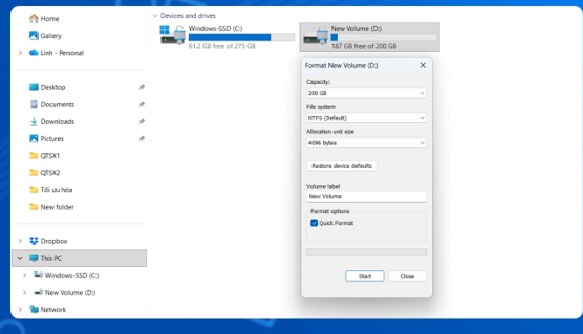
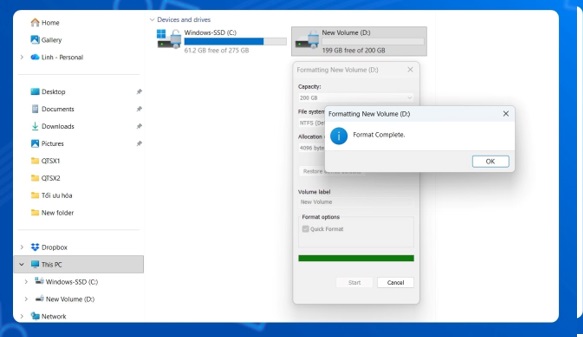
- Bước 3: Bạn thực hiện tích vào ô Quick Format để có thể tiết kiệm được thời gian và nhấn Start.
IV. Cách thực hiện việc format ổ cứng bằng Disk Management
- Bước 1: Bạn bấm chuột phải vào ở nút Start. Bạn chọn vào Computer Management. Sau đó là click chọn vào Disk Management.
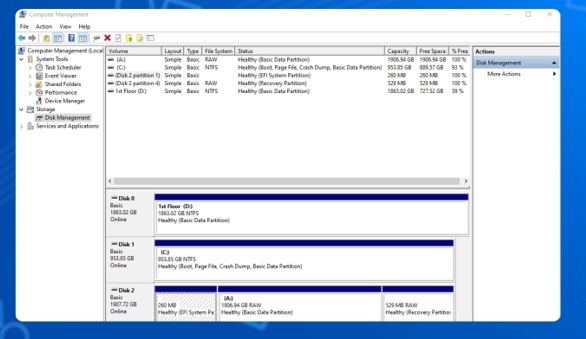
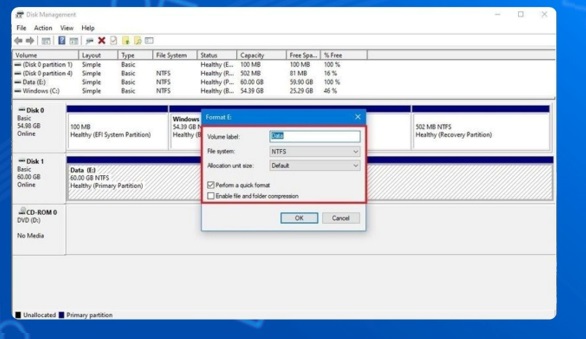
- Bước 2: Thực hiện việc tìm ổ đĩa có thanh trạng thái màu đen (Unallocated) hay là xanh. Thực hiện việc click chuột phải vào vùng đó và bấm chọn Format…
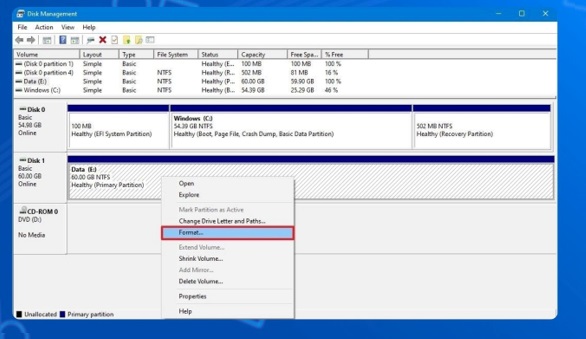
Bước 4: Bạn tiếp tục nhấn vào OK để xác nhận và đợi trong giây lát.
Việc nắm vững những cách format ổ cứng không chỉ có thể giúp cho bạn làm chủ được thiết bị mà còn bảo vệ được an toàn cho vùng dữ liệu cá nhân. Hy vọng những chia sẻ bên trên đây đã giúp bạn tự tin hơn khi trong việc để thực hiện thao tác này.
xem thêm: Gợi ý 3 cách để tính phần trăm giảm giá, tăng giá của sản phẩm
Cách giúp bạn tìm tin nhắn Messenger theo ngày chuẩn xác nhất
Lưu lại để tắt ứng dụng chạy ngầm ở trên Windows 11 giúp máy tính đỡ ngốn Ram
