
TIN CÔNG NGHỆ
Hướng dẫn thực hiện gắn thêm ổ cứng SSD cho PC được nhanh chóng
Th4
Hướng dẫn thực hiện gắn thêm ổ cứng SSD cho PC được nhanh chóng
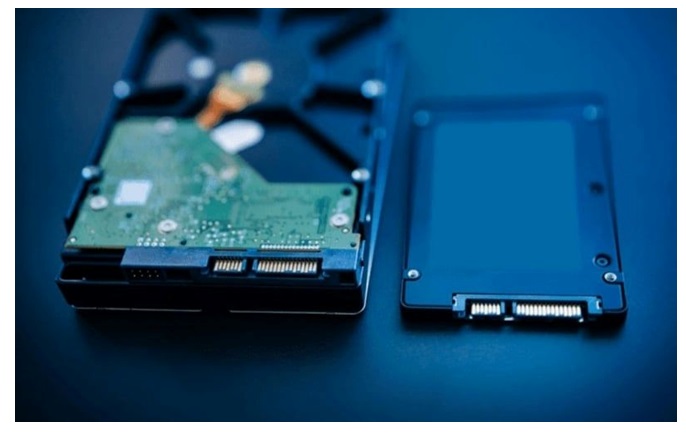
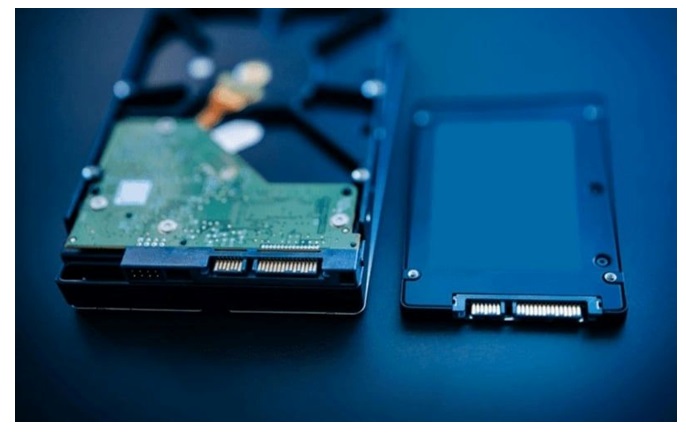
Tình trạng mà máy tính bị khởi động chậm, load game lâu hoặc là thường xuyên báo lỗi Full Disk. Đây là một rào cản lớn đối với hiệu suất làm việc cũng như giải trí. Việc để nâng cấp hệ thống lưu trữ sẽ là một giải pháp tối ưu để có thể khắc phục hiệu quả ngay vấn đề này.
I. Bạn cần nên chuẩn bị gì trước khi thực hiện việc tự lắp SSD cho máy tính?
1. Xác định được chuẩn SSD sao cho tương thích với bo mạch chủ
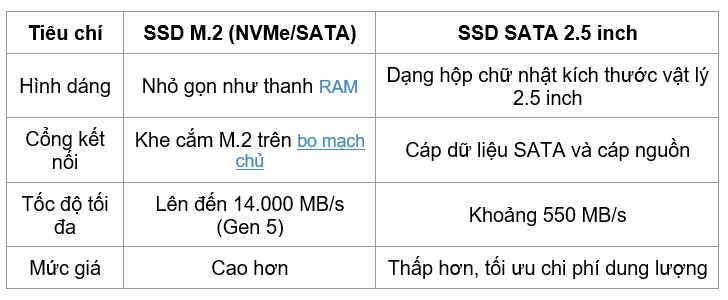
Người dùng cần thực hiện việc kiểm tra sách hướng dẫn của bo mạch chủ để có thể xác định được chính xác thiết bị hỗ trợ chuẩn giao tiếp SATA hoặc là NVMe. Việc thực hiện việc kiểm tra cổng PCIe Gen 3, 4 hoặc là 5 giúp chọn mua được đúng loại ổ cứng phát huy tối đa được cả tốc độ truyền tải.
2. Dụng cụ cần thiết và những lưu ý sự an toàn
- Bạn chuẩn bị gồm: tua vít từ tính 4 cạnh và cáp dữ liệu SATA đối với chuẩn loại ổ cứng 2.5 inch.
- Chuẩn bị thêm sẵn cả dây cáp nguồn SATA được dẫn từ bộ nguồn (PSU) của máy tính.
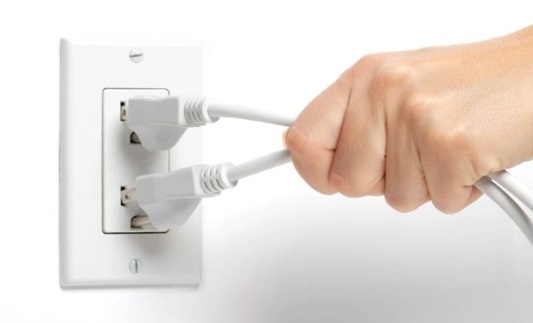
- Và bắt buộc phải ngắt toàn bộ nguồn điện. Phải rút phích cắm bộ nguồn ra khỏi ổ điện tường trước khi bạn thực hiện thao tác.
- Tiến hành việc xả tĩnh điện bằng cách bạn chạm tay trần vào ở phần kim loại của vỏ case để tránh đi sự chập cháy linh kiện phần cứng PC.
II. Cách thực hiện gắn thêm ổ cứng SSD cho PC
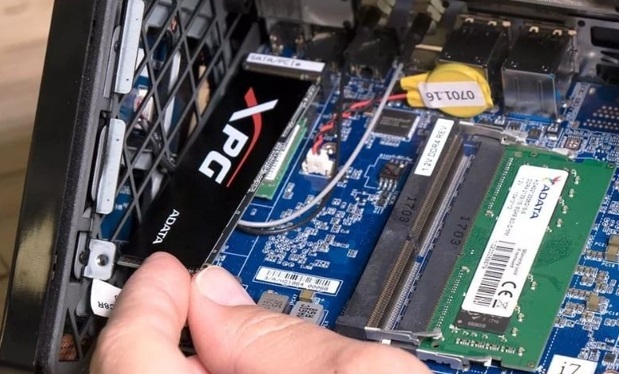
Thứ 1 là Đối với ổ cứng SSD M.2 (NVMe/SATA)
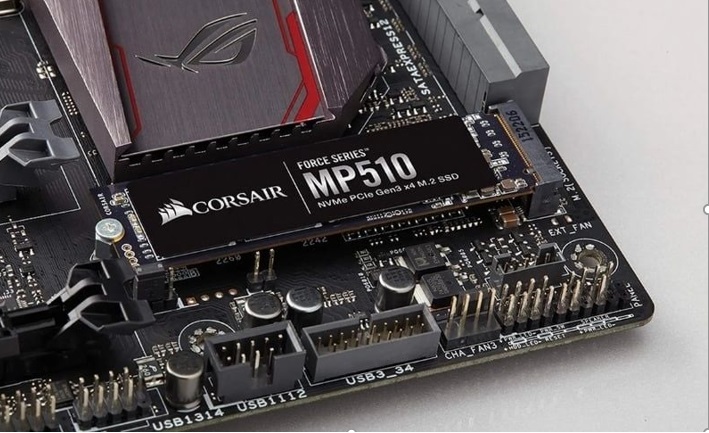
- Bước 1: Bạn thực hiện tìm vị trí khe cắm trên bo mạch chủ PC. Hãy sử dụng tua vít tháo lớp tản nhiệt để che phủ ở trên khe M.2 nếu có.
- Bước 2: Thực hiện việc gắn chân ốc vào vị trí lỗ ốc tương ứng với chiều dài của bo mạch loại ổ cứng đúng chuẩn 2280.
- Bước 3: Bạn thực hiện việc cắm phần chân tiếp xúc vào ở khe M.2 theo một góc nghiêng 30 độ. Rồi bạn nhấn nhẹ tay để cho ổ cứng nằm ngàm sát được vào khe cắm.
- Bước 4: Bạn thực hiện ấn nhẹ đầu còn lại của SSD xuống ở tại vị trí chân ốc và dùng ốc vít vặn cho cố định lại. Chú ý các thao tác vặn ốc thật nhẹ nhàng để không làm bị nứt hỏng khi bạn lắp SSD vào khe M.2.
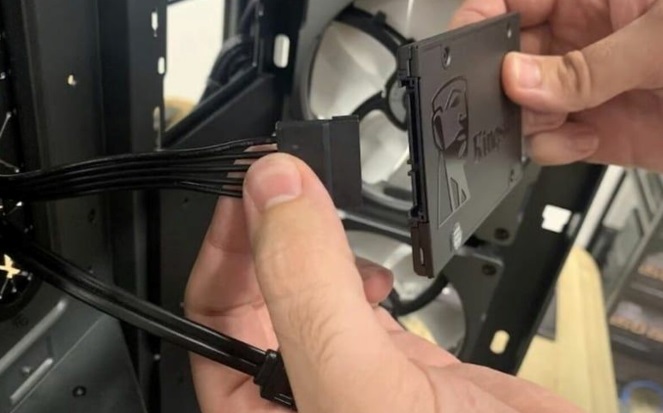
Thứ 2 là loại ổ cứng SSD SATA 2.5 inch
- Bước 1: Bạn thực hiện việc tìm khay chứa ổ cứng 2.5 inch được ở bên trong vỏ case. Bạn hãy đặt SSD vào khay và sử dụng tua vít vặn 4 ốc cố định ở hai bên của hông khay.
- Bước 2: Bạn thực hiện việc cắm một đầu cáp dữ liệu SATA vào ở cổng kết nối ở trên SSD. Đầu cáp còn lại thì bạn cắm vào cổng SATA trống ở trên bo mạch chủ.
- Bước 3: Bạn thực hiện tìm cáp nguồn dẹt từ bộ nguồn của máy tính. Và tiếp đến cắm sát chân nối này vào ở cổng nguồn còn lại trên ổ cứng. Bạn hãy kiểm tra lại độ chắc chắn để có thể hoàn tất của hướng dẫn lắp ổ cứng SSD 2.5 inch.
III. Cách thực hiện thiết lập để Windows khi nhận ổ SSD mới
- Bước 1: Bạn thực hiện việc nhấn chuột phải vào ở biểu tượng Start ở trên màn hình. Hãy nhấn chọn công cụ Disk Management.
- Bước 2: Hệ thống sẽ tự động hiện lên bảng lệnh Initialize Disk. Bạn thực hiện việc chọn định dạng chuẩn GPT. Và bạn nhấn vào OK.
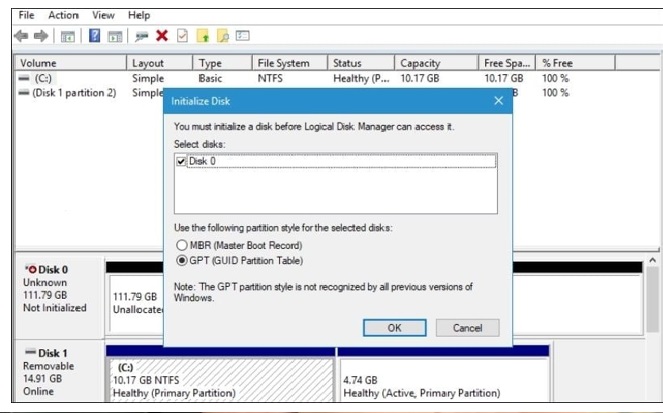
- Bước 3: Bạn thực hiện việc nhấn chuột phải vào vùng dung lượng mà chưa phân bổ của ổ cứng mới nhé. Hãy thực hiện chọn lệnh New Simple Volume. Và bạn nhấn vào Next để tiếp tục.
- Bước 4: Ở tại cửa sổ Assign Drive Letter thì bạn hãy chọn một chữ cái đại diện cho ổ cứng (ví dụ: D, E, F…) ở ngay tại mục Assign the following drive letter. Sau đó bạn nhấn vào Next.
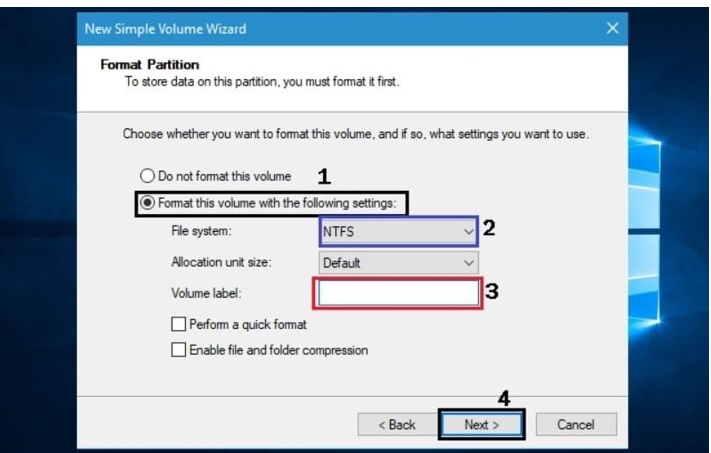
- Bước 5: Ở ngay tại cửa sổ Format Partition thì bạn thực hiện chọn dòng Format this volume with the following settings. Rồi thực hiện việc thiết lập File system là NTFS. Hãy đặt tên cho ổ đĩa ở tại mục Volume label. Sau đó thì bạn nhấn Next và Finish để hoàn tất.
Việc thực hiện nâng cấp SSD là một phương án hiệu quả nhất. Nhằm để có thể cải thiện được hiệu năng hoạt động của cả hệ thống máy tính. Người dùng cần nên tuân thủ nghiêm ngặt những nguyên tắc thật an toàn điện ở trong suốt quá trình tháo lắp linh kiện.
xem thêm: So sánh thiết bị Xbox Ally vs ROG Ally về hiệu năng, thiết kế thì liệu có nên nâng cấp?
Cách để sửa lỗi bàn phím laptop bị liệt 1 số nút đơn giản tại nhà
Ứng dụng công nghệ AI đọc được suy nghĩ con người thông qua sóng não
