
Tin học Văn phòng
Cách định dạng ngày tháng năm ở trên Excel nhanh và tiện ích
Th1
Cách định dạng ngày tháng năm ở trên Excel nhanh và tiện ích
Bạn muốn thực hiện thay đổi định dạng ngày tháng ở trên Excel nhưng vẫn chưa biết được cách để thực hiện. Bài viết ở dưới đây sẽ là hướng dẫn cho bạn cách để định dạng được ngày tháng năm trong Excel.
1. Hướng dẫn định dạng hiển thị ngày tháng ở trong Excel
Cách 1 là định dạng bằng Control Panel
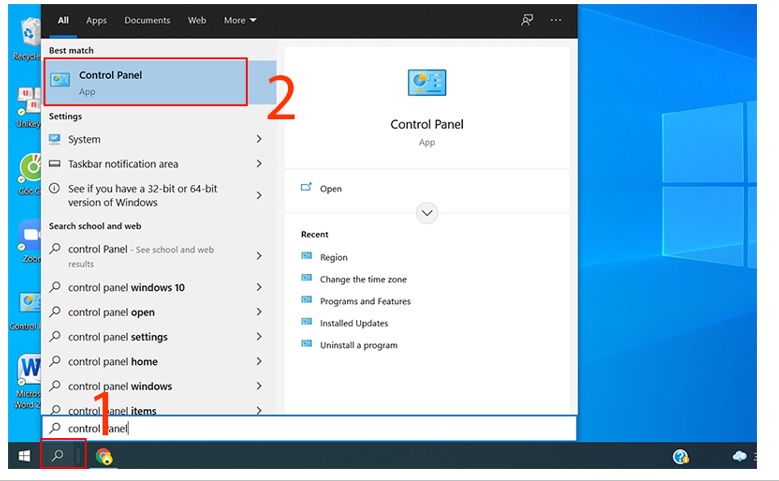
Bước 1: Bạn hãy bấm vào kính lúp để tìm kiếm mục Control Panel. Rồi click chọn ứng dụng Control Panel.
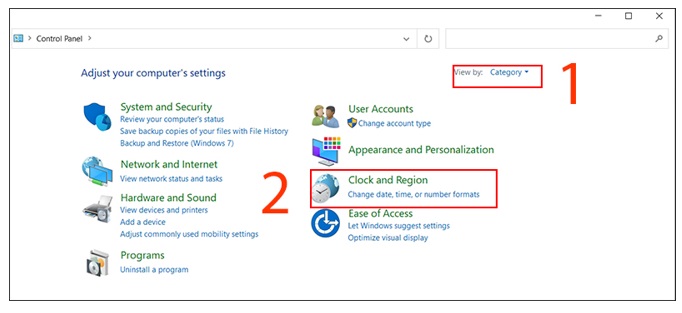
Bước 2: Bạn click chọn Category ở phần view by. Rồi click chọn tiếp Clock and Region.
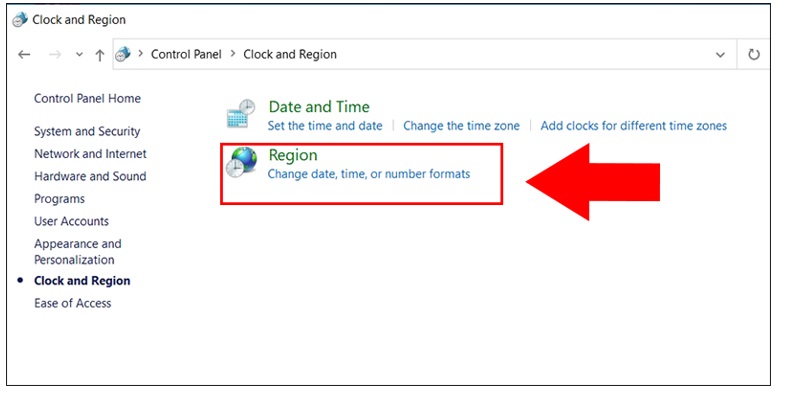
Bước 3: Bạn click chọn chức năng Region.
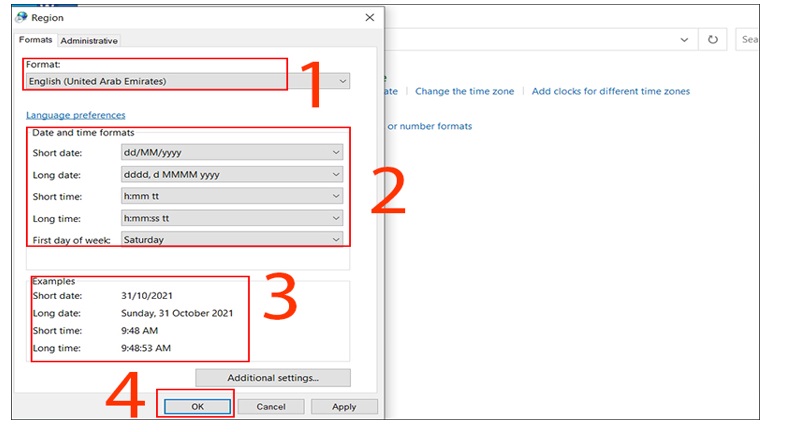
Bước 4: Bạn click vào chọn quốc gia tại Format. Hãy click chọn kiểu định dạng ngày giờ tại mục Date and time formats. Sau đó thì bạn có thể thực hiện xem trước được định dạng sau khi thực hiện chỉnh sửa tại Examples. Bạn hãy click OK để hoàn tất.
Cách 2 là định dạng ngày, tháng, năm bằng công cụ Short Date
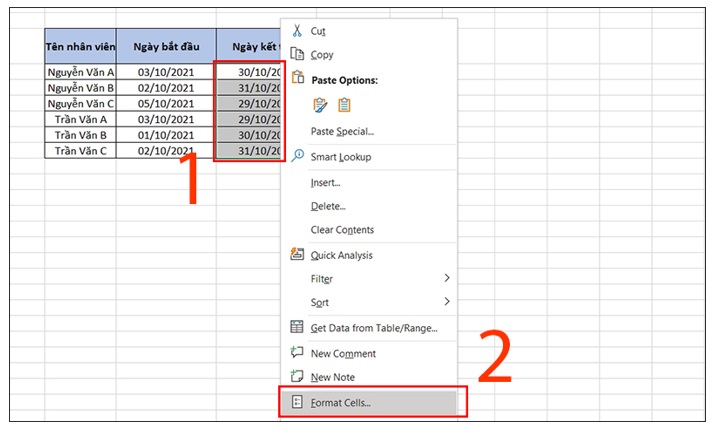
Bước 1: Bạn hãy thực hiện quét chọn vùng dữ liệu. Rồi hãy click chuột phải để chọn Format Cells.
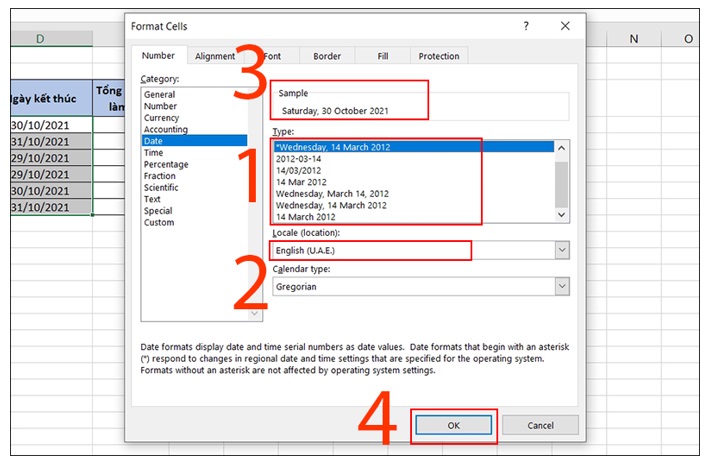
Bước 2: Ở tính năng Date thì bạn nhấn chọn kiểu định dạng ở tại Type. Bạn click chọn quốc gia tại Locale (Location). Rồi bạn thực hiện xem trước kiểu định dạng tại Sample. Bạn click vào OK để lưu lại.
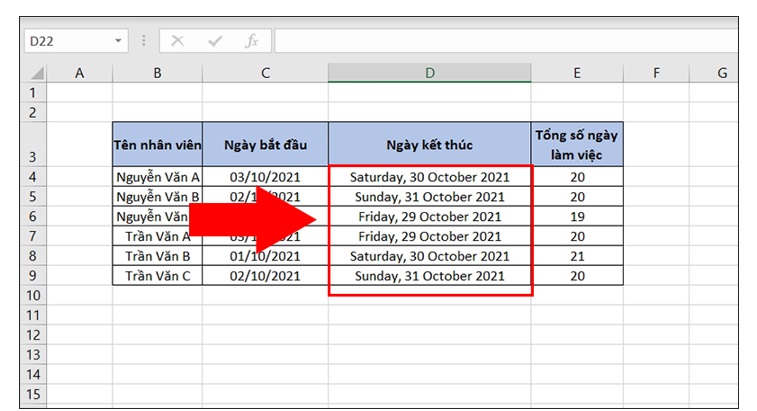
Bước 3: Và dưới đây sẽ là kết quả.
Cách 3 là định dạng ngày, tháng, năm bằng công cụ Custom Format
Bước 1: Bạn hãy thực hiện quét chọn vùng dữ liệu. Bạn click chuột phải rồi chọn Format Cells.

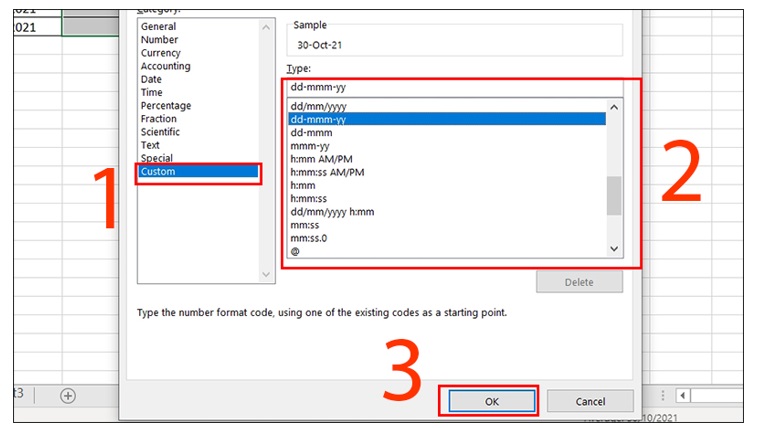
Bước 2: Bạn hãy bấm chọn tính năng Custom. Rồi click chọn kiểu định dạng. Rồi bạn click OK để lưu lại.
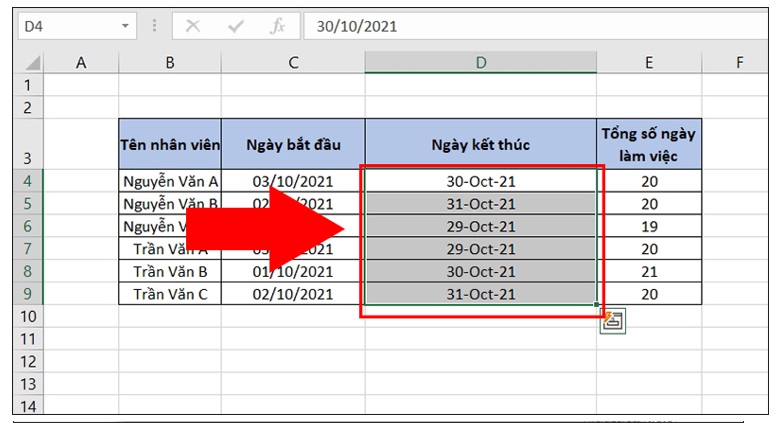
Bước 3: Và dưới đây sẽ là kết quả của mình sau khi làm nhé.
2. Hướng dẫn nhập ngày tháng năm ở trong Excel
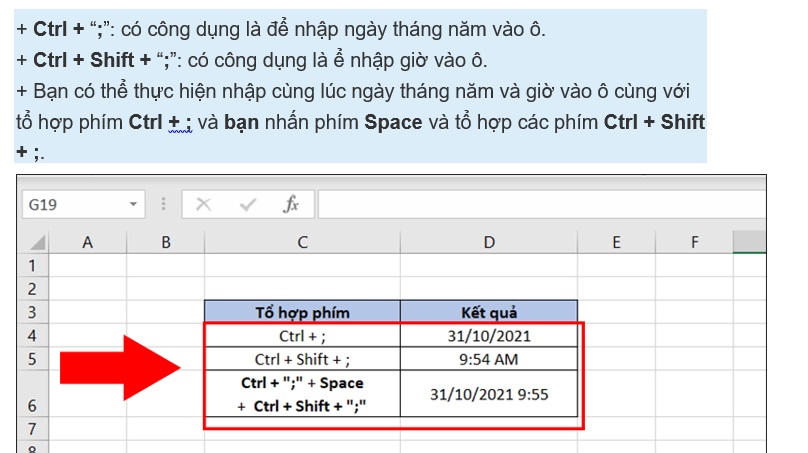
Cách để bạn thực hiện nhập ngày, tháng, năm nhanh bằng phím tắt
Bằng cách dùng những phím tắt bạn có thể thực hiện việc nhập giờ hoặc ngày tháng năm hiển thị ở trên máy tính vào Excel nhé.
Cách thực hiện nhập ngày, tháng, năm bằng hàm ở trong Excel
1 là Hàm TODAY
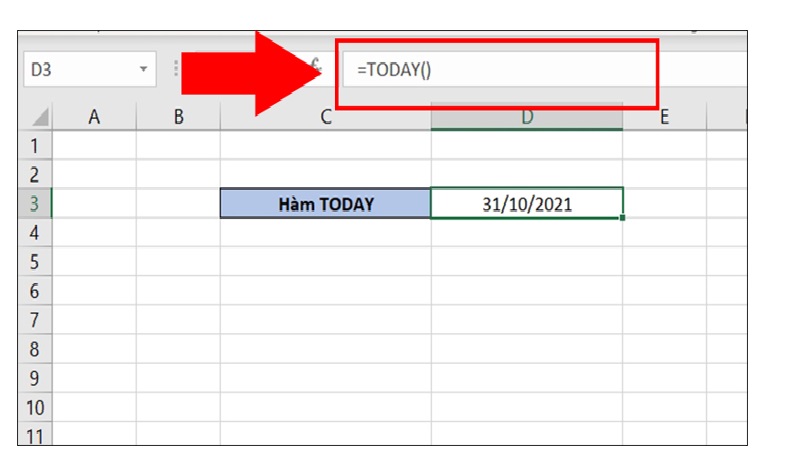
Bằng việc dùng hàm TODAY sẽ cho phép bạn được thực hiện nhập và cập nhật ngày tháng năm vào trong ô.
Công thức như sau:
=TODAY()
Ý nghĩa của công thức là:
+ Là để điền ngày tháng năm trên máy tính vào ở ô.
2 là Hàm NOW
Công dụng hàm NOW cũng gần giống công dụng hàm TODAY. Chỉ khác là hàm NOW sẽ bổ sung được thêm giờ và thêm phút so với hàm TODAY.
Công thức như sau:
=NOW()
Ý nghĩa công thức là:
Là để điền ngày và giờ trên máy tính vào ở ô.
3. Hướng dẫn chuyển tháng/ngày sang ngày/tháng ở trong Excel
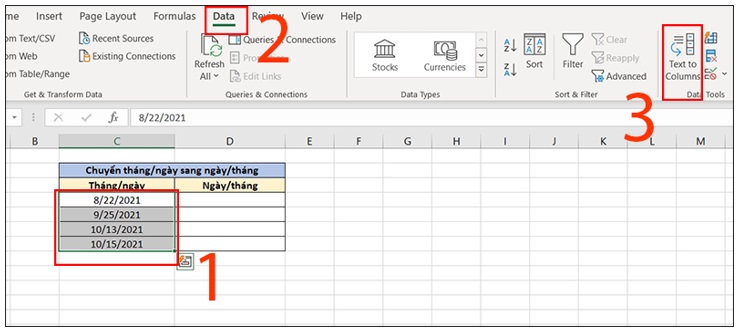
Bước 1: Bạn hãy quét chọn vào vùng cần chuyển. Rồi click vào Data. Bạn click Chọn Text to Columns.
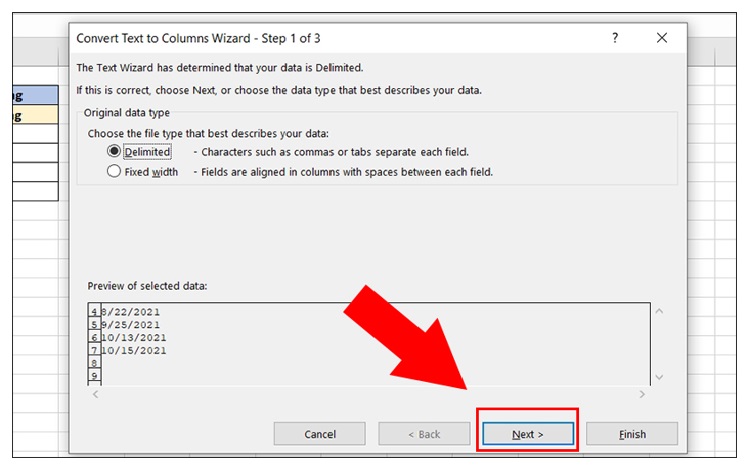
Bước 2: Bạn hãy nhấn vào Next ở cửa sổ đầu tiên.
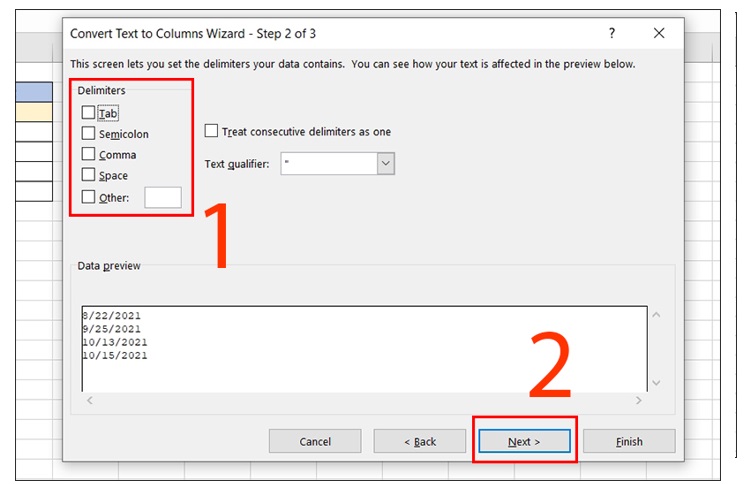
Bước 3: Bạn hãy bỏ hết những dấu tích ở cửa sổ thứ 2. Rồi bạn click Next.
Bước 4: Ở tại Date thì bạn hãy chọn MDY. Bạn chọn nơi mà muốn đưa dữ liệu ra. Rồi bạn nhấn vào Finish.
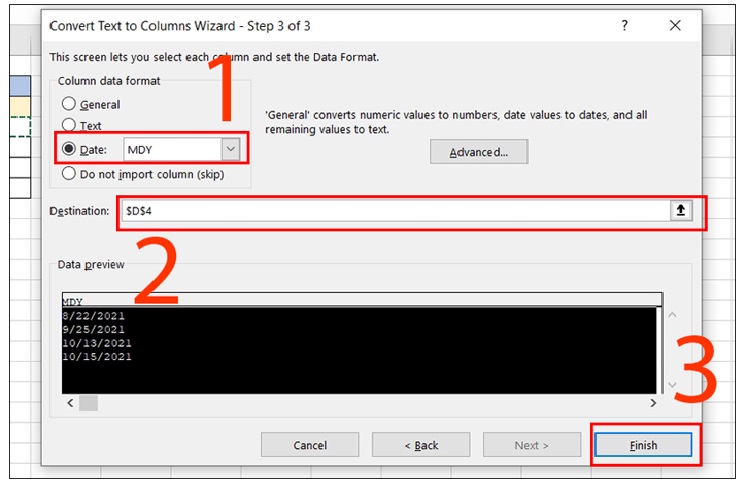
Bước 5: Và dưới đây sẽ là kết quả.
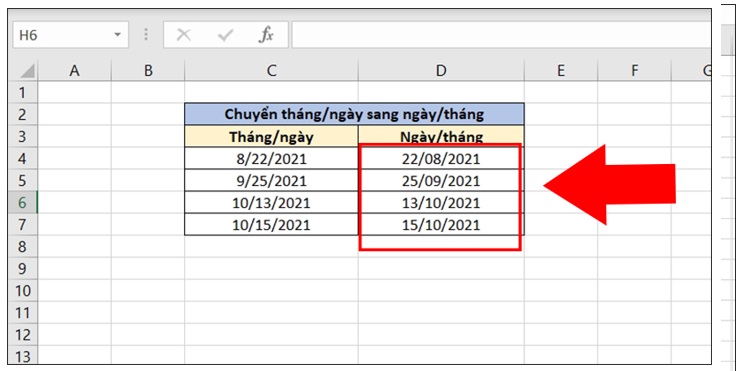
Ở trên đây là nội dung của sự hướng dẫn thay đổi định dạng ở trên Excel, mong rằng bài viết sẽ hữu ích dành cho bạn.
xem thêm: Mách bạn cách sử dụng tai nghe Bluetooth đúng cách
Lỗi NTLDR is missing là gì? Làm thế nào để khắc phục lỗi được hiệu quả?
