
TIN CÔNG NGHỆ
Cùng tìm hiểu thêm về cách tải Snap Camera PC về máy tính
Th2
Cùng tìm hiểu thêm về cách tải Snap Camera PC về máy tính
Snap Camera là một trong những phần mềm miễn phí dành cho máy tính ( cả Windows và macOS). Công cụ này cho phép rằng: người sử dụng được áp dụng hàng nghìn bộ lọc ở thực tế ảo tăng cường (AR Lenses) theo trực tiếp lên trên webcam của máy tính.
Hướng dẫn cho bạn cách để tải Snap Camera PC về máy tính mới nhất của 2026
Thứ 1 là Cách đăng ký tài khoản Snap Camera
Bước 1: Sau khi bạn đã tải được ứng dụng Snapchat về điện thoại. Bạn bấm chọn “Đăng ký”. Bạn phải hoàn thành tất cả là 5 bước để đăng ký tài khoản.
Bước 2: Bạn thực hiện việc nhập thông tin số điện thoại và nhận mã xác nhận để được hoàn tất quá trình để đăng ký tài khoản cuối cùng là xong. Vậy là giờ bạn đã có được tài khoản Snap Camera rồi.

Thứ 2 là Sử dụng Snap Camera trực tiếp từ trên website
Bước 1: Bạn thực hiện việc truy cập Snap Camera. Rồi bạn thực hiện tiếp đăng nhập tài khoản bạn đã đăng ký ở trước đó. Tiếp đến là bạn chọn “Tải xuống”.
Bước 2: Bạn thực hiện việc kéo xuống dưới chọn “Đăng nhập vào chat” ở ngay tại khung “Desktop”.
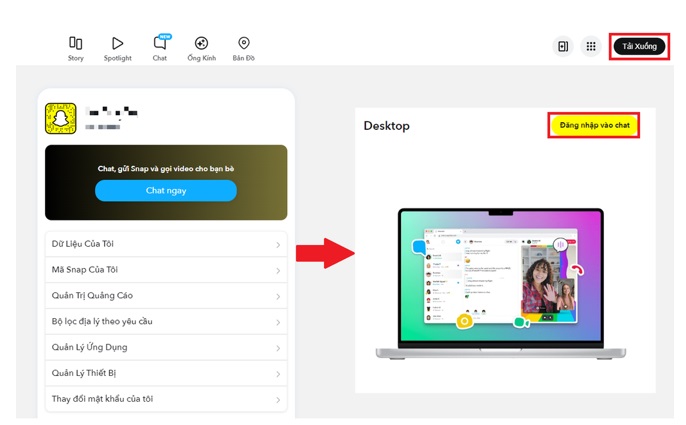
Bước 3: Lúc này thì bạn sẽ nhận về được thông báo từ ứng dụng ở trên điện thoại được xác nhận. Bạn nhấp vào chọn “Yes” để bắt đầu sử dụng ứng dụng Snap Camera ở trên máy tính.

Hướng dẫn thực hiện việc tải Snap Camera về máy tính, laptop
Bước 1: Bạn thực hiện việc tải Snap Camera về máy tính, laptop hay là Macbook của bạn.
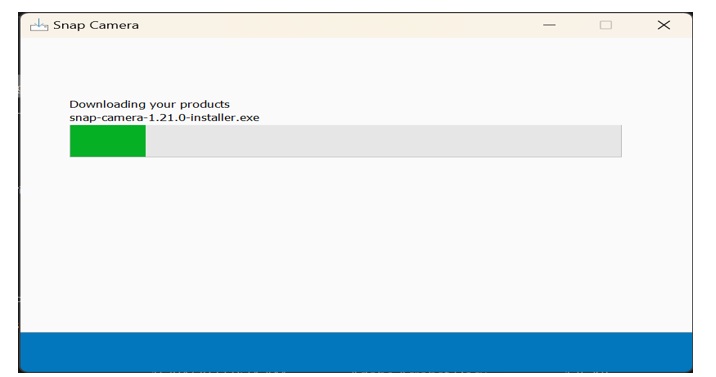
Bước 2: Quá trình thực hiện cài đặt ứng dụng ở trên máy tính sẽ mất một ít thời gian nhé.
Tuy nhiên thì Snap Camera hiện đang ở tại giai đoạn Shutdown. Điều đó có nghĩa là bạn không thể nào truy cập được vào các lenses như trước đây. Tức là chỉ có thể sử dụng được thông qua được trang web chính thức của ứng dụng Snap. Nếu như không thì bạn cần phải tiếp tục làm theo như những bước sau đây.
Bước 3: Bạn thực hiện việc truy cập vào đường link để tải được patch của ứng dụng Snap Camera. Sau đó thì bạn “Chọn tệp” chính thức và nguyên gốc của ứng dụng Snap Camera ngay ở trên folder máy tính. Thông thường thì sau khi bạn tải về, ứng dụng này sẽ được lưu trữ như đường dẫn sau đây: This PC. Bạn chọn OS (C:). Bạn chọn Program Files. Bạn chọn Snap Inc. Bạn chọn Snap Camera. Sau đó bạn thực hiện trượt xuống và bấm chọn “Apply Patch”.
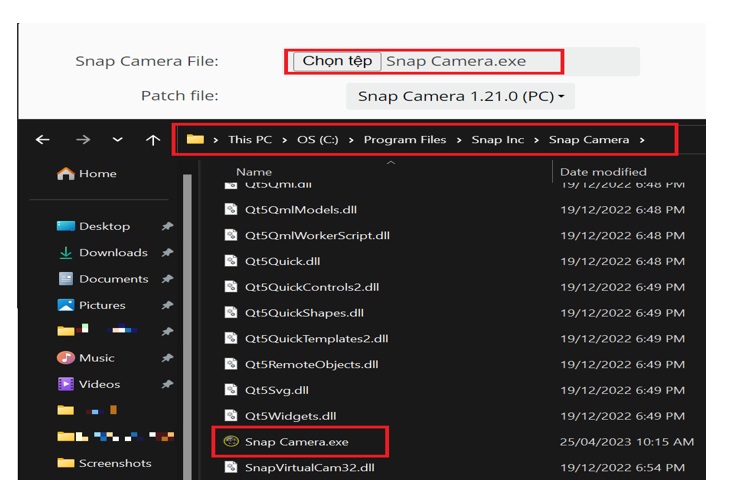
Bước 4: Bạn quay trở về file gốc của Snap Camera.exe. Và hãy đổi tên thành Snap Camera.exe.original hay là xóa hẳn file gốc đi nhé.
Bước 5: Cuối cùng thì thực hiện di chuyển file Snap Camera (patched).exe mới vừa tải xuống vào ở tại tệp lưu trữ chính thức của Snap Camera. Và thực hiện việc đổi tên thành Snap Camera.exe.
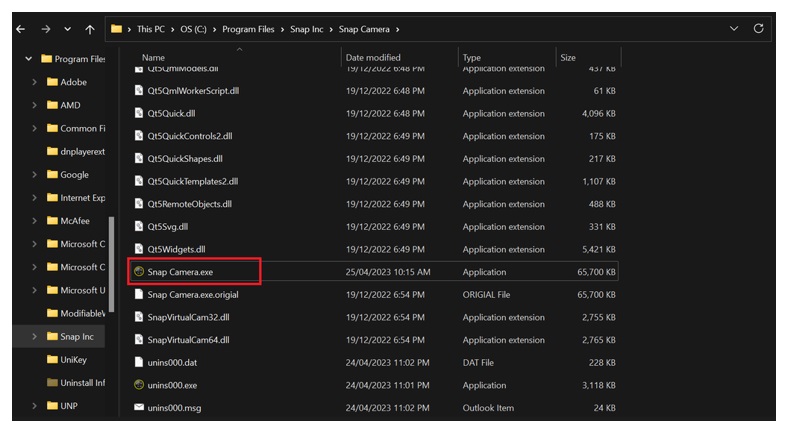
Bước 6: Bạn thực hiện việc quay về ứng dụng Snap Camera là bạn đã có thể dùng được mọi lenses của Snap Camera như chưa hề là diễn ra cuộc “phong sát” nào cả.
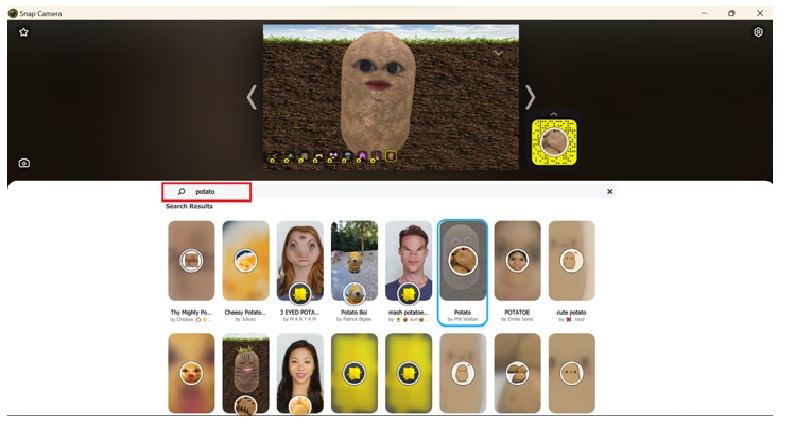
Cách để dùng Snap Camera trên Zoom
- Bước 1: Để dùng Snap Camera được ở ngay trên Zoom. Đầu tiên thì bạn hãy tiến hành việc đăng nhập trên Zoom.
- Bước 2: Lúc này thì bạn có thể nhấn vào ở biểu tượng có hình răng cưa. Tiếp tục bạn thực hiện chọn “Video” để bắt đầu việc cài đặt Snap Camera cho Zoom. Hay là nhấn vào biểu tượng mũi tên hướng lên mà ở phần Camera. Bạn thực hiện việc chọn “Video Settings” để trực tiếp việc truy cập vào mục cài đặt.
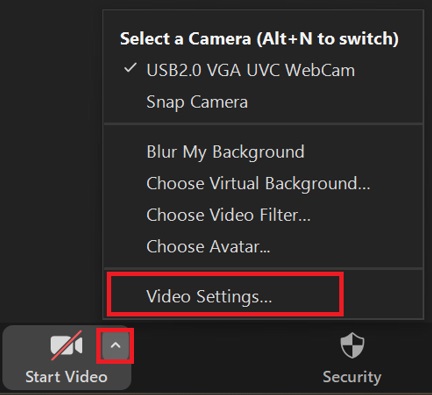
- Bước 3: Ở phần “Camera” thì bạn hãy chọn Snap Camera để làm ứng dụng Camera mặc định khi bạn đăng nhập ứng dụng Zoom.
- Bước 4: Bây giờ thì bạn đã có thể thoải mái dùng được filter Snap Camera ở trên Zoom rồi.
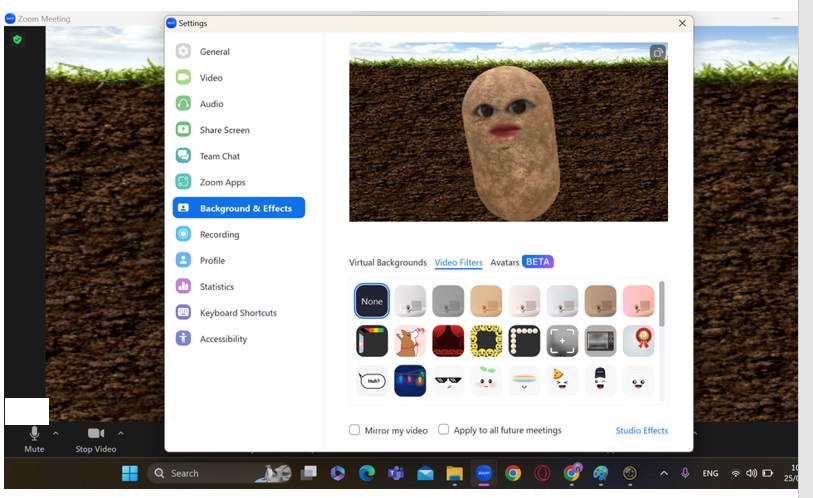
Với các ứng dụng học tập và làm việc theo hình thức ở trực tuyến khác như Google Meet, bạn cũng sẽ thực hiện việc cài đặt Snap Camera là ứng dụng camera mặc định mỗi khi bạn dùng ứng dụng. Vậy là bạn đã có thể dùng được Snap Camera thoải mái rồi.
Ở trên đây là những gì bạn nên tìm hiểu để biết về ứng dụng Snap Camera. Vậy là bạn đã biết cách dùng filter để những buổi học hay cuộc họp của bạn trở nên thật mới mẻ và đầy năng lượng hơn rồi.
xem thêm: Hướng dẫn đến bạn cách dùng tai nghe Marshall
Giới thiệu Jenny Mod là gì? Hướng dẫn bạn tải và tương tác với Jenny Mod Minecraft
Cách định dạng ngày tháng năm ở trên Excel nhanh và tiện ích
