
TIN CÔNG NGHỆ
Cách xử lý vấn đề khắc phục laptop không đọc được thẻ nhớ một cách hiệu quả
Th1
Cách xử lý vấn đề khắc phục laptop không đọc được thẻ nhớ một cách hiệu quả
1. Nguyên nhân làm cho laptop không nhận thẻ nhớ
1.1 là Do lỗi từ thẻ nhớ và kết nối vật lý
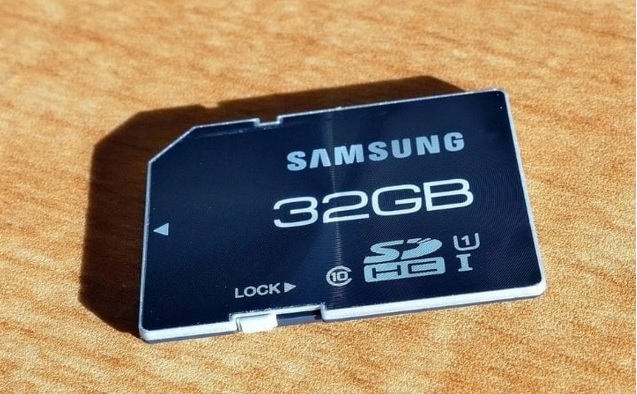
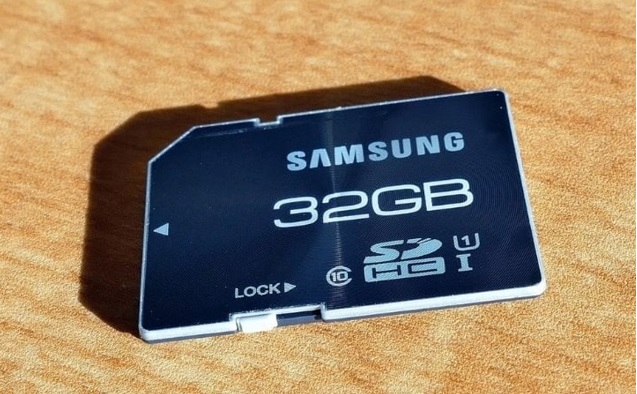
- 1 là Khóa chống ghi: Bạn thấy trên thân thẻ SD thường có một cái cần gạt nhỏ. Nếu là đang ở vị trí khóa thì laptop của bạn chỉ có thể đọc chứ không thể ghi hay là nhận diện thẻ.
- 2 là tiếp xúc kém: Khi khe cắm thẻ SD ở trên laptop hoặc là những chân tiếp xúc kim loại ở trên thẻ bị bụi bẩn hay oxy hóa thì sau một thời gian dài sử dụng sẽ cản trở kết nối.
- 3 là Lỗi định dạng thẻ nhớ: Thẻ nhớ bị lỗi logic và hệ thống tập tin sẽ chuyển sang định dạng RAW hay là có định dạng không tương thích với Windows.
- 4 là Lỗi vật lý: là thẻ nhớ đã bị hư hỏng do va đập hay nứt gãy, cong vênh hay dính nước.
1.2. Do lỗi bắt nguồn từ phần mềm & hệ điều hành (Windows)
- 1 là Lỗi Driver Card Reader
- 2 là Lỗi từ hệ điều hành Windows
- 3 là Máy tính nhiễm virus
1.3. Do lỗi bắt nguồn từ phần cứng của laptop
- 1 là Hỏng đầu đọc thẻ nhớ
- 2 là Lỗi cổng USB

2. Những cách để khắc phục được lỗi laptop không đọc được thẻ nhớ
2.1. Cách để kiểm tra khóa chống ghi (Write-Protect) ở trên thẻ SD
Để có thể khắc phục được điều này thì bạn chỉ cần thực hiện đẩy cần gạt này lên phía trên và hướng về phía của những chân tiếp xúc kim loại. Sau đó thì bạn hãy cắm lại thẻ vào laptop để thực hiện việc kiểm tra. Hãy lưu ý rằng khóa này là chỉ có trên thẻ SD kích thước tiêu chuẩn hay trên adapter chuyển đổi cho thẻ microSD nhé.
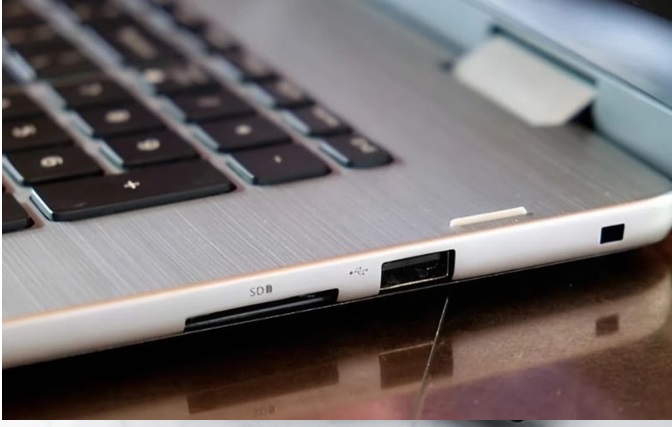
2.2. Hướng dẫn vệ sinh khe cắm và chân tiếp xúc của thẻ nhớ
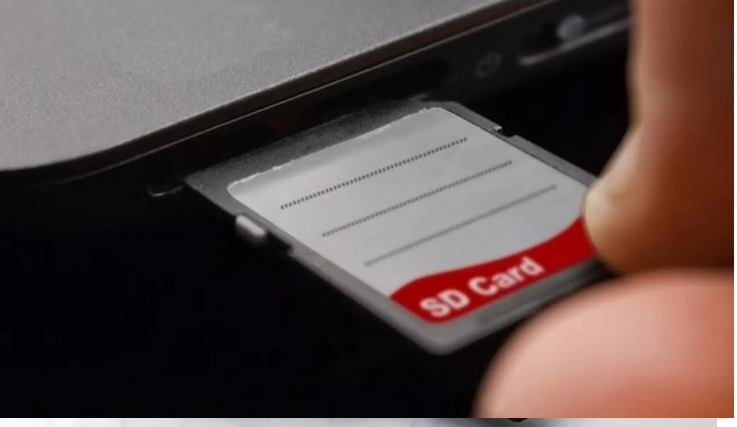
Bạn có thể thực hiện việc sử dụng bình xịt khí nén, cọ mềm hay là tăm bông khô để nhẹ nhàng làm sạch bụi bẩn ở bên trong chính khe cắm thẻ ở trên laptop. Tuyệt đối là không dùng vật nhọn bằng kim loại hay là bất kỳ dung dịch lỏng nào để vệ sinh. Vì chính điều này có thể gây ra hư hỏng mạch điện.
Đối với thẻ nhớ thì bạn hãy dùng một miếng vải mềm, khô hoặc là tăm bông để lau nhẹ khu vực cái chân tiếp xúc kim loại có màu vàng. Thao tác này không chỉ là giúp loại bỏ những vết bẩn và lớp oxy hóa mỏng mà còn có thể gây cản trở kết nối. Sau khi hoàn tất thì hãy thực hiện cắm lại thẻ vào máy để kiểm tra.
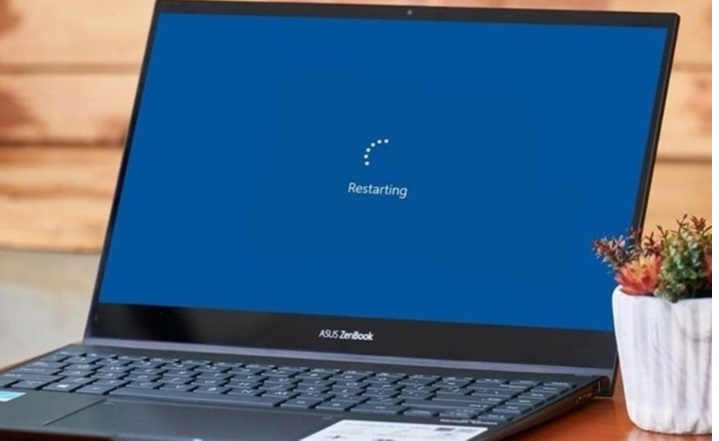
2.3. Cách thực hiện khởi động lại laptop và thử thẻ ở trên máy khác
- 1 là Nếu như thẻ nhớ hoạt động bình thường ở trên thiết bị khác. Thì vấn đề ở đây gần như nằm là ở laptop của bạn (có thể do phần mềm, driver hay là đầu đọc thẻ).
- 2 là Ngược lại, nếu như thẻ nhớ cũng không được nhận diện ra ở bất kỳ nơi đâu thì khả năng cao là thẻ đã bị lỗi hay là hỏng hóc.
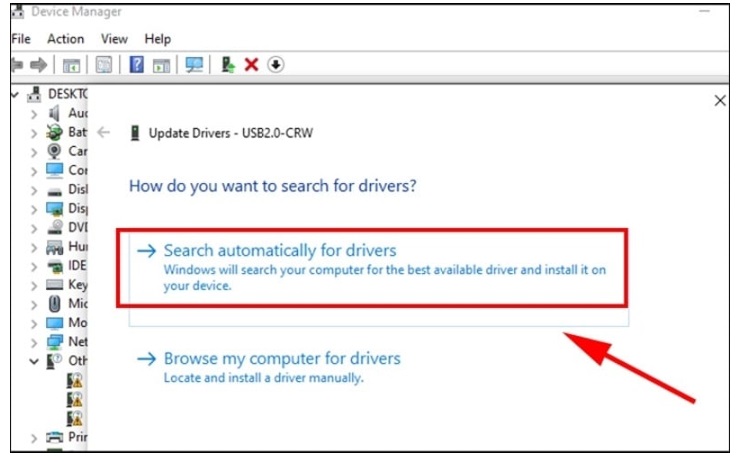
2.4. Cách thực hiện cập nhật hoặc cài đặt lại Driver Card Reader
- Bước 1: Thực hiện vệc nhấn chuột phải vào menu Start. Và bạn thực hiện chọn Device Manager.
- Bước 2: Ở tại cửa sổ Device Manager thì bạn hãy tìm Memory technology devices hay là Universal Serial Bus controllers. Tên của thiết bị thường có chứa một trong những từ khóa như Card Reader, SD Host hay là Realtek PCIE,…
- Bước 3: Thực hiện việc nhấn chuột phải vào đúng thiết bị đọc thẻ. Và bạn hãy chọn một trong hai phương án:
- Thứ 1 là Update driver: Thực hiện việc chọn Search automatically for drivers để Windows tự động tìm kiếm. Và bạn thực hiện việc cài đặt phiên bản driver mới nhất.
- Thứ 2 là Uninstall device: Nếu là cập nhật không hiệu quả thì bạn hãy thực hiện chọn Uninstall device. Rồi bạn thực hiện khởi động lại laptop, hệ thống sẽ được tự động việc nhận diện. Và thực hiện việc cài đặt lại driver gốc cho đầu đọc thẻ.
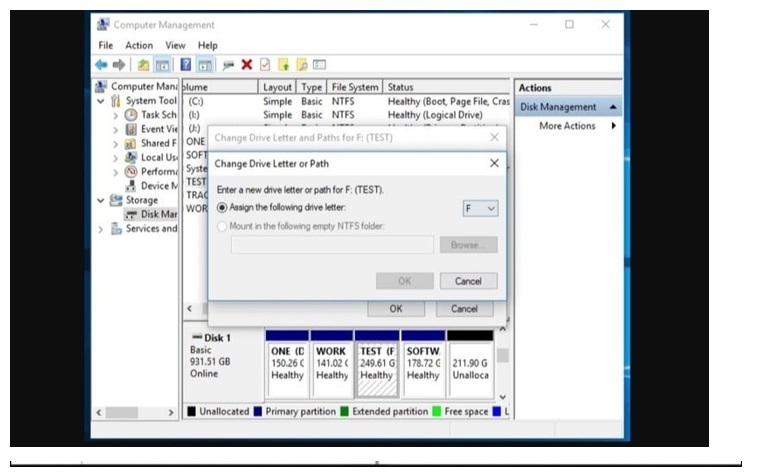
2.5. Cách thực hiện gán lại ký tự ổ đĩa cho thẻ nhớ ở trong Disk Management
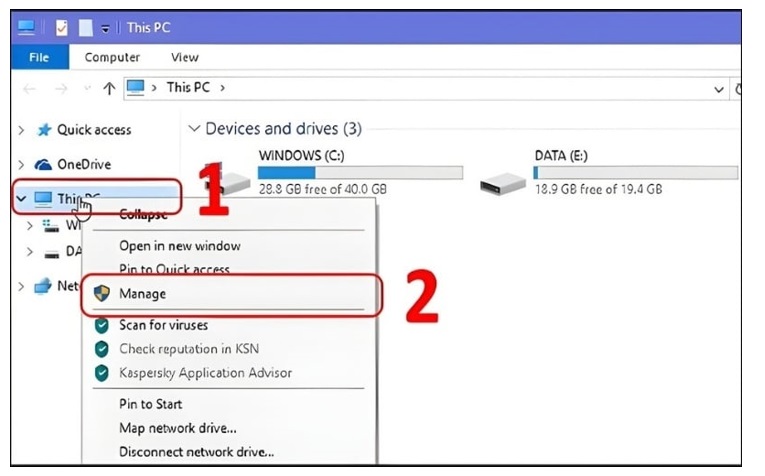
- Bước 1: Bạn vào ứng dụng This PC của máy tính của mình.
- Bước 2: Bạn thực hiện việc click chuột phải vào biểu tượng This PC. Bạn bấm vào chọn Manage.
- Bước 3: Ở tại mục Storage. Bạn bấm chọn Disk Management. Bạn thực hiện click chuột phải vào ổ đĩa USB. Bạn bấm Chọn Chang Drive Letters and Paths…
- Bước 4: Bạn bấm Chọn Add…
- Bước 5: Bạn bấm Chọn vào ô Assign the following drive letter. Bạn bấm Chọn ký tự mong muốn. Bạn bấm Chọn OK để hoàn tất.
2.7. Cách thực hiện quét virus toàn bộ thẻ nhớ
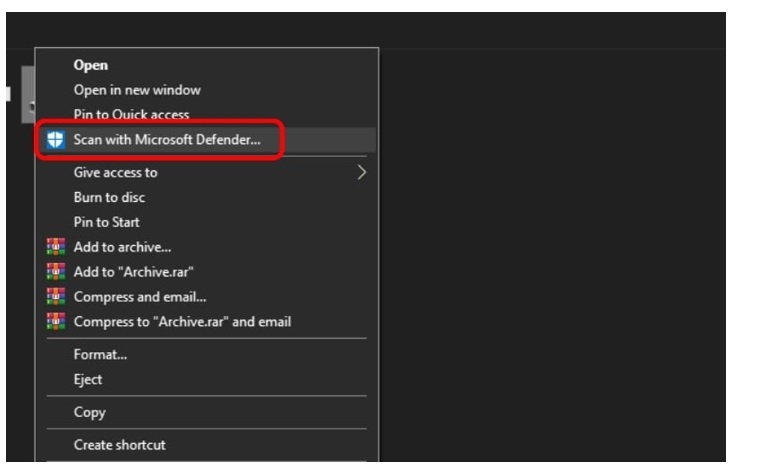
- Bước 1: Bạn thực hiện việc mở This PC (My Computer).
- Bước 2: Bạn click chuột phải vào ổ đĩa của thẻ nhớ.
- Bước 3: Bạn bấm chọn Scan with Microsoft Defender (hay là phần mềm diệt virus bạn đang cài đặt).
Bạn hãy nên chọn chế độ quét toàn bộ (Full Scan) để không bỏ sót bất kỳ mối đe dọa nào. Sau khi quá trình việc quét được hoàn tất và loại bỏ những phần mềm độc hại (nếu có) thì hãy bạn kiểm tra lại khả năng truy cập thẻ nhớ.
2.8. Cách hướng dẫn định dạng (Format) lại thẻ nhớ
- Bước 1: Bạn thực hiện mở This PC (My Computer).
- Bước 2: Bạn click chuột phải vào ổ đĩa của thẻ nhớ và thực hiện bấm chọn Format…
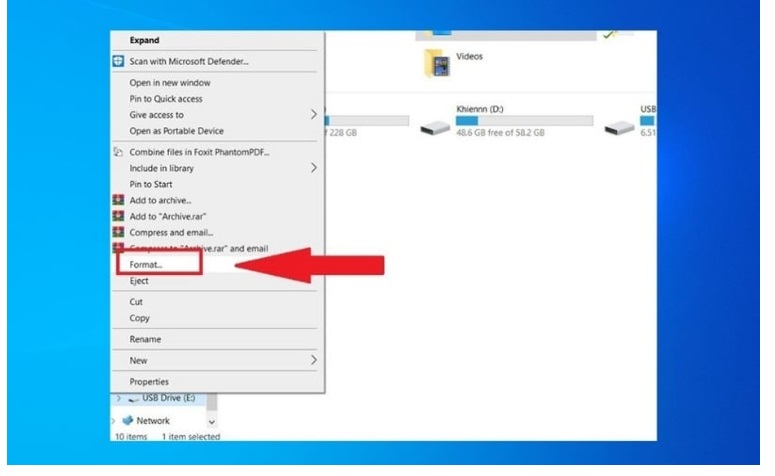
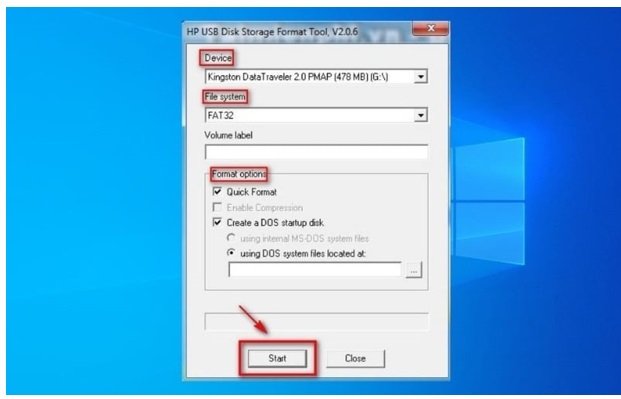
- Bước 3: Ở tại cửa sổ Format thì hãy thực hiện thiết lập các tùy chọn sau:
- Thứ 1 là File system: Bạn hãy chọn FAT32 (tương thích rộng nhất, giới hạn file dưới 4GB) hay là exFAT (tương thích tốt với nhiều loại thiết bị và không giới hạn file 4GB). Bạn hãy tránh chọn NTFS nếu như bạn cần sử dụng thẻ ở trên các thiết bị khác ngoài Windows PC.
- Thứ 2 là Volume label: Bạn hãy đặt tên cho thẻ nhớ nếu như bạn muốn nhé.
- Thứ 3 là việc bỏ chọn mục Quick Format để tiến hành được định dạng toàn bộ. Giúp cho việc kiểm tra và loại bỏ các sector lỗi ở trên thẻ.
- Bước 4: Bạn hãy bấm vào Start để bắt đầu quá trình.
3. Giải pháp dùng thay thế khi đầu đọc thẻ ở trên laptop bị hỏng
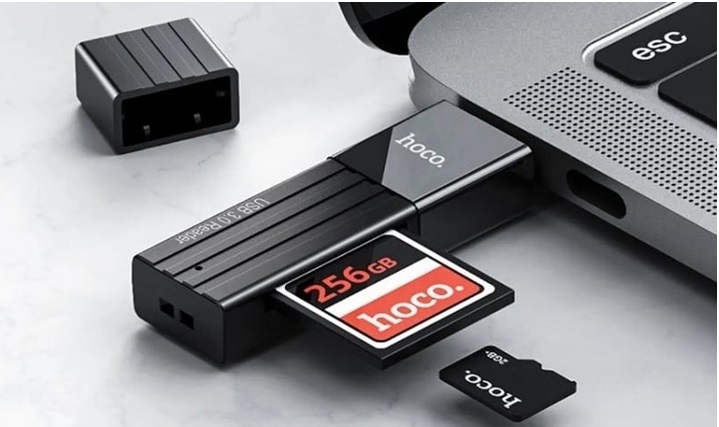
Ở trường hợp này thì giải pháp được coi là hiệu quả và tiết kiệm chi phí nhất đó chính là dùng đầu đọc thẻ nhớ rời (loại USB Card Reader). Đây là một phụ kiện rất nhỏ gọn, được kết nối với laptop thông qua cổng USB. Những ưu điểm chính của thiết bị này là:
- 1 là Tính linh hoạt cao
- 2 là Chi phí hợp lý
- 3 là Dễ sử dụng
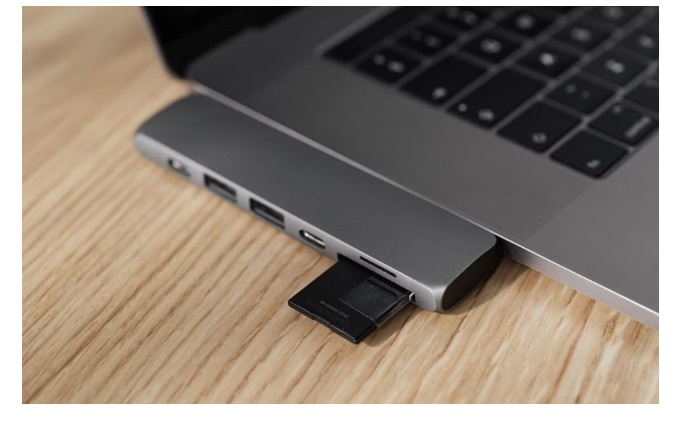
Hy vọng nội dung bên trên đã giúp bạn khắc phục được lỗi laptop không đọc được thẻ nhớ thành công. Nếu là xác định sự cố bắt nguồn từ phần cứng và một chiếc đầu đọc thẻ nhớ rời thì sẽ là giải pháp thay thế tối ưu.
xem thêm: So sánh thiết bị Xbox Ally vs ROG Ally về hiệu năng, thiết kế thì liệu có nên nâng cấp?
Cách để sửa lỗi bàn phím laptop bị liệt 1 số nút đơn giản tại nhà
Ứng dụng công nghệ AI đọc được suy nghĩ con người thông qua sóng não
