
tin tức và thủ thuật
Cách thực hiện vệ sinh màn hình máy tính sạch sẽ và không trầy xước
Th12
Cách thực hiện vệ sinh màn hình máy tính sạch sẽ và không trầy xước
Nếu lựa chọn sai dụng cụ sẽ là nguyên nhân phổ biến khiến cho màn hình bị xước, mờ lớp phủ hay là xuất hiện vệt loang khó xử lý.
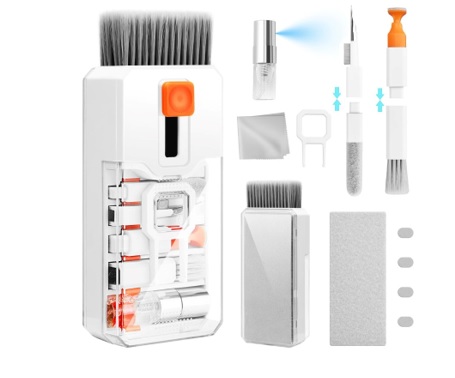
Trước khi bạn bắt đầu vệ sinh, bạn nên chuẩn bị đúng loại khăn, đúng dung dịch và các loại thiết bị hỗ trợ phù hợp để vừa làm sạch cho hiệu quả. Và vừa đảm bảo được an toàn cho bề mặt hiển thị:
- Thứ 1 là Khăn microfiber mềm. Đây là lựa chọn an toàn nhất. Vì nhờ vào cấu trúc sợi siêu mịn (0,1–0,3 denier). Nó có khả năng hút được bụi và thấm nước tốt mà không để lại bị xơ vải.
- Thứ 2 là Dung dịch vệ sinh chuyên dụng cho màn hình LCD, LED hay là OLED có độ pH trung tính. Sẽ giúp làm sạch bụi bẩn và vân tay mà không bị ảnh hưởng đến lớp phủ AR. Trong trường hợp muốn tiết kiệm thì bạn có thể tự pha nước cất hay là nước lọc tinh khiết với giấm trắng tinh luyện theo tỷ lệ 1:1.
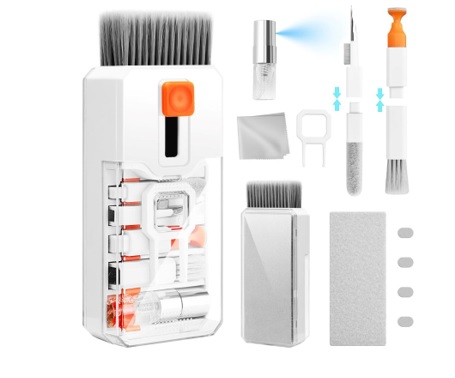
Ngoài ra, bình xịt sương mù giúp bạn kiểm soát được lượng dung dịch khi vệ sinh. Nên xịt lên khăn thay vì bạn dùng trực tiếp lên màn hình để tránh được dung dịch bị thấm vào viền hoặc là bảng mạch.
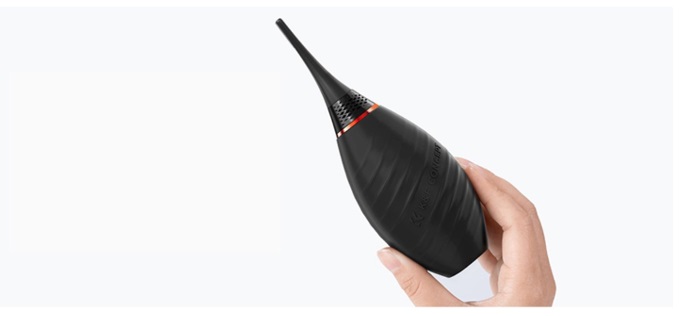
- Thứ 3 là Ống thổi bụi (air blower) là công cụ cần thiết cho những khe viền và cổng kết nối hoặc là khu vực khó tiếp cận. Luồng khí nhẹ từ ống thổi sẽ giúp cho loại bỏ bụi mịn mà không cần chạm vào bề mặt. Và có thể hạn chế tối đa nguy cơ trầy xước. Ngoài ra, với các vết bẩn cứng đầu thì bạn có thể dùng miếng bọt biển trang điểm hay là tăm bông. Nhưng bạn cần thực hiện vắt thật khô và lau nhẹ theo chiều ngang để tránh để lại các vệt.
Cách thực hiện việc vệ sinh màn hình máy tính
Bước 1:
Trước hết thì bạn hãy tắt hoàn toàn thiết bị, rút dây nguồn ra và dây tín hiệu nữa nhé (đối với màn hình rời). Sau đó thì bạn chờ khoảng 5–10 phút để linh kiện và bề mặt nguội hẳn đi giúp làm giảm tĩnh điện. Đồng thời tránh được cho tình trạng hơi ẩm bám vào màn hình đang còn ấm.
Bước 2:
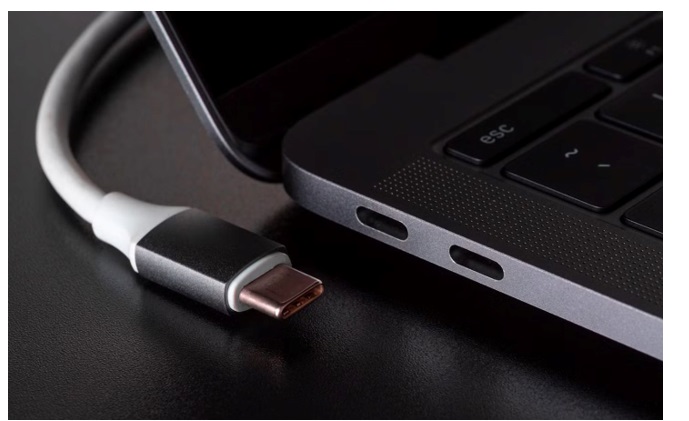
Bạn dùng ống thổi bụi để loại bỏ đi lớp bụi mịn ở viền bezel, khe tản nhiệt hay phần chân đế. Vì đây là những vị trí rất dễ bị tích tụ lại bụi và thường bị bỏ qua khi bạn vệ sinh thông thường.
Bước 3:
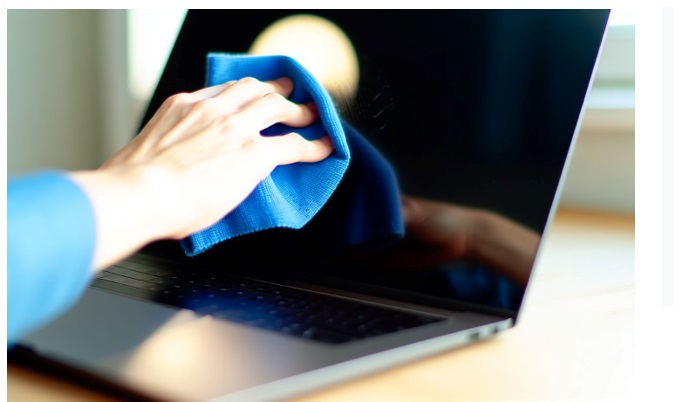
Bạn hãy lấy khăn microfiber khô, thực hiện việc lau nhẹ toàn bộ bề mặt theo một hướng nhất định nhé. Bạn nên chọn từ trái sang phải hay là từ trên xuống dưới để hạn chế tạo xoáy bụi.
Bước 4:
Bạn thực hiện xịt 2–3 lần dung dịch vệ sinh lên ở trên khăn microfiber cho khăn ẩm nhẹ. Và nhớ tuyệt đối không để bị nhỏ giọt. Hãy lau lại bề mặt theo cùng hướng một chiều và tránh tì mạnh tay. Với màn hình bóng (glossy) thì hãy lau ngang giúp cho bề mặt sáng và đều. Còn đối với màn hình nhám (matte) thì bạn lau dọc sẽ hạn chế được để lại vệt sáng.
Bước 5:
Bạn sử dụng mặt khô còn lại của khăn (hay một chiếc khăn thứ hai) để lau sạch phần dung dịch còn bị sót lại. Thao tác này bạn nên thực hiện ngay khi lớp dung dịch vẫn còn ẩm để tránh bị khô lại thành những vệt hoặc đốm mờ.
Bước 6:
Đối với các vết bẩn cứng đầu như là dầu mỡ hoặc là keo dính. Bạn dùng tăm bông thấm nhẹ dung dịch pha theo tỉ lệ là 1:1. Bạn hãy lau chính xác lên khu vực cần xử lý. Sau đó thì lập tức dùng loại khăn microfiber khô lau lại để loại bỏ được hoàn toàn các dung dịch còn sót.
Bước 7:
Sau khi hoàn tất thì bạn chờ thêm 2–3 phút để màn hình được khô hoàn toàn nhé. Rồi mới cắm điện và khởi động lại thiết bị. Thao tác này giúp cho đảm bảo được không còn hơi ẩm tồn đọng ở trong các khe kết nối hay là viền máy. Tránh cho xảy ra nguy cơ chập điện.
Việc vệ sinh bạn cũng không nên thực hiện nó quá thường xuyên. Chỉ cần lau bụi khô hàng tuần để giữ được cho bề mặt sạch. Còn việc vệ sinh ướt nên hãy duy trì khoảng một đến hai tháng một lần. Sẽ giúp hạn chế được ma sát và bảo toàn lớp phủ quang học được lâu hơn.
xem thêm: Lưu ngay cách kiểm tra nhiệt độ CPU laptop, PC cực đơn giản
Lỗi NTLDR is missing là gì? Làm thế nào để khắc phục lỗi được hiệu quả?
