
Tin học Văn phòng
Cách để tạo Google Sheet nhanh và chi tiết nhất

Th4
Cách để tạo Google Sheet nhanh và chi tiết nhất
Google Sheets được nhiều người dùng biết đến là công cụ tạo và có thể chỉnh sửa bảng tính giống như Microsoft Excel. Nhưng nó có các tính năng vượt trội hơn rất nhiều.
I.Cùng tìm hiểu ứng dụng Google Sheet?
Google Sheets hay gọi tên khác là Google trang tính. Đây được coi là một sản phẩm nổi bật ở trong bộ sưu tập ứng dụng của chính ứng dụng Google Drive. Nó được dựa trên trình duyệt nhằm để tạo và thực hiện chỉnh sửa bảng tính miễn phí tương tự như ở trình duyệt Microsoft Excel.

II.Google Sheet gồm các tính năng?
Google Sheets giúp cho chúng ta trải nghiệm được trang tính với rất nhiều tính năng ưu việt. Và thậm chí là nó còn vượt trội hơn rất nhiều so với trình duyệt Excel.
1 là Dễ dàng nhập liệu
Khi người dùng thực hiện việc điền vào các câu trả lời của Google biểu mẫu được do người dùng tạo ra. Những dữ liệu đó sẽ tự động được đăng nhập và được phân loại trên Google Sheets của bạn.
Để thực hiện thì bạn bấm truy cập vào bảng tính Google Sheets. Sau đó thì bạn chọn Insert. Rồi bạn chọn tiếp Form (Chèn > Biểu mẫu) để có thể thiết lập ra một form mới.
2 là Đặt chương trình tính
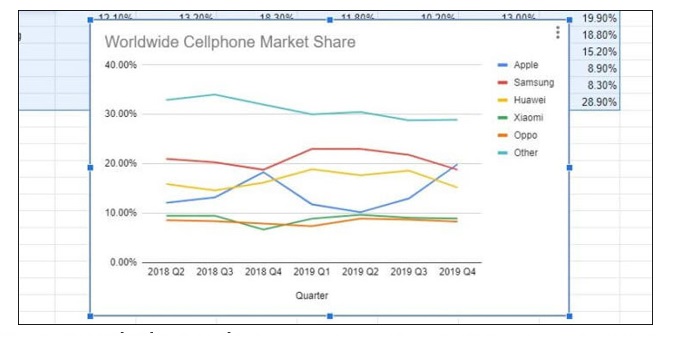
Google Trang tính giúp làm nổi bật được các dữ liệu bằng các biểu đồ và đồ thị.
Giúp cho bạn tiết kiệm được thời gian và được đơn giản hóa được những tác vụ bảng tính thông thường với những công thức được tích hợp sẵn có. Bảng tổng hợp và tùy chọn những định dạng có điều kiện.
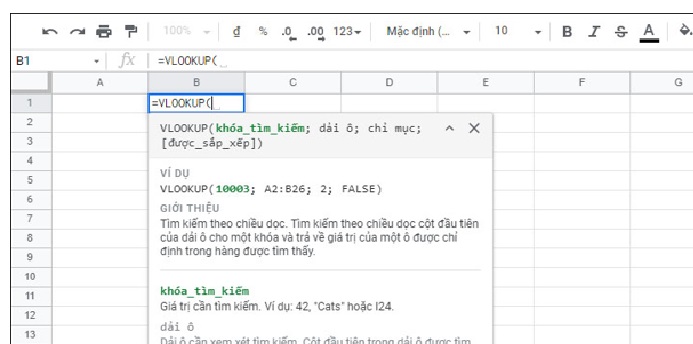
3 là Củng cố kiến thức về hàm và những thuật ngữ khi dùng
Khi bạn bắt đầu nhập vào một hàm thì thông tin về hàm đó sẽ được hiện lên sẽ giúp bạn tìm hiểu để có thể áp dụng được những chức năng đó hiệu quả và chính xác.
4 là Làm việc năng suất hơn
Tất cả mọi người đều có thể cùng nhau thực hiện làm việc ở trên 1 Google Sheet cùng một lúc và có thể chỉnh sửa trong thời gian thực. Đặc biệt có thể thực hiện trò chuyện hay nhận xét, để có thể chia sẻ bất kì ai để mọi người cùng nhau làm việc được năng suất hơn.
5 là Không bao giờ phải nhấp lại “lưu”
6 là Hỗ trợ tốt cho việc làm nhóm

III.Cách để tạo ra Google Sheet trên Google Drive
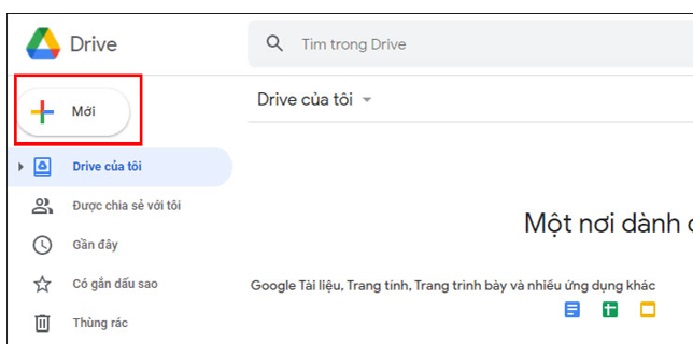
Bước 1: Bạn thực hiện việc truy cập Google Drive chọn Mới
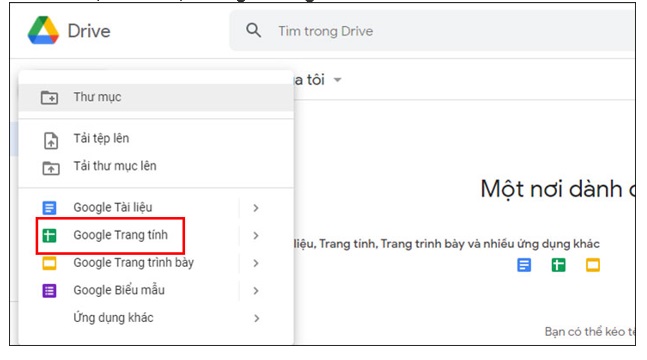
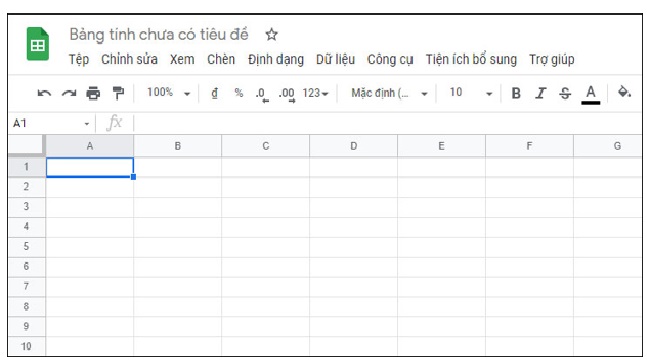
Bước 2: Bạn bấm vào chọn Google Trang tính
Hy vọng với bài giới thiệu cơ bản về các điều cần biết về Google Trang tính ở trên đây sẽ giúp các bạn có thể ứng dụng được tốt phục vụ học tập và công việc.
xem thêm: Hướng dẫn việc cách ngắt trang trong Word nhanh chóng dành cho mọi phiên bản
