
tin tức và thủ thuật
Cách để đăng xuất được Facebook ở trên tất cả những thiết bị nhanh nhất 2026

Th1
Cách để đăng xuất được Facebook ở trên tất cả những thiết bị nhanh nhất 2026
Ở trong môi trường internet thì phiên đăng nhập sẽ giúp cho bạn không phải nhập lại thông tin ở tần suất nhiều lần. Tuy nhiên, nếu là phiên này bị rơi vào tay kẻ xấu thì tài khoản sẽ rơi vào ở tình trạng bị đe dọa. Vì vậy, người dùng nên thực hiện việc đăng xuất Facebook ở trên thiết bị lạ vì:
- Thứ 1 là Bảo vệ tin nhắn, hình ảnh và những thông tin cá nhân bị nhạy cảm khỏi sự truy cập trái phép.
- Thứ 2 là Ngăn chặn rủi ro sẽ bị kẻ gian chiếm quyền kiểm soát, đổi mật khẩu hay là thực hiện hành vi lừa đảo bạn bè.
- Thứ 3 là Giúp bạn kiểm soát được danh sách những thiết bị đã từng sử dụng tài khoản để sớm phát hiện được ra dấu hiệu xâm nhập lạ.

2. Cách thực hiện việc đăng xuất Facebook ở trên tất cả những thiết bị bằng máy tính
2.1. Thực hiện việc truy cập Trung tâm tài khoản Meta
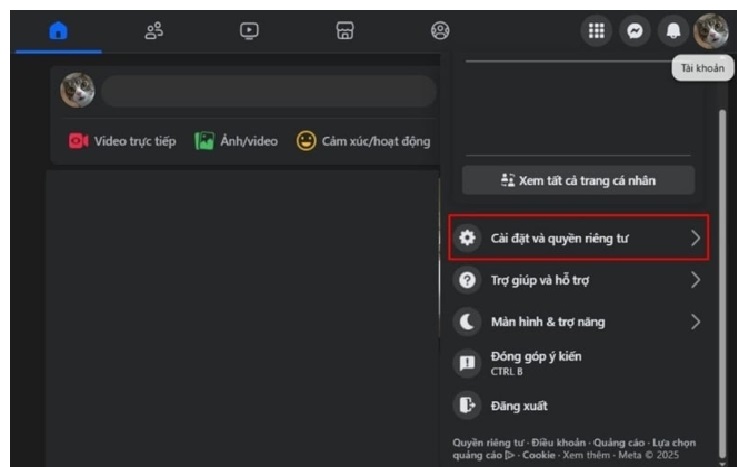
- Bước 1: Bạn hãy nhấn vào ảnh đại diện ở góc trên phía bên phải. Sau đó thì bạn chọn Cài đặt và quyền riêng tư. Rồi bạn bấm chọn Cài đặt.
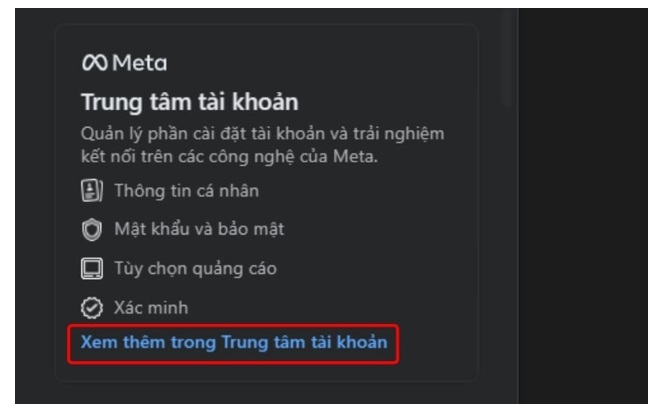
- Bước 2: Ở tại khung phía bên trái thì bạn sẽ thấy được mục Trung tâm tài khoản. Bạn hãy nhấn vào mục Xem thêm trong Trung tâm tài khoản.
2.2. Thực hiện việc đăng xuất ra hàng loạt
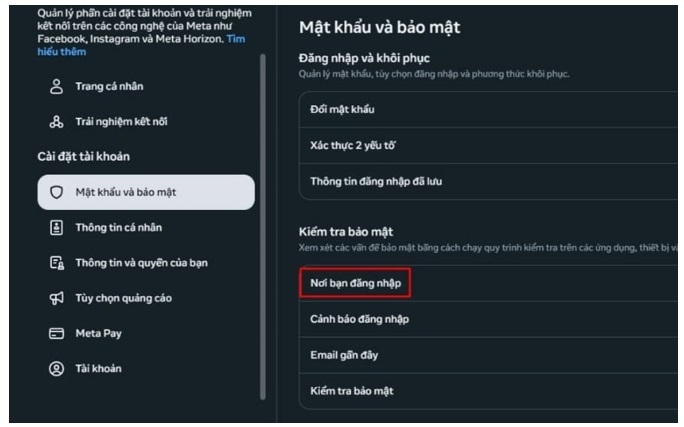
- Bước 1: Bạn hãy nhấn vào chọn mục Mật khẩu và bảo mật. Sau đó thì bạn nhấp vào Nơi bạn đăng nhập.
- Bước 2: Bạn bấm chọn vào đúng tài khoản Facebook mà bạn muốn thực hiện việc kiểm soát.
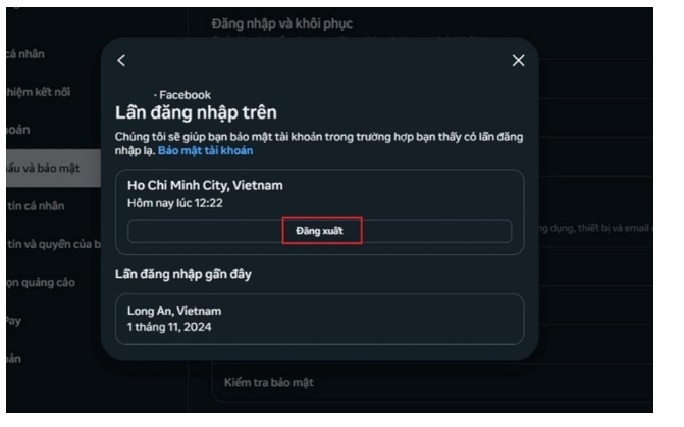
- Bước 3: Ở tại đây thì danh sách những thiết bị sẽ hiện ra. Bạn bấm chọn vào thiết bị muốn đăng xuất.
- Bước 4: Sau đó bạn hãy nhấn vào nút Đăng xuất và xác nhận.
3. Cách thực hiện việc đăng xuất Facebook từ xa thông qua điện thoại (iOS và Android)
- Bước 1: Bạn hãy bấm vào biểu tượng Menu ở góc dưới bên phải (iOS) hay là góc trên bên phải (Android).
- Bước 2: Thực hiện cuộn xuống và bạn hãy chọn Cài đặt & quyền riêng tư. Sau đó thì bạn chọn Cài đặt.
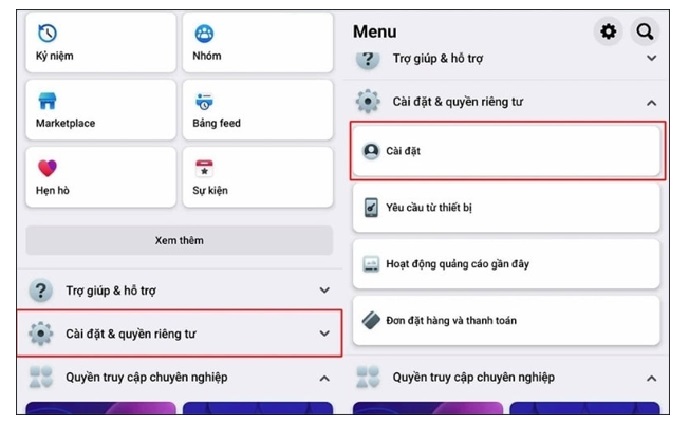
- Bước 3: Bạn hãy bấm vào Trung tâm tài khoản. Rồi bạn tìm đến mục Mật khẩu và bảo mật. Bạn bấm vào chọn Nơi bạn đăng nhập.
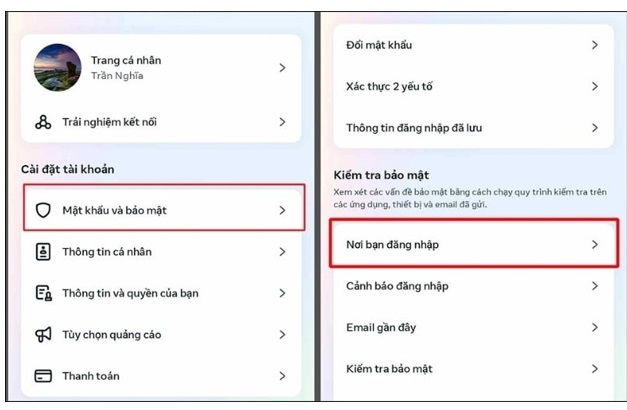
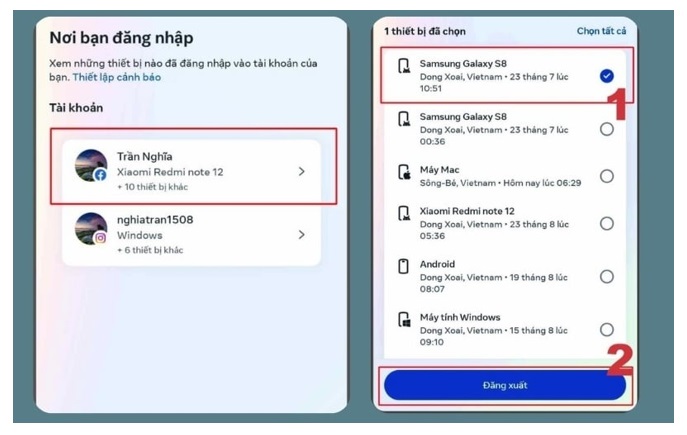
- Bước 4: Bạn hãy lựa chọn tài khoản muốn đăng xuất. Rồi bấm chọn vào các thiết bị nghi ngờ hay là nhấn Chọn tất cả rồi xác nhận việc thoát ra tài khoản.
4. Hướng dẫn việc thoát ra tài khoản Messenger ở trên những thiết bị khác
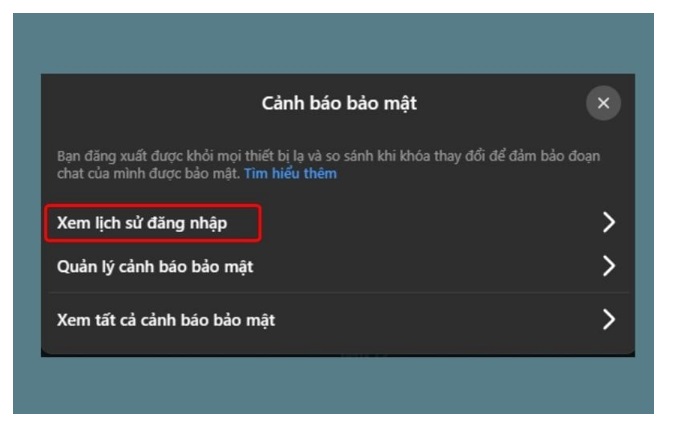
Thông thường thì khi bạn đăng xuất ra Facebook ở trên tất cả các thiết bị. Thì phiên làm việc của Messenger cũng sẽ tự động được thực hiện ngắt đi. Tuy nhiên thì bạn có thể kiểm tra rằng ở trong Quyền riêng tư & an toàn. Bạn bấm chọn vào Đoạn chat được mã hóa đầu cuối. Rồi chọn vào Cảnh báo bảo mật. Rồi chọn tiếp Xem lịch sử đăng nhập. Rồi bấm Đăng xuất.
5. Giải pháp để việc bảo mật nâng cao sau khi thực hiện đăng xuất
- Thứ 1 là Đổi mật khẩu ngay lập tức.
- Thứ 2 là Kích hoạt xác thực 2 yếu tố (2FA).
- Thứ 3 là Rà soát nhật ký hoạt động.
Việc kiểm soát phiên đăng nhập thông qua bởi Meta Account Center sẽ giúp bảo vệ quyền riêng tư ở trên Facebook hiệu quả. Việc thực hiện được đúng các bước của việc đăng xuất từ xa sẽ giúp cho bạn an tâm hơn khi sử dụng mạng xã hội ở trên nhiều nền tảng khác nhau nhé.
xem thêm: Những xu hướng công nghệ mới trong tương lai
Cách hướng dẫn bạn cài đặt Auto Click có sẵn trên điện thoại iPhone, iPad
Lưu lại những cách lấy link Facebook chia sẻ cho bạn bè ở trên điện thoại, máy tính
