
Tin học Văn phòng
Cách để chỉnh sửa Header and Footer trong Word năm 2025 từ [A-Z]

Th1
Cách để chỉnh sửa Header and Footer trong Word năm 2025 từ [A-Z]
Header và Footer ở trong Word là hai mục tiêu đề nằm lần lượt vị trí ở đầu và cuối mỗi trang tài liệu. Đây chính là nơi thường được dùng để thực hiện việc chèn thông tin lặp lại như tiêu đề, số trang, ngày tháng hay là tên tài liệu. Để chỉnh sửa được nội dung ở tại đây, người dùng cần để kích hoạt được chế độ “Header and Footer” thay vì phải thực hiện chỉnh sửa trực tiếp trên trang soạn thảo chính.

Hướng dẫn cho bạn các cách chỉnh Header and Footer ở trong Word nhanh chóng
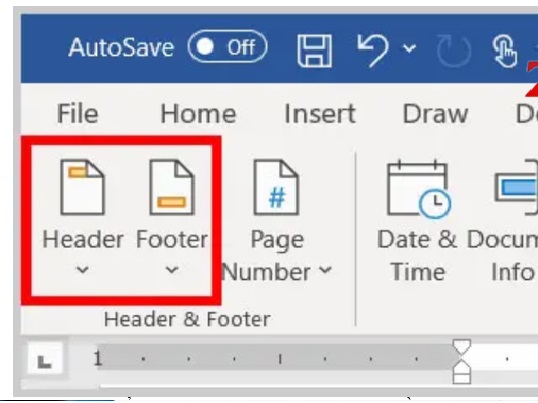
1.Cách để mở và thực hiện việc chỉnh sửa Header và Footer
- Bước 1: Bạn hãy nhấn đúp chuột vào vùng trống ở phía trên (Header) hay là phía dưới (Footer) của trang tài liệu.
- Bước 2: Tab Design ở trong mục Header & Footer Tools lúc này sẽ tự động xuất hiện. Nó cho phép bạn thực hiện những thao tác để có thể chỉnh sửa được như là chèn văn bản, số trang hay ngày giờ, hình ảnh,…
- Bước 3: Khi thực hiện việc chỉnh sửa xong thì bạn nhấp Close Header and Footer hoặc là nhấn phím Esc để có thể quay lại chế độ soạn thảo bình thường.
2. Cách để ẩn Header và Footer ở trang đầu tiên
Sẽ có các tài liệu có trang bìa mà bạn không muốn hiển thị Header và Footer ra ở trang đầu. Để ẩn thì bạn hãy làm như sau:
- Bạn thực hiện việc truy cập tab Design khi đang chỉnh sửa Header hay là Footer.
- Bạn bấm tích vào chọn ô “Different First Page” (là Trang đầu khác biệt).
Khi đó thì trang đầu tiên sẽ không hiển thị ra Header và Footer. Trong khi đó thì các trang sau vẫn giữ nguyên được thiết kế.
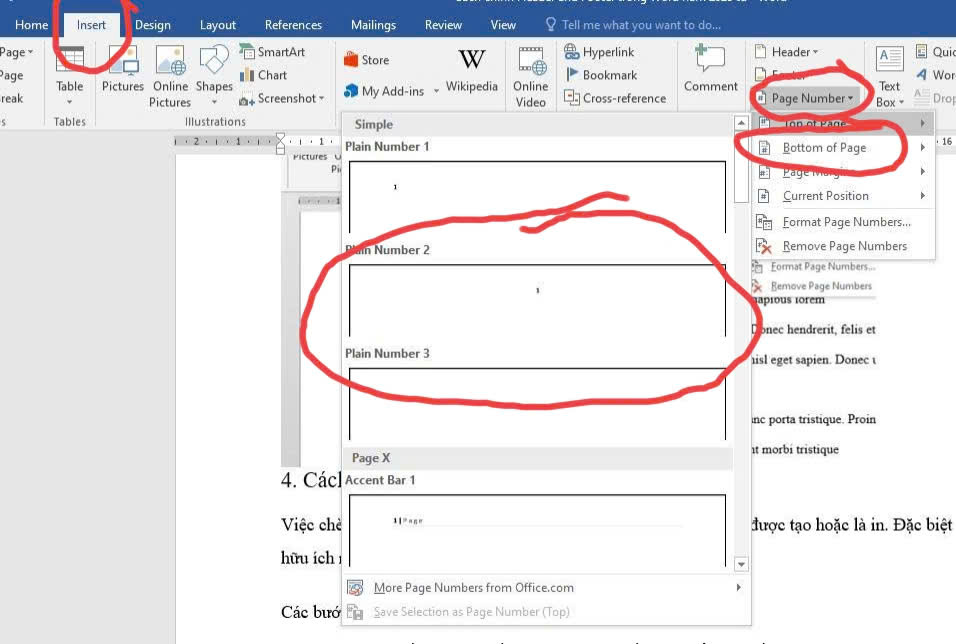
3. Cách để đánh số trang tự động
Để đánh số trang được tự động ở trong tài liệu bạn tiến hành như sau:
- Thứ 1 là Vào tab Design. Bạn bấm chọn vào Page Number.
- Thứ 2 là bạn chọn vị trí hiển thị số trang như: đầu trang ( làTop of Page) và cuối trang (là Bottom of Page) hay là các tuỳ chọn nâng cao khác.
- Thứ 3 là Sau khi chọn xong thì số trang sẽ tự động được thêm vào tất cả của các trang trong tài liệu.
4. Cách để chèn ngày và giờ vào Header hay là Footer
Việc thực hiện chèn ngày giờ sẽ giúp cho người đọc biết thời điểm tài liệu được tạo hay là in. Đặc biệt hữu ích nếu là bạn thường xuyên cập nhật nội dung.
Những bước thực hiện như sau:
- Bạn thực hiện nhấp đúp vào đầu trang hay là cuối trang để vào chế độ chỉnh sửa Header/Footer.
- Ở trong tab mục Design thì nhấp chọn Date & Time.
- Hộp thoại lúc này hiện ra thì bạn chọn định dạng ngày giờ như bạn mong muốn. Ví dụ: dd/MM/yyyy hay là MMMM dd, yyyy.
- Nếu là muốn ngày giờ tự động thực hiện việc cập nhật mỗi khi mở tài liệu thì bạn tích chọn Update automatically.
- Bạn hãy nhấn vào OK để hoàn tất.
Bài viết là hướng dẫn chi tiết về cách chỉnh Header and Footer ở trong Word. Điều đó giúp bạn thực hiện trình bày tài liệu chuyên nghiệp và việc theo dõi sẽ thuận lợi hơn. Việc nắm rõ được những thao tác và lưu ý khi chỉnh sửa cũng sẽ giúp cho bạn tiết kiệm được thời gian và tránh được lỗi định dạng mà không mong muốn.
xem thêm: Gợi ý 3 cách để tính phần trăm giảm giá, tăng giá của sản phẩm
Cách giúp bạn tìm tin nhắn Messenger theo ngày chuẩn xác nhất
Lưu lại để tắt ứng dụng chạy ngầm ở trên Windows 11 giúp máy tính đỡ ngốn Ram
