
TIN CÔNG NGHỆ
Cách để xem được thông tin laptop đầy đủ nhất chỉ trong khoảng 2 phút
Th11
Cách để xem được thông tin laptop đầy đủ nhất chỉ trong khoảng 2 phút
Việc giúp hiểu rõ cấu hình của laptop mà bạn đang sử dụng có thể mang lại nhiều lợi ích thiết thực cho người dùng. Trong đó chúng ta phải kể đến:
- 1 là Mua sắm thông minh
- 2 là Hỗ trợ nâng cấp
- 3 là Bảo trì và sửa chữa
- 4 là Kiểm tra hiệu năng
- 5 là Bảo hành và bảo trì

Khi xem được thông tin laptop thì bạn nên chú ý đến những thông số quan trọng như sau:
- 1 là CPU (Bộ xử lý) là Loại, thế hệ, tốc độ xử lý (GHz) và cả số lõi và luồng.
- 2 là RAM (Bộ nhớ) là Dung lượng, loại (DDR3, DDR4, DDR5) và cả tốc độ (MHz), số khe cắm.
- 3 là Ổ cứng là Loại (HDD, SSD, NVMe), dung lượng và cả tốc độ đọc/ghi.
- 4 là Card đồ họa là Tích hợp hay rời, model, dung lượng VRAM.
- 5 là Màn hình là Kích thước, độ phân giải và cả công nghệ (IPS, OLED, TN), tần số quét.
- 6 là Hệ điều hành là Phiên bản Windows và macOS, Linux.
- 7 là Thông tin phần cứng khác là Webcam, cổng kết nối và cả thiết bị âm thanh, pin.
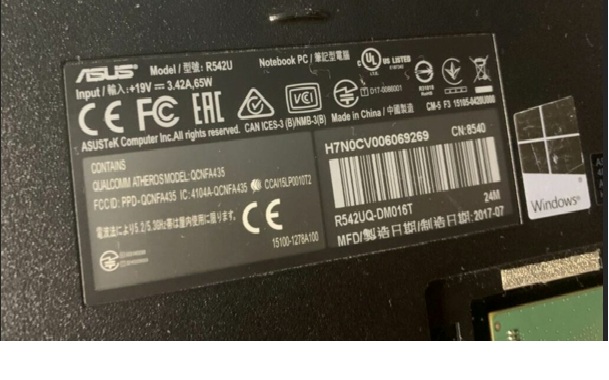
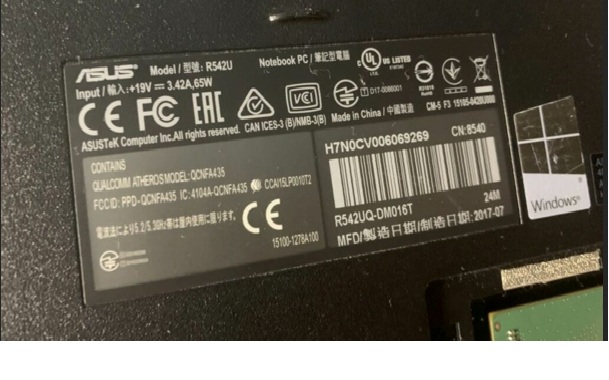
- 8 là Thông tin hệ thống: Số serial, model, ngày sản xuất và cả thời hạn bảo hành.
Cách để xem được thông tin laptop
Nội dung dưới đây là các phương pháp rất phổ biến để thực hiện kiểm tra thông tin laptop mà bạn có thể tham khảo được và thực hiện:
1 là Cách xem thông tin laptop thông qua phím tắt
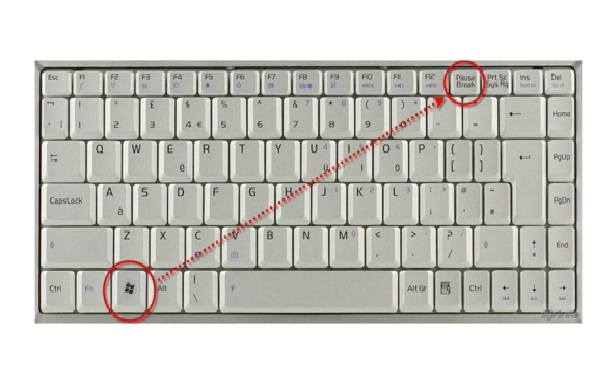
Bạn có thể thực hiện theo như hướng dẫn sau đây:
- Bạn nhấn vào Windows + Pause/Break: Bạn hãy mở cửa sổ “System Properties”. Nó sẽ hiển thị thông tin về hệ điều hành và bộ vi xử lý, RAM và trạng thái kích hoạt được Windows.
- Bạn nhấn vào Windows + X → System: Ở trên Windows 10 và 11 thì tổ hợp phím này mở menu được nhanh. Và từ đó bạn thực hiện chọn “System” để có thể xem thông tin chi tiết.
2 là Dùng “System Information” để thực hiện tra cứu chi tiết
Công cụ “System Information” tích hợp sẵn ở trong Windows cung cấp được thông tin chi tiết về phần cứng và phần mềm. Để có thể truy cập bạn cần phải làm theo các bước hướng dẫn sau:
Bước 1: Bạn nhấn vào Windows + R để mở hộp thoại Run.
Bước 2: Bạn nhập vào “msinfo32” và nhấn Enter.
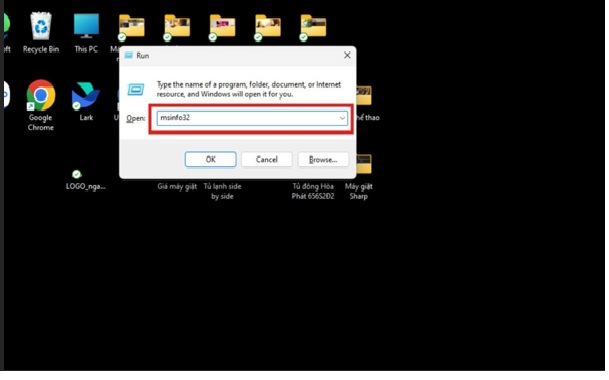
Bước 3: Cửa sổ System Information sẽ hiển thị ra ở trên màn hình với những thông tin về laptop của bạn muốn xem như:
- 1 là System Summary: Tổng quan về hệ thống thì bao gồm tên máy, nhà sản xuất và cả phiên bản BIOS, bộ vi xử lý và RAM.
- 2 là Hardware Resources: Hiển thị các thông tin chi tiết về phần cứng.
- 3 là Components: Chi tiết cụ thể về các thành phần như màn hình, âm thanh và mạng, v.v.
- 4 là Software Environment: Cho biết thông tin về phần mềm, trình điều khiển và cả dịch vụ đang chạy.
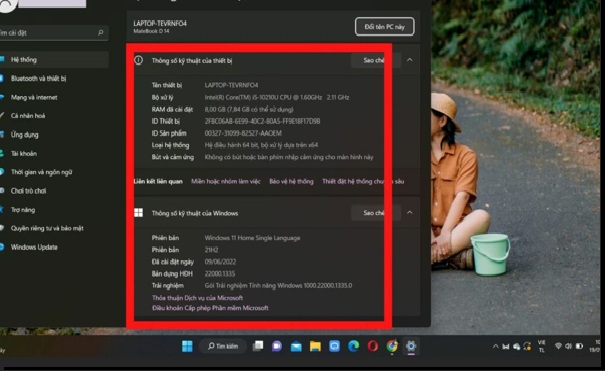
Công cụ này đặc biệt là hữu ích khi bạn đang cần thông tin chi tiết về từng thành phần. Nó bao gồm có cả các thông số kỹ thuật không được hiển thị ở trong các công cụ khác.
3 là Dùng lệnh “dxdiag” để có thể xem cấu hình máy
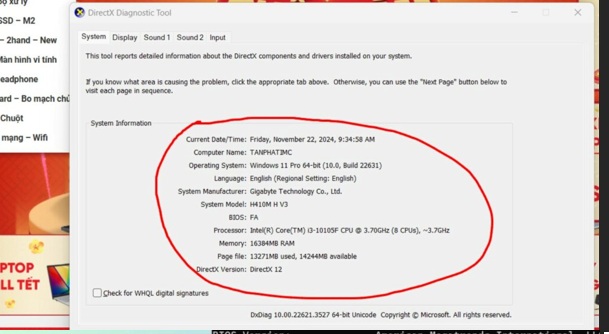
Bước 1: Bạn nhấn vào Windows + R và bạn nhập “dxdiag” rồi Enter.
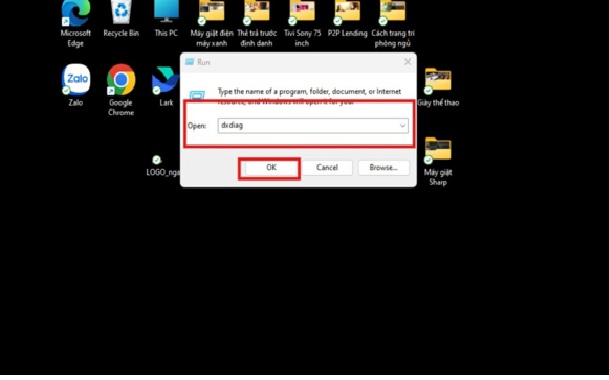
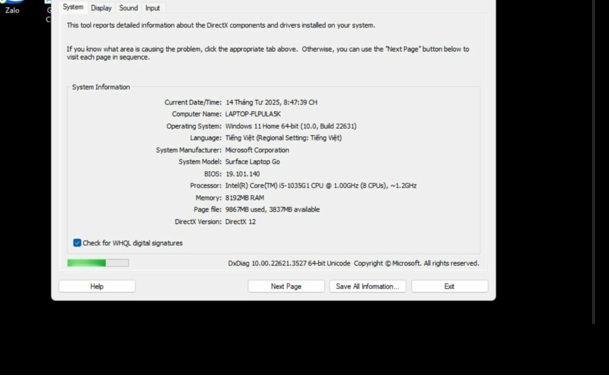
Bước 2: Công cụ sẽ hiển thị ra thông tin ở trên nhiều tab. Trong đó sẽ bao gồm:
- 1 là System: Thông tin về hệ điều hành và bộ vi xử lý, RAM và phiên bản DirectX.
- 2 là Display: Chi tiết về card đồ họa sẽ bao gồm cả tên, nhà sản xuất, dung lượng bộ nhớ và cả độ phân giải màn hình.
- 3 là Sound: Các thông tin về thiết bị âm thanh.
- 4 là Input: Là danh sách các thiết bị nhập liệu như là bàn phím và chuột.
4 là Thực hiện kiểm tra bằng Task Manager và Device Manager
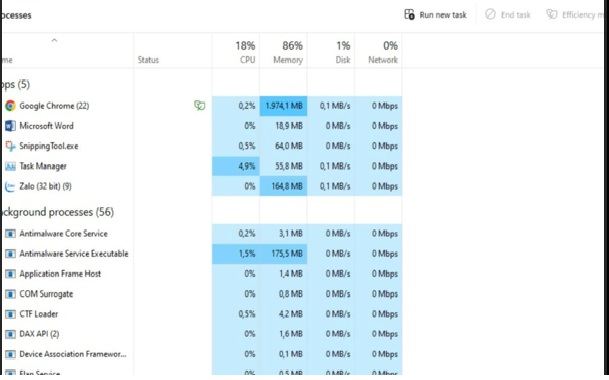
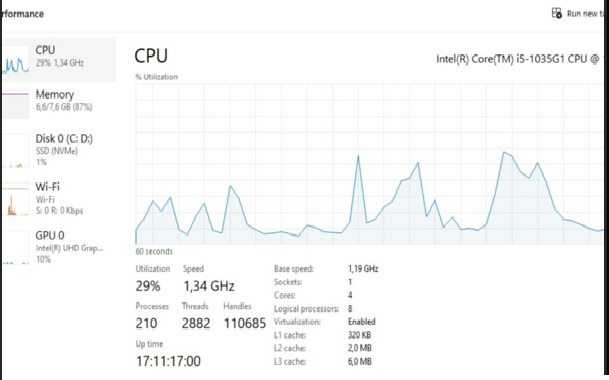
Thứ nhất là Task Manager (Trình quản lý tác vụ):
Bước 1: Bạn hãy nhấn vào Ctrl + Shift + Esc để có thể mở Task Manager.
Bước 2: Bạn hãy chuyển sang tab “Hiệu suất” để có thể xem thông tin chi tiết về:
- 1 là CPU: bao gồm Loại, tốc độ, số lõi/luồng và cả mức sử dụng hiện tại.
- 2 là Bộ nhớ (RAM): bao gồm Dung lượng, loại, tốc độ, số khe sử dụng.
- 3 là Đĩa: bao gồm Loại ổ cứng, dung lượng, tốc độ đọc/ghi.
- 4 là GPU: bao gồm Thông tin card đồ họa, mức sử dụng hiện tại.
- 5 là Mạng: bao gồm Tốc độ kết nối, card mạng.
5 là Device Manager (Trình quản lý thiết bị):
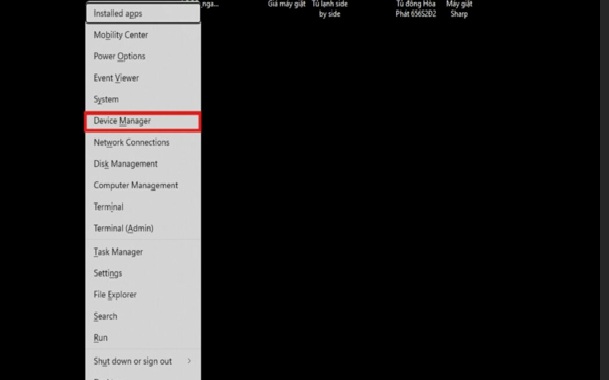
Bước 1: Bạn thực hiện nhấn Windows + X và hãy chọn “Device Manager“.
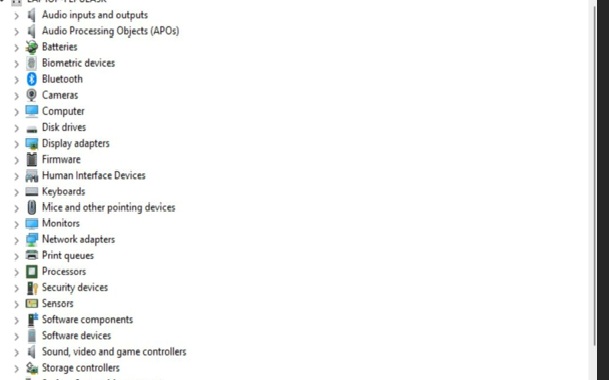
Bước 2: Hãy mở rộng các danh mục ra để xem chi tiết từng thiết bị, bao gồm là:
- 1 là Display adapters: Là thông tin về card đồ họa.
- 2 là Processors: Là danh sách các lõi CPU.
- 3 là Disk drives: Nhữngt thông tin về ổ cứng.
- 4 là Network adapters: Là chi tiết về card mạng.
6 là Dùng phần mềm của bên thứ ba (Belarc Advisor)
Belarc Advisor được coi là một phần mềm độc đáo, không chỉ là giúp cho bạn xem được cấu hình phần cứng mà còn liệt kê được toàn bộ phần mềm đã cài đặt, số serial key Windows và cả Office (nếu có). Sau khi thực hiện quét xong thì Belarc tạo một báo cáo HTML với nội dung rất là chi tiết, nó sẽ giúp bạn:
- 1 là Biết chính xác phiên bản Windows và cả trạng thái kích hoạt.
- 2 là Xem các bản vá bảo mật đã và cả chưa được cài đặt.
- 3 là Kiểm tra phần mềm, driver và cả tài nguyên mạng.
- 4 là Thống kê các thiết bị ngoại vi được gắn với máy.
7 là Cách lưu lại thông tin cấu hình
Sau khi đã xem lại được cấu hình laptop thì việc lưu lại thông tin này là cực kỳ quan trọng nếu như bạn muốn sử dụng cho các mục đích ở sau này như: việc gửi kỹ thuật viên hỗ trợ từ xa, việc đăng tin mua bán laptop, hay là lưu lại hồ sơ bảo hành, bảo trì.
8 là Chụp ảnh màn hình (Screenshot)
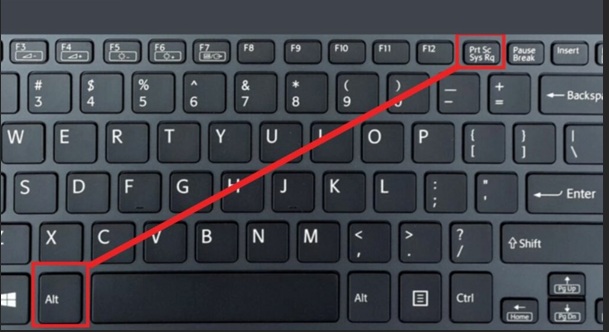
Đây được xem là cách đơn giản nhất mà bạn có thể dùng tham khảo và các bước thực hiện như sau:
- 1 là bạn hãy nhấn PrtSc hoặc là Windows + Shift + S để có thể chụp vùng chọn.
- 2 là Dán vào Paint, Word hoặc là gửi qua Zalo/Facebook cho người khác.
- 3 là Dùng tổ hợp Alt + PrtSc để có thể chụp riêng cửa sổ hiện tại (ví dụ là cửa sổ “System Information”).
9 là Xuất file từ phần mềm dxdiag
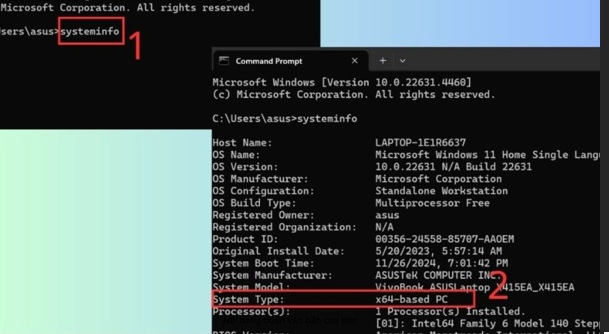
Ngoài cách thực hiện chụp ảnh màn hình thì bạn có thể xuất được file thông tin từ phần mềm dxdiag bằng các bước hướng dẫn như sau:
- 1 là Gõ dxdiag vào ô tìm kiếm. Bạn hãy mở công cụ.
- 2 là Nhấn nút “Save All Information…” ở góc dưới. Bạn tiến hành xuất file .txt.
- 3 là File này chứa toàn bộ thông tin phần cứng và driver, DirectX – đây được xem rất hữu ích khi gửi cho các bộ phận kỹ thuật để có thể chuẩn đoán lỗi.
10 là Copy – Paste thông tin
Nếu như bạn chỉ cần vài thông tin cơ bản như của CPU, RAM, dung lượng ổ cứng,… thì có thể dùng chuột chọn Ctrl + C – Ctrl + V từ cửa sổ mục System Information. Rồi sau đó paste vào ở file Word, Notepad hoặc là Google Docs.
Việc nắm rõ được thông tin laptop không chỉ giúp cho bạn tối ưu hóa được trải nghiệm sử dụng mà còn có thể tiết kiệm thời gian và tiền bạc khi gặp sự cố hoặc là có nhu cầu nâng cấp. Bạn hãy dành ra 2 phút để thực hiện tìm hiểu cấu hình máy của mình vào ngay hôm nay với những hướng dẫn ở trong bài viết trên.
xem thêm: Hướng dẫn cách thực hiện chỉnh sửa file PDF ở trên máy tính
Cách điều chỉnh màn hình máy tính quay trở lại bình thường khi xảy ra lỗi hiển thị
