
tin tức và thủ thuật
Cách để chỉnh màn hình máy tính được trở lại bình thường khi bị lỗi hiển thị
Th10
Cách để chỉnh màn hình máy tính được trở lại bình thường khi bị lỗi hiển thị
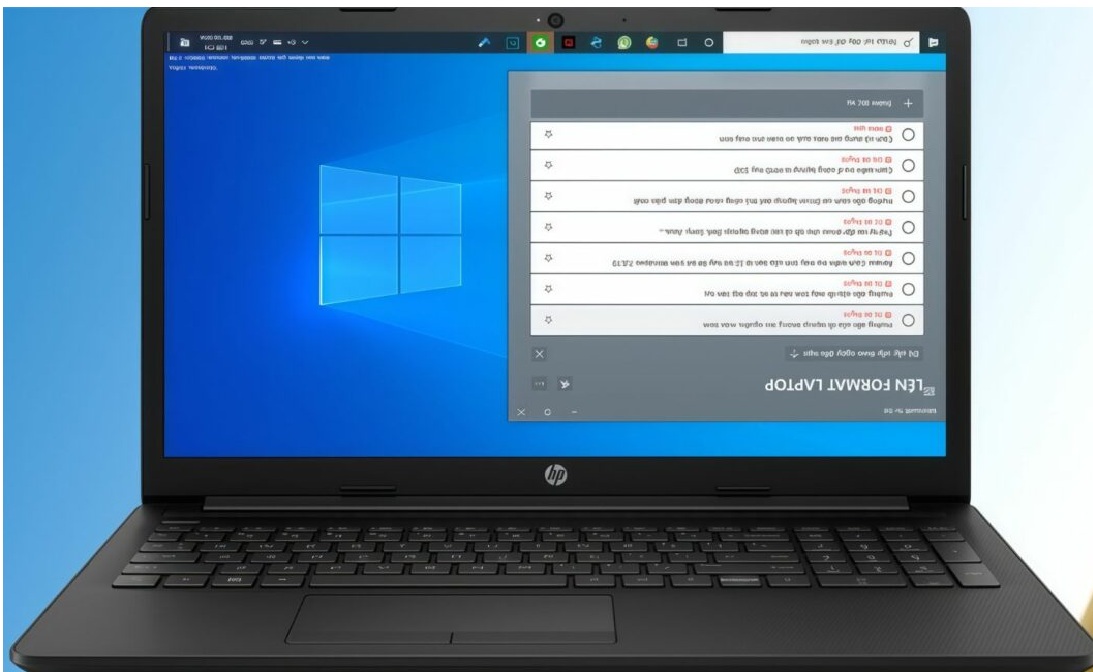
Màn hình máy tính của bạn bỗng đột ngột bị lỗi hiển thị. Dẫn đến làm ảnh hưởng đến công việc của bạn. Ví dụ như kích thước chữ quá to, độ sáng quá chói hay bị lệch, bị đảo ngược hay là màu sắc không chân thật,…
Cách thực hiện điều chỉnh màn hình máy tính trở lại bình thường khi mà bị lỗi hiển thị
1. Màn hình bị phóng to hoặc là thu nhỏ
Đôi khi bạn sẽ bắt gặp tình huống là màn hình không thể trở lại bình thường ngay sau khi thực hiện thao tác thực hiện phóng to (Ctrl +) / thu nhỏ (Ctrl -). Thì hãy thực hiện nhấn tổ hợp phím Ctrl + 0 để có thể khôi phục lại kích thước ban đầu.
Nếu như màn hình máy tính xách tay của bạn vẫn mắc phải lỗi hiển thị thì hãy sử dụng công cụ Custom Scaling theo như hướng dẫn sau:
Bước 1: Bạn hãy nhấn tổ hợp phím Windows + I để mở được ứng dụng Cài đặt.
Bước 2: Tiếp tục thì chọn System.
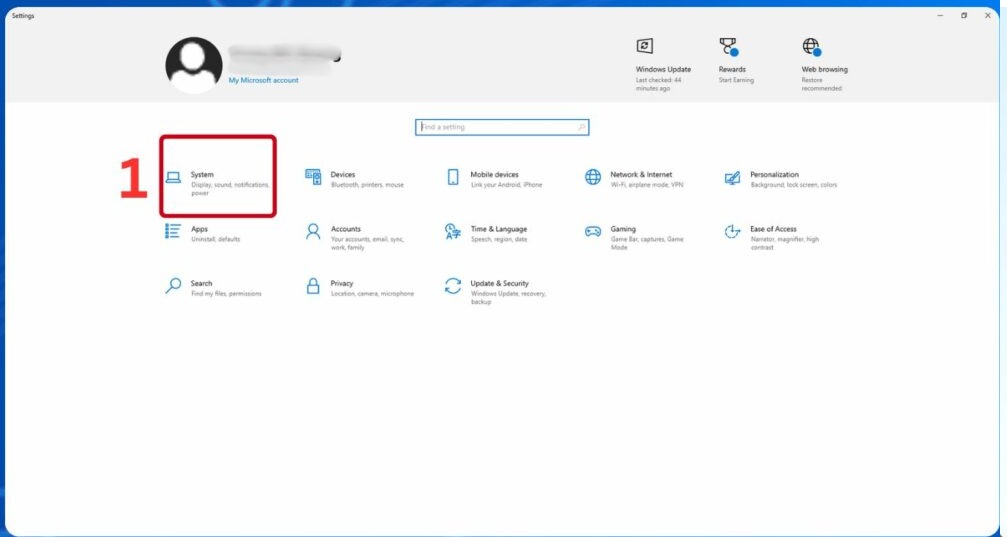
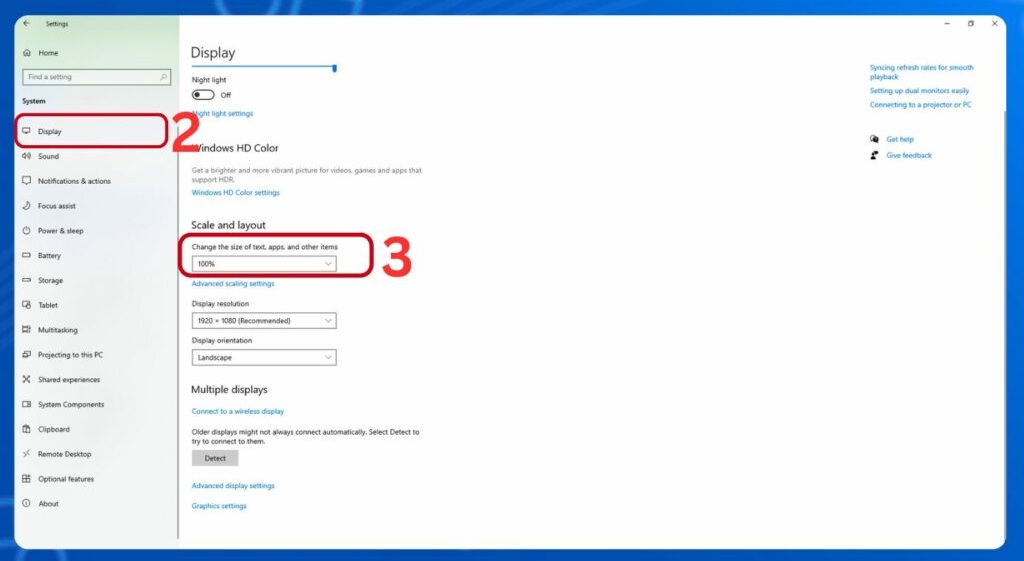
Bước 3: Bạn hãy chọn Display. Ở trong phần Scale and layout, lựa chọn tỷ lệ 100% ở tại mục Change the size of text, app, and other items.
2. Màn hình đang bị tình trạng đảo ngược
Cách đơn giản nhất để thực hiện khôi phục màn hình bị xoay ngược 180 độ, đó chính là thực hiện nhấn tổ hợp Ctrl + Alt + phím. Tuy nhiên, nếu như vẫn không có được kết quả như mong muốn thì bạn hãy tiếp tục thực hiện theo 3 bước ở dưới dây:
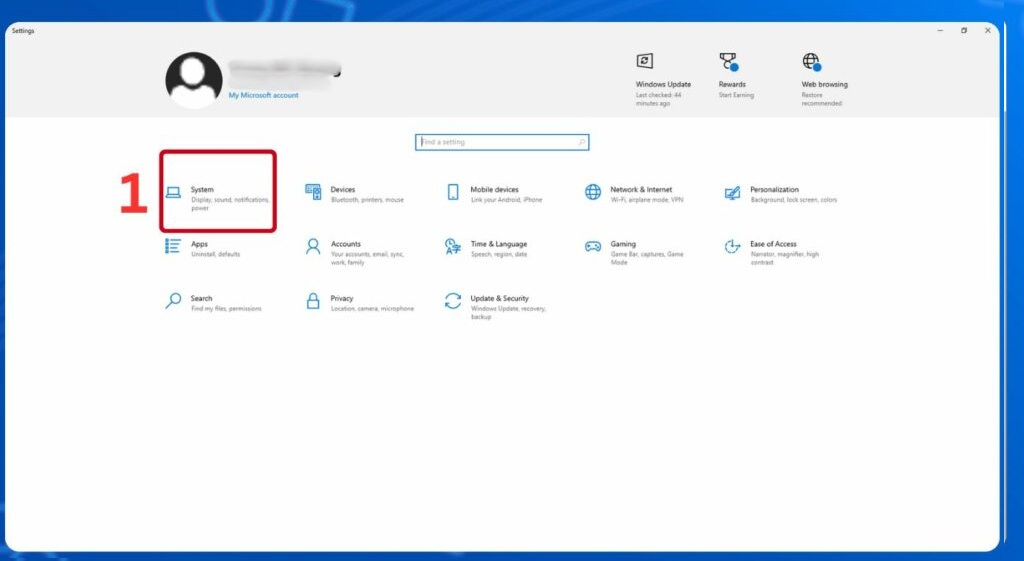
Bước 1: Bạn thực hiện nhấn tổ hợp phím Windows + I để có thể mở ứng dụng Cài đặt .
Bước 2: Tiếp theo thì chọn System.
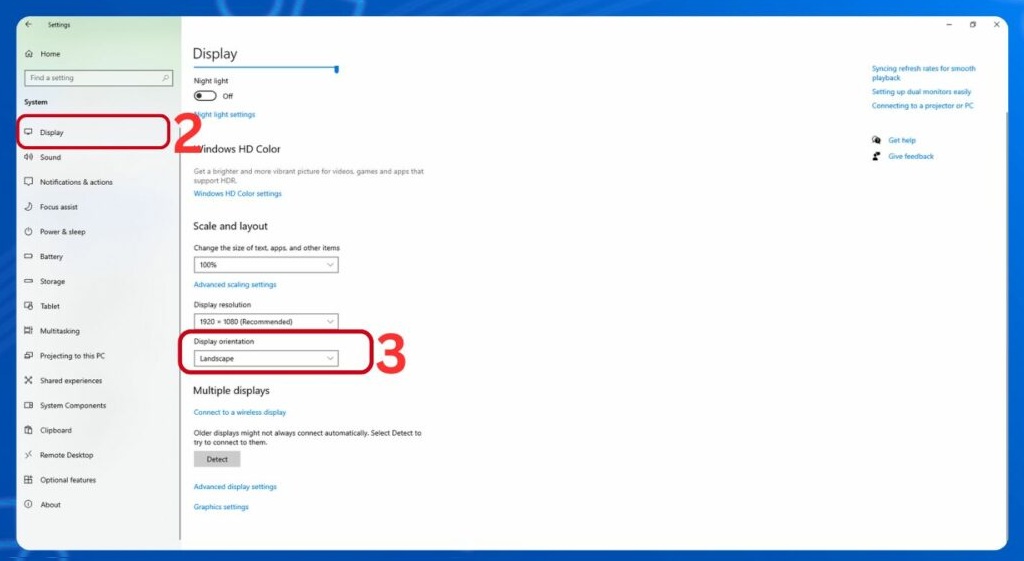
Bước 3: Bạn chọn vào Display. Ở trong phần Scale and layout thì lựa chọn Landscape ở tại mục Display orientation.
3. Màn hình đang ở tình trạng bị lệch
Một trong những nguyên nhân diễn ra phổ biến dẫn đến hiện tượng làm cho màn hình bị lệch chính là tần số quét không được phù hợp.
3.1 Thực hiện điều chỉnh tần số quét trên máy tính Win 7
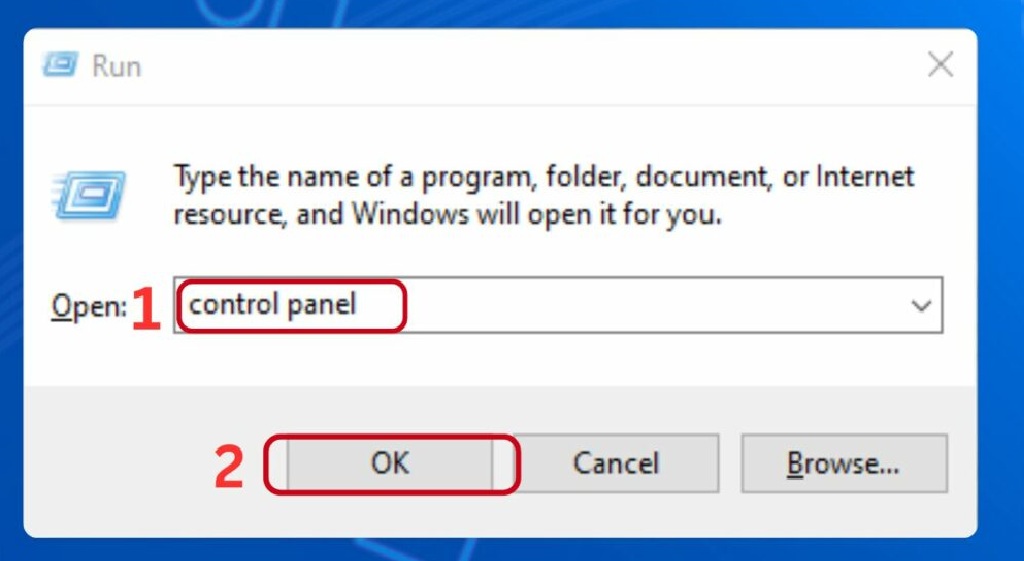
Bước 1: Bạn nhấn vào tổ hợp Windows + R để mở được hộp thoại Run. Bạn nhập control panel. Rồi hãy nhấn phím Enter.
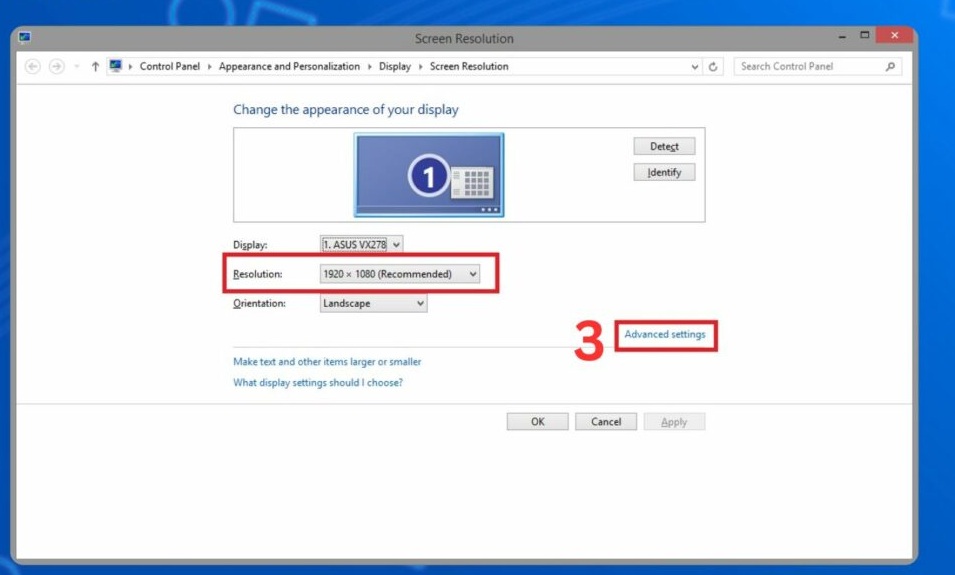
Bước 2: Bạn chọn vào Appearance and Personalization. Bấm tiếp vào chọn Display. Rồi chọn Advanced settings.
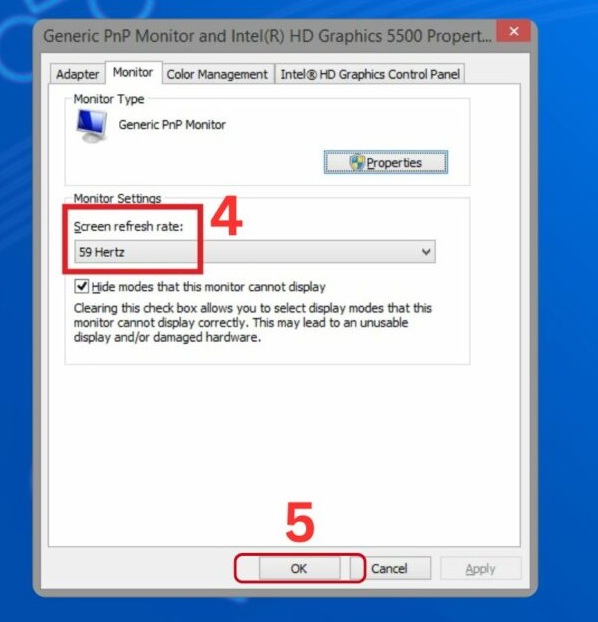
Bước 3: Bạn hãy chọn tab Monitor. Ở tại mục Screen refresh rate thì bạn chọn tần số quét. Rồi bấm chọn OK để lưu thay đổi.
3.2 Điều chỉnh tần số quét ở trên máy tính Win 10
Bước 1: Bạn nhấn vào tổ hợp phím Windows + I để thực hiện mở ứng dụng Cài đặt .
Bước 2: Bạn lựa chọn System.
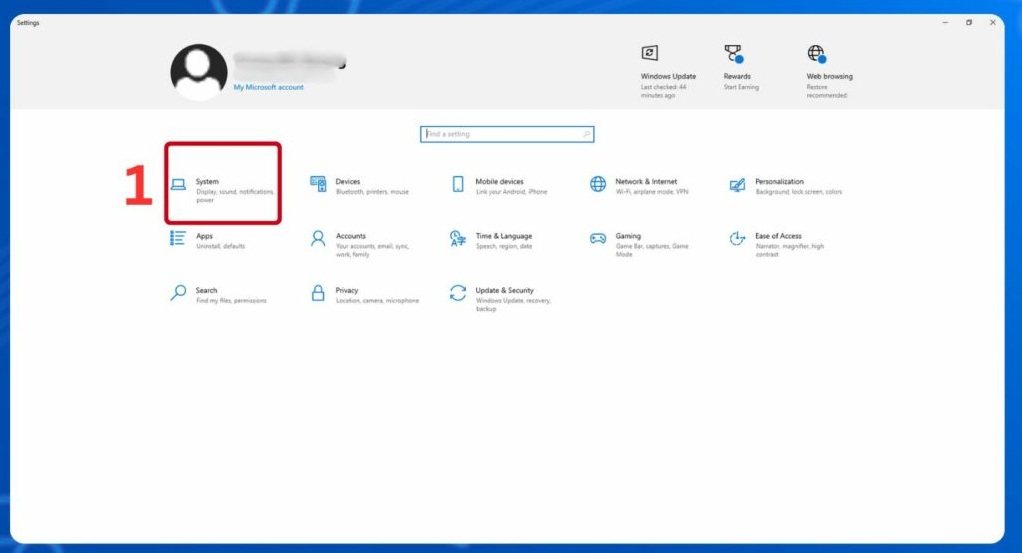
Bước 3: Bạn lựa chọn Display. Bạn hãy chọn tùy chọn Advanced display settings.
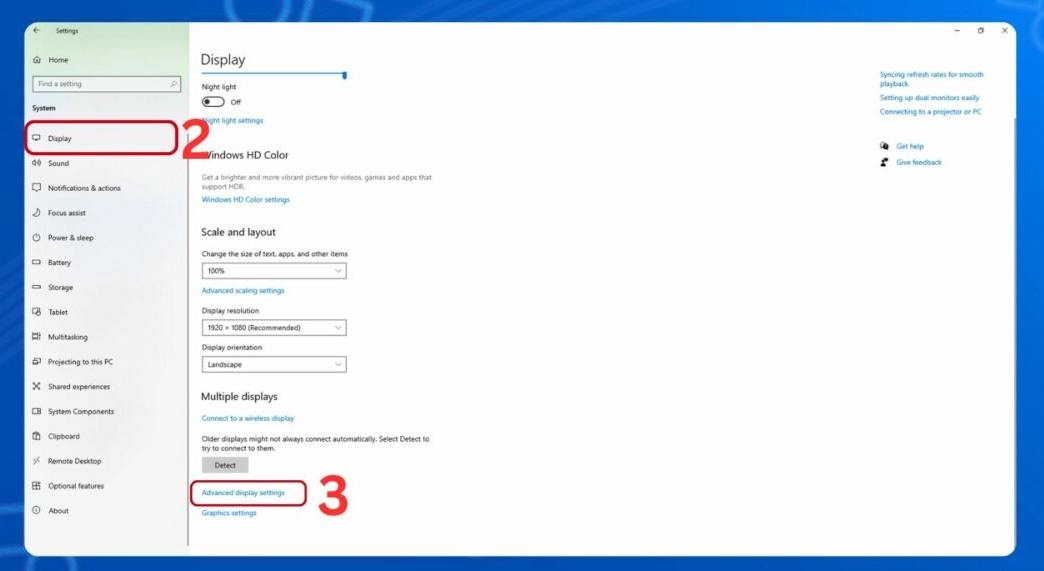
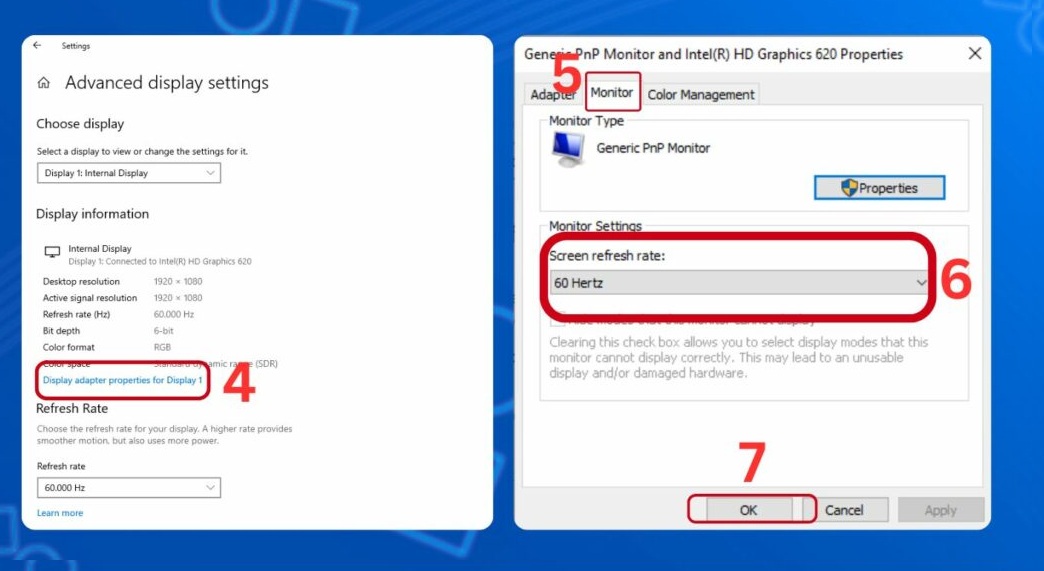
Bước 4: Bạn chọn vào tùy chọn Display adapter properties for Display 1.
Bước 5: Bạn chọn vào tab Monitor. Ở tại mục Screen refresh rate thì chọn tần số quét. Lựa chọn OK để thực hiện lưu thay đổi.
4. Thực hiên điều chỉnh các thông số màn hình
4.1 là Độ sáng
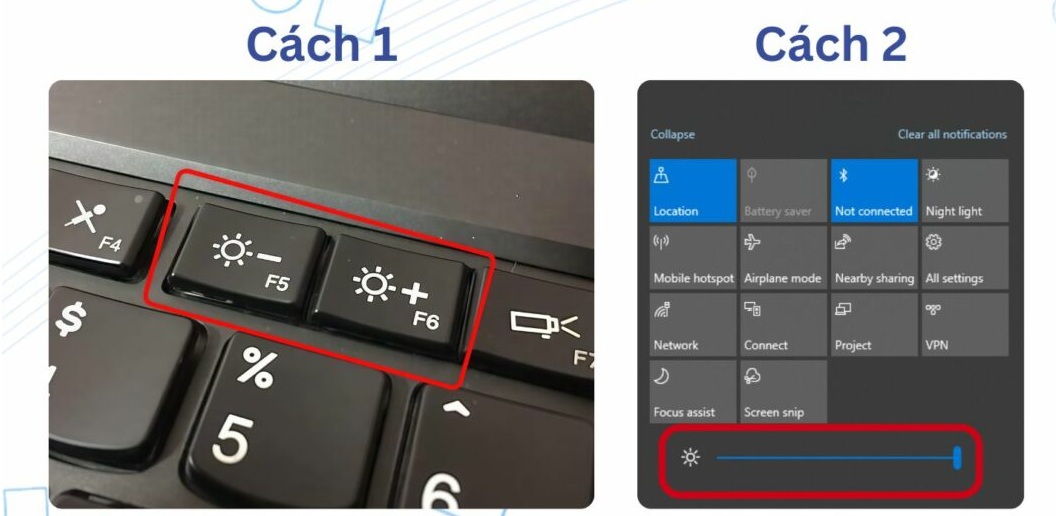
Trong một số trường hợp thì bạn tưởng rằng máy tính mà bị lỗi sẽ hiển thị do không thể nhìn rõ được màn hình. Thực chất là độ sáng của màn hình có thể đang được là bật quá sáng hoặc là quá tối và khiến mắt bạn cảm thấy khó chịu. Để khắc phục được việc này thì bạn chỉ cần thực hiện theo như hướng dẫn dưới đây:
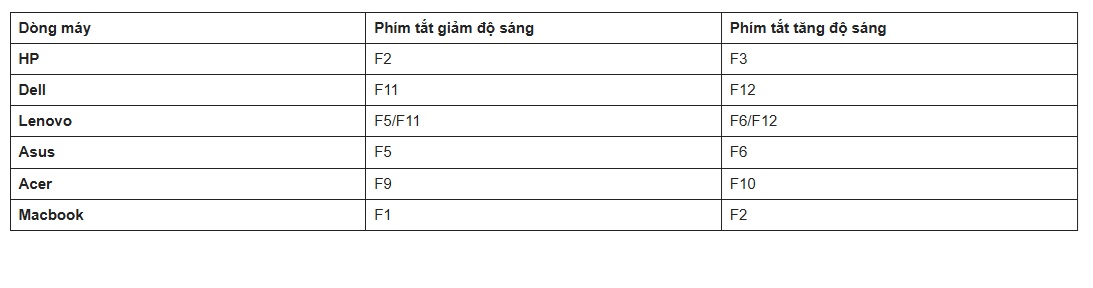
Cách 1: Bạn hãy tìm ở trên dãy phím từ F1 – F12 và hãy nhấn phím F có biểu tượng mặt trời hoặc là nhấn tổ hợp phím Fn + phím F có biểu tượng mặt trời .
Dưới đây là các phím tắt để tăng/giảm ánh sáng của một số dòng laptop rất phổ biến (có thể thực hiện thay đổi tùy theo model máy):

Cách 2: Bạn hãy nhấn tổ hợp phím Windows + A. Thực hiện việc kéo thanh trượt để điều chỉnh độ sáng.
4.2 là Độ phân giải
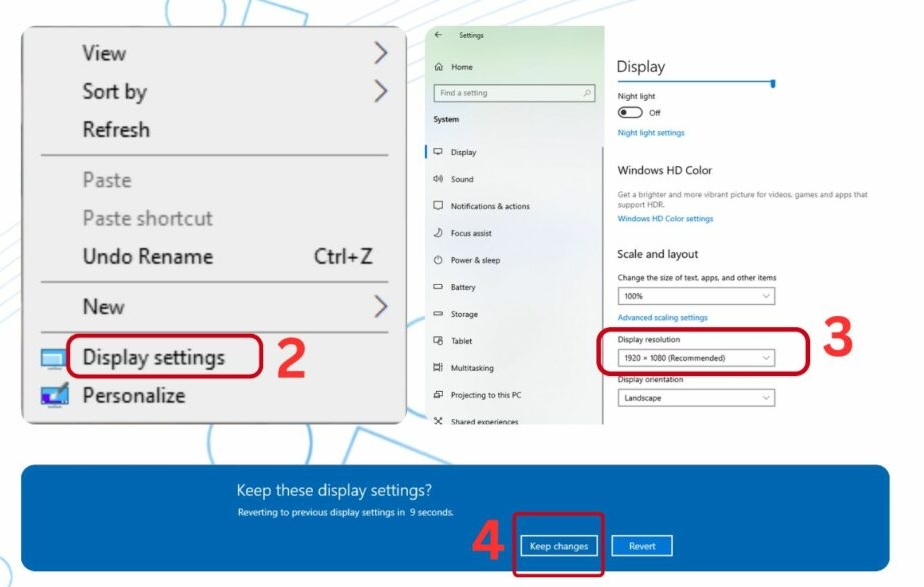
Độ phân giải không phù hợp cũng sẽ là một trong những nguyên nhân chính làm gây ra lỗi hiển thị ở trên màn hình.
Bước 1: Bạn hãy nhấp chuột phải vào vị trí bất kỳ ở trên màn hình chính và bấm chọn Display Settings.
Bước 2: Ở ngay tại mục Display resolution thì hãy chọn độ phân giải được chú thích Recommended để thực hiện thiết lập.
Bước 3: Bạn hãy chọn Keep change để lưu thay đổi.
4.3 là Màu hiển thị
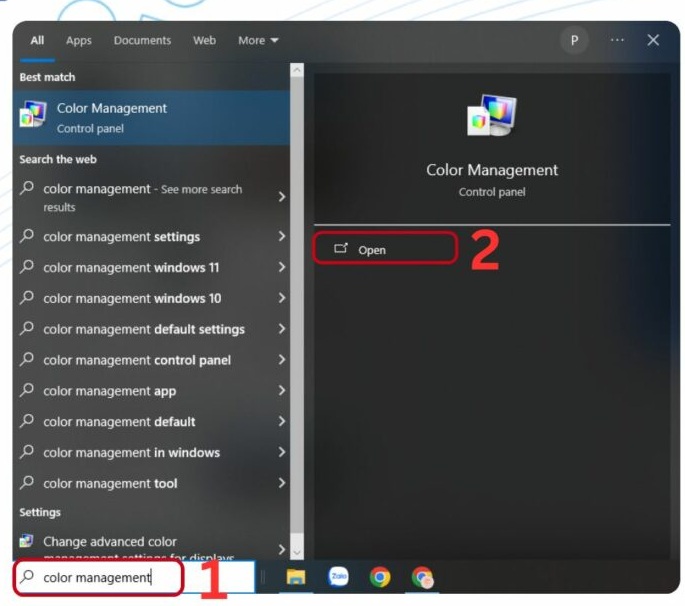
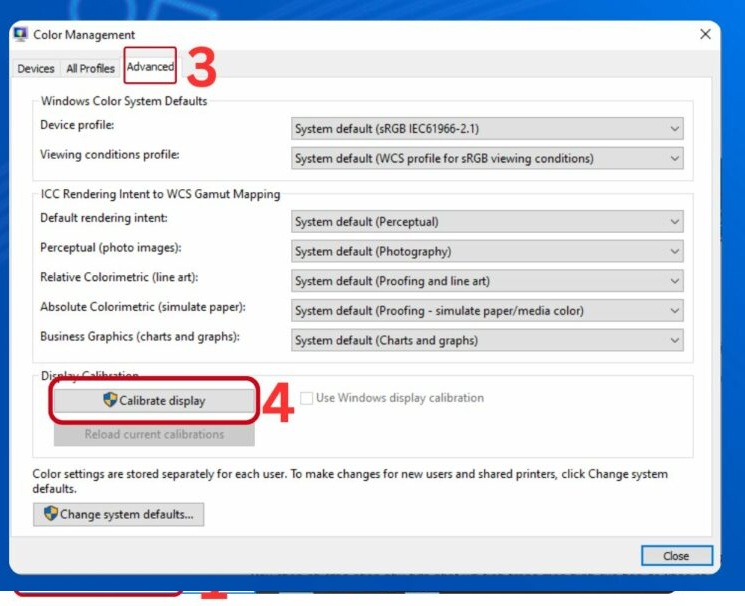
Nếu như bạn cảm thấy rằng màu sắc trên màn hình không chân thật, sai lệch và bị khiến mắt bị mỏi thì hãy hiệu chỉnh lại theo các bước dưới đây:
Bước 1: Bạn thực hiện nhập color management ở trên thanh tìm kiếm của Windows và chọn Open.
Bước 2: Bạn chọn vào tab Advanced. Lựa chọn Calibrate display và thực hiện làm theo hướng dẫn.
4.4 là Cỡ chữ
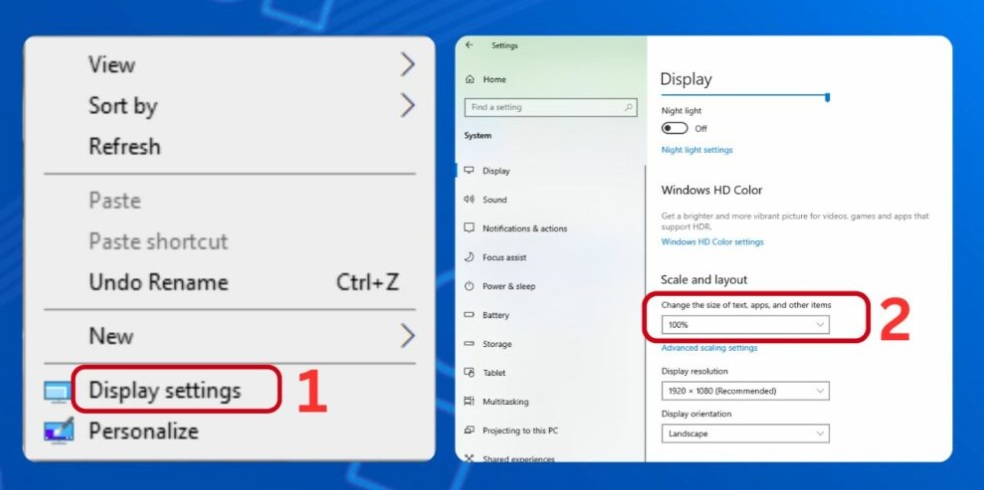
Cuối cùng là cỡ chữ quá to hoặc là quá nhỏ và không thể điều chỉnh được bằng phím tắt cũng là một trong các lỗi hiển thị thường được gặp nhất. Để khôi phục được cỡ chữ trở lại ban đầu thì hãy thực hiện theo 2 bước sau:
Bước 1: Bạn thực hiện nhấp chuột phải vào vị trí bất kỳ ở trên màn hình chính và bấm chọn vào Display Settings.
Bước 2: Ở tại mục Change the size of text, app, and other items thì hãy chọn tỷ lệ 100%.
Đó là những cách có thể chỉnh màn hình máy tính được trở lại bình thường mà chúng tôi đã chia sẻ để có thể giúp bạn nhanh chóng xử lý vấn đề này.
xem thêm:
Ứng dụng CapCut thay đổi điều khoản: Tự ý giữ video, giọng nói và cả hình ảnh người dùng vĩnh viễn
Nguyên nhân mà cục nóng máy lạnh kêu to? Hướng dẫn cho bạn cách tự khắc phục tại nhà
