
TIN CÔNG NGHỆ
Chia sẻ cách hướng dẫn kết nối tai nghe, headphone với máy tính Windows
Th9
Chia sẻ cách hướng dẫn kết nối tai nghe, headphone với máy tính Windows
Chắc hẵn sẽ có lúc bạn bị loay hoay, không biết làm như thế nào để thực hiện kết nối tai nghe cho đúng cách? Ở trong bài viết này, chúng tôi sẽ hướng dẫn cho bạn cách cắm tai nghe vào máy tính Windows dễ thực hiện.
1. Cách để kết nối tai nghe loại có dây với máy tính Windows
1.1 Việc kết nối tai nghe có dây với máy tính để bàn Windows được thực hiện như sau:
Bước 1: Đầu tiên bạn kiểm tra vị trí của nơi cắm jack tai nghe, headphone ở trên CPU của máy tính.
Thông thường thì nơi cắm jack thường ở:
– Mặt trước CPU: là gần nút nguồn bật hoặc tắt máy tính.
– Mặt sau CPU: là nơi gắn nhiều bộ phận và dây nguồn của máy tính.
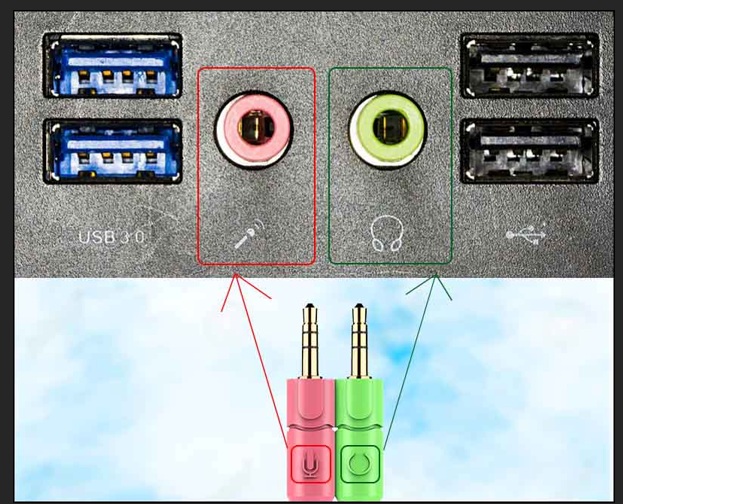
Bước 2: Bạn cắm tai nghe vào ở vị trí phù hợp ở trên CPU.
Lưu ý rằng:
– Bạn thực hiện cắm chui theo màu sắc giống nhau như hình đã minh họa.
– Cắm chui theo biểu tượng của hình micro và hình headphone.
1.2 Kết nối tai nghe loại có dây với laptop Windows
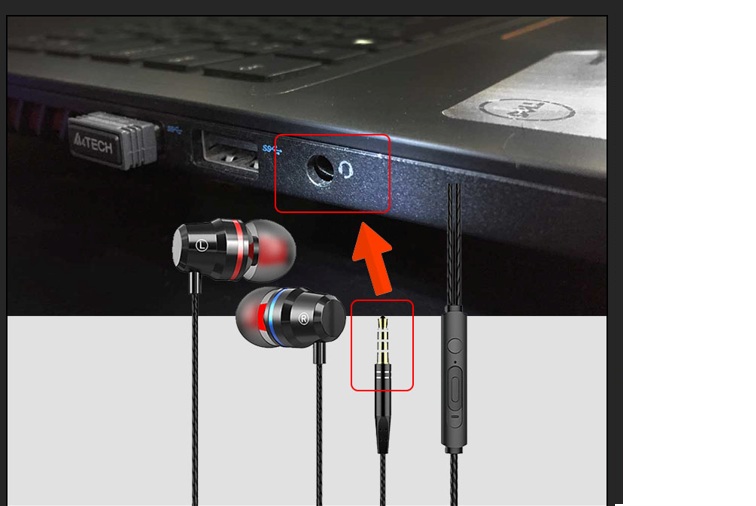
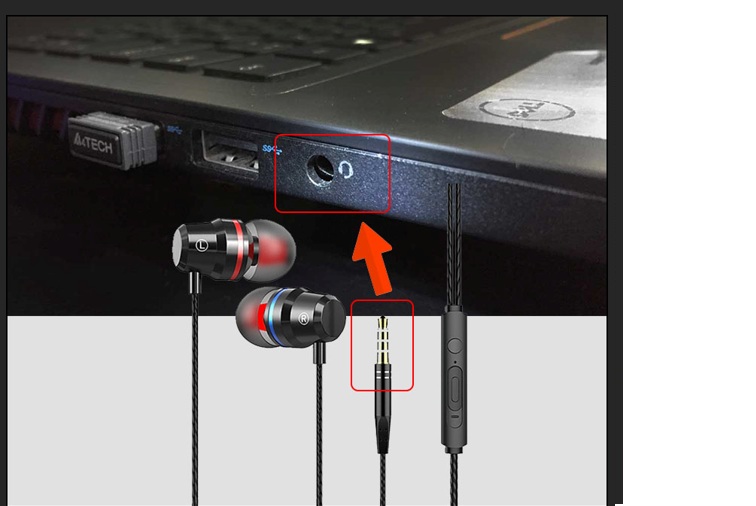
Trường hợp 1: Nếu như tai nghe của bạn chỉ có một jack như hình ảnh minh họa thì bạn chỉ cần cắm vào đúng vị trí có biểu tượng là hình tai nghe như hình minh họa.
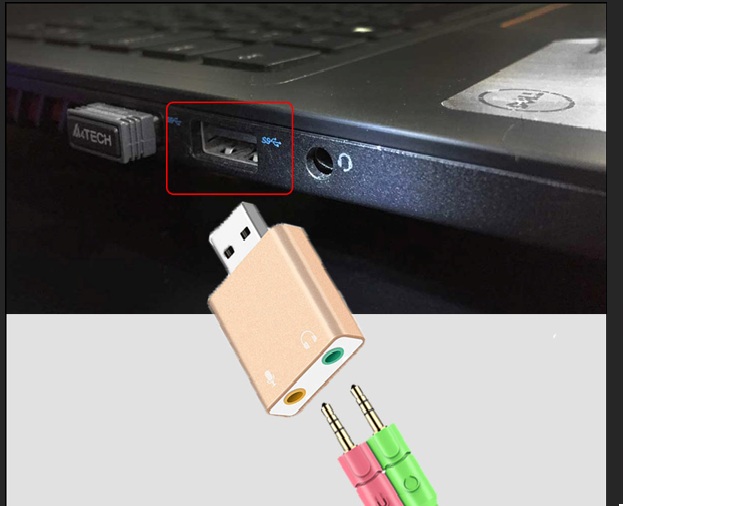
Trường hợp 2: Nếu như tai nghe, headphone của bạn mà có hai chui thì bạn cần một Đầu chuyển như ở hình minh họa để có thể kết nối và đảm bảo được các chức năng. Ngoài ra, loại cổng 3.5mm này không chỉ dùng được cho tai nghe mà còn là cổng xuất ra âm thanh phổ biến để giúp bạn có thể cắm dây nối trực tiếp với các dòng loa máy tính. Rất nhiều người dùng ở hiện nay rất thích tận dụng loại cổng này để kết nối với các thiết bị loa Marshall mà có hỗ trợ cổng AUX (như là chiếc Marshall Stanmore 3) để có được không gian âm thanh lớn hơn trong khi làm việc tại nhà.
2. Thực hiện cách kết nối loại tai nghe Bluetooth với máy tính Windows
– Bước 1: Bạn hãy bật nút nguồn và Bluetooth tai nghe
Bạn thực hiện bật nút nguồn để mở được tai nghe lên. Thông thường một số loại tai nghe có nút nguồn nhưng nó không có nút Bluetooth như hình minh họa ở dưới đây thì bạn chỉ cần thực hiện bật nút nguồn Bluetooth sẽ tự động bật theo.
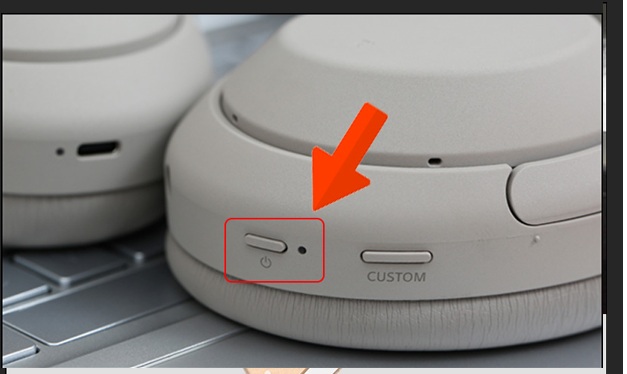
Lưu ý rằng: Có một vài loại tai nghe tuy bật nút nguồn nhưng bạn sẽ cần phải bật thêm nút Bluetooth nữa. Tùy thuộc vào từng loại tai nghe mà nên thao tác bật sẽ khác nhau. Bạn cần nên tham khảo sách hướng dẫn hoặc là từ trang web của nhà sản xuất để có thể biết thêm.
– Bước 2: Hãy bật Bluetooth ở trên máy tính
Bạn thực hiện chọn nút Thông báo như ở góc phải màn hình. Rồi bạn Chọn Bluetooth.
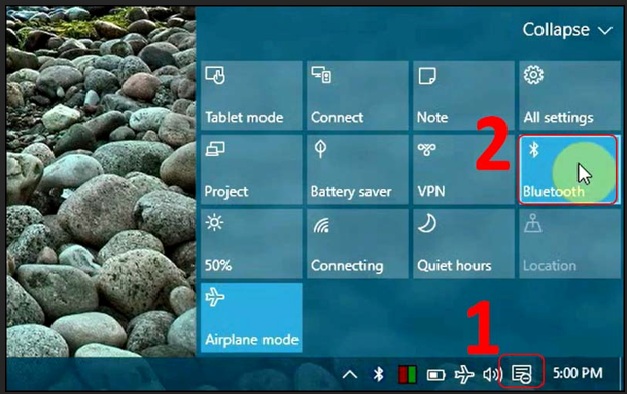
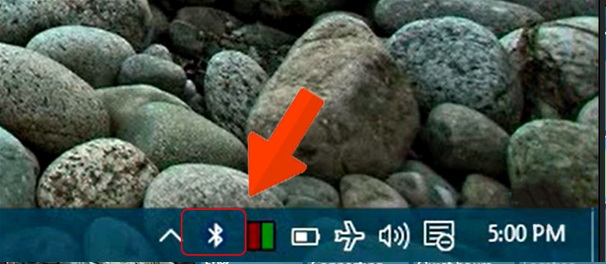
Bạn hãy nhấp chuột phải vào ở biểu tượng hình Bluetooth ở trên thanh Taskbar.
Bạn thực hiện chọn Show Bluetooth Devices.
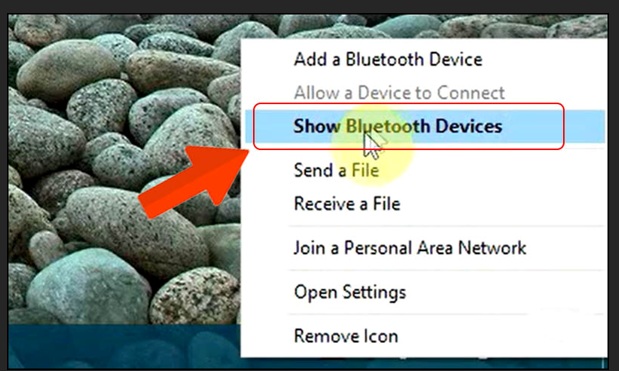
– Bước 3: Việc kết nối tai nghe Bluetooth với máy tính
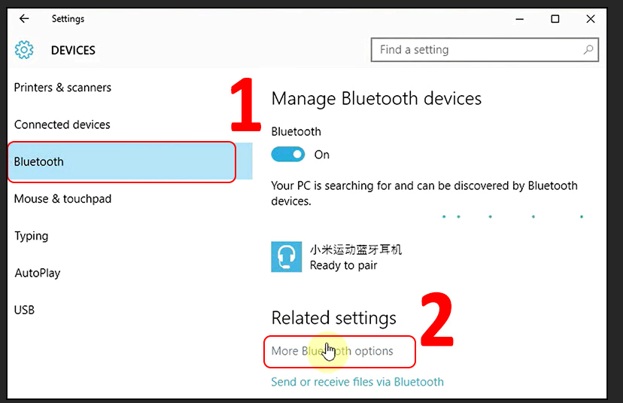
Bạn bấm chọn Bluetooth. Rồi hãy bấm chọn More Bluetooth options.
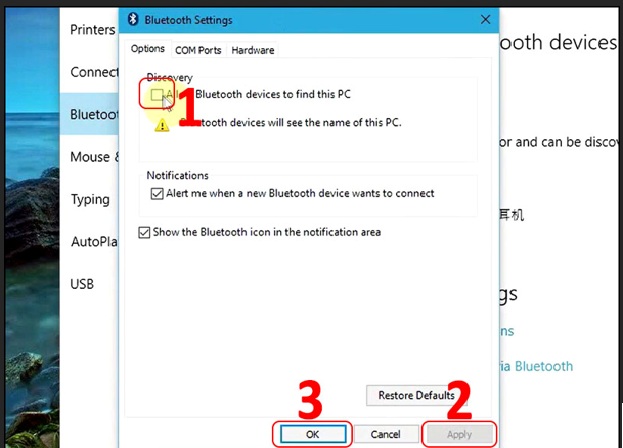
Bạn hãy đánh dấu tích vào ở ô All Bluetooth devices to find this PC. Rồi chọn Apply. Bấm OK.
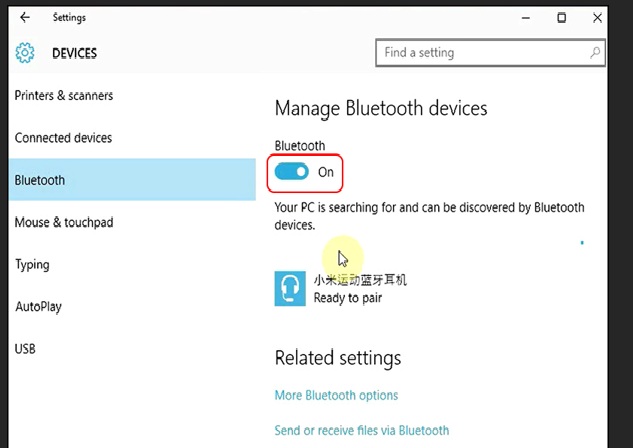
Bạn thực hiện tắt và bật lại nút Bluetooth để Reset lại.
Bạn hãy Chọn tai nghe, headphone của bạn mà máy tính của bạn đã tìm được. Rồi bấm Chọn Pair.
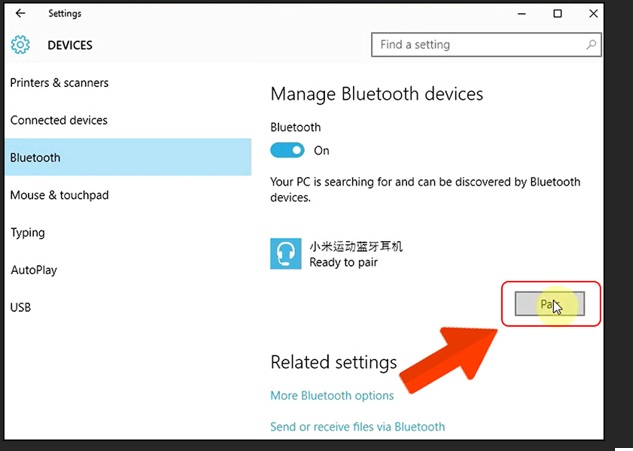
Sau đó thì bạn sẽ thấy báo Connected tức bạn đã kết nối thành công.
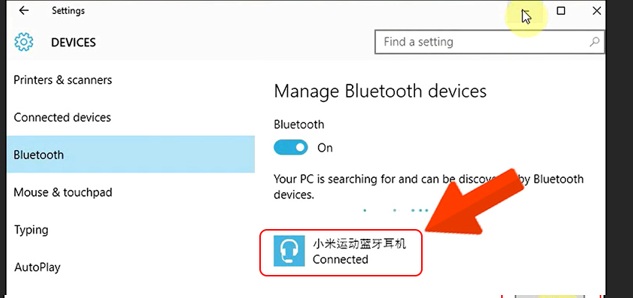
Nhìn chung, việc thực hiện kết nối tai nghe với máy tính Windows là khá đơn giản và dễ thực hiện có thể chia thành 3 loại chính:
1 là Kết nối qua jack 3.5mm: Đây được coi là cách phổ biến nhất. Hầu hết như các mẫu tai nghe Logitech cơ bản là đều dùng cổng này.
2 là Kết nối qua cổng USB: Ở một số loại tai nghe cao cấp hơn cho chất lượng âm thanh và micro được tốt hơn. Vĩ dụ như Logitech H390, là sẽ sử dụng cổng USB.
3 là Kết nối không dây (Bluetooth/USB Receiver): Đối với các game thủ thì tai nghe không dây như loại Logitech G435 là mang lại sự tự do và thoải mái. Trong khi đó thì dòng tai nghe gaming có dây như loại Logitech G333 lại đảm bảo độ trễ gần như là bằng không. Và được phù hợp cho các trận đấu đỉnh cao.
Nội dung của bài viết là đã hướng dẫn cách các bạn thực hiện kết nối tai nghe với máy tính Windows. Hy vọng bài viết sẽ giúp bạn thành công trong việc kết nối tai nghe với máy tính của mình.
xem thêm:
Bằng cách nào để đổi được mật khẩu iCloud trên iPhone, iPad, MacBook
Dấu hiệu nhận biết hỏng card màn hình PC và các cách khắc phục tình trạng đó.
