
tin tức và thủ thuật
Chia sẻ chỉnh sửa lỗi ở bàn phím laptop Acer hiệu quả tại nhà

Th3
Chia sẻ chỉnh sửa lỗi ở bàn phím laptop Acer hiệu quả tại nhà
Bàn phím là bộ phận được dùng để tương tác trực tiếp thường xuyên nhất trên laptop. Đối với những dòng laptop Acer thì lỗi của bàn phím có thể xuất phát từ việc thiết lập phần mềm hay là hư hỏng phần cứng. Việc xác định chính xác nguyên nhân sẽ giúp bạn có thể tiết kiệm được thời gian và chi phí cho việc sửa chữa một cách đáng kể. Bài viết này sẽ hướng dẫn cụ thể cách nhận biết và tự khắc phục được những lỗi bàn phím thường gặp ở trên laptop Acer của bạn một cách hiệu quả nhất.
1. Những lí do khiến cho bàn phím laptop Acer mắc phải lỗi
1.1. Lỗi là vì cài đặt phần mềm và hệ thống
- Nếu driver bàn phím bị lỗi thời hay là bị xung đột sau khi bạn cập nhật hệ điều hành Windows.
- Nếu thiết lập sai ngôn ngữ đầu vào ở trong mục Language layout. Thì sẽ dẫn đến gõ sai ký tự.
- Nếu vô tình kích hoạt tính năng Filter Keys sẽ khiến cho bàn phím không nhận phản hồi nhanh.
- Nếu máy bị nhiễm virus hay là mã độc sẽ làm gián đoạn của tín hiệu điều khiển từ hệ thống.

1.2. Lỗi là vì tác động vật lý và môi trường
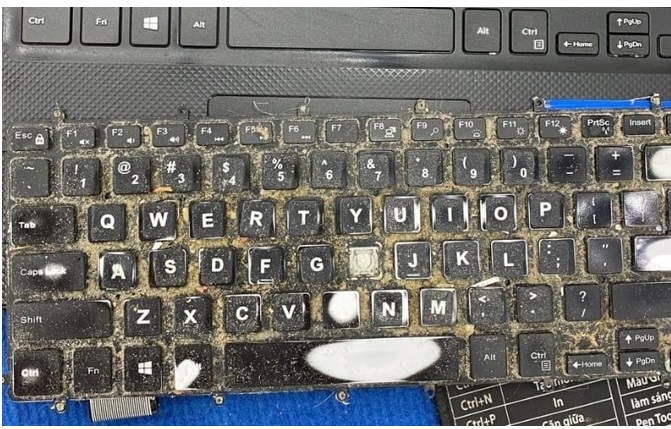
- Nếu bụi bẩn bám sâu vào chân phím hay là switch làm kẹt phím, liệt phím cục bộ.
- Nếu độ ẩm môi trường cao hay là máy bị đổ chất lỏng gây chập mạch, oxy hóa bảng mạch ngầm.
- Nếu cáp kết nối giữa bàn phím và mainboard bị lỏng hay là đứt do va đập mạnh.
- Nếu tuổi thọ linh kiện suy giảm sau thời gian dài dùng sẽ khiến đệm cao su mất độ đàn hồi.
2. Hướng dẫn sửa lỗi bàn phím laptop Acer vì việc cài đặt và phần mềm
2.1. Việc khắc phục được lỗi gõ chữ ra số bằng phím Numlock
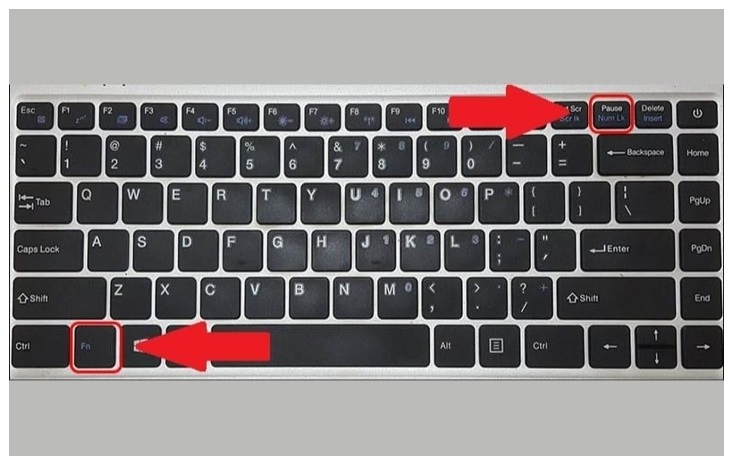
Hiện tượng thực hiện việc gõ những phím chữ như là U, I, O, J, K, L nhưng màn hình sẽ được hiển thị số 4, 5, 6, 1, 2, 3 là do chế độ Numlock đang được mở. Đây không phải lỗi của phần cứng mà là tính năng này để tích hợp ở trên những dòng laptop không có cụm phím số riêng của nó.
Để khắc phục được thì bạn cần thực hiện quan sát thật kỹ những phím từ F1 – F12. Xem phím nào mà có cái biểu tượng là ô vuông nhỏ chứa số 1 hay là chữ Num Lk thì hãy bấm tổ hợp phím Fn cùng phím đó để có thể tắt được chế độ Numlock. Nếu là laptop có bàn phim phụ thì phím Numlock thường là nằm phía ở trên bên trái.
2.2. Việc sửa lỗi gõ sai ký tự đặc biệt vì việc cài đặt ngôn ngữ
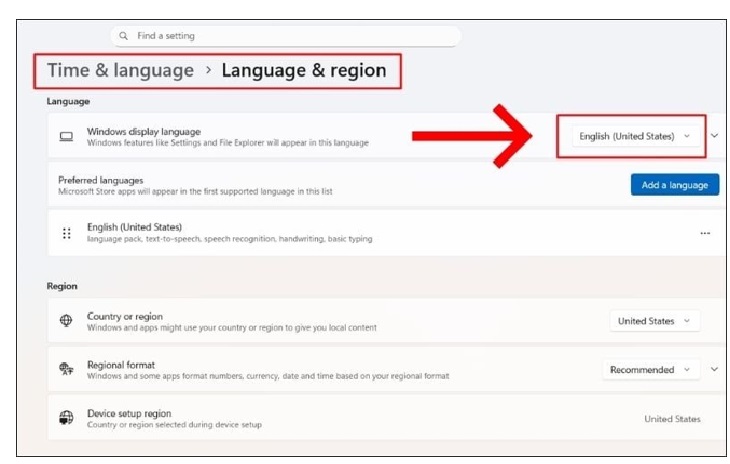
Nếu là bạn thực hiện gõ tổ hợp Shift + 2 mà ra dấu “ thay vì là dấu @, hay bạn gõ số ra những ký tự lạ. Thì lí do là do việc thiết lập ngôn ngữ của bàn phím chưa được chuẩn. Bạn cần thực hiện việc chuyển định dạng về English (United States) theo những bước như sau:
- Bước 1: Bạn thực hiện truy cập vào Settings từ mục menu Start.
- Bước 2: Bạn bấm chọn mục Time & Language. Sau đó thì bạn chọn vào Language & Region.
- Bước 3: Ở tại phần Windows display language thì bạn thực hiện kiểm tra xem có ngôn ngữ nào khác ngoài English (United States) nữa hay không. Nếu là có thì hãy xóa những ngôn ngữ không cần thiết.
2.3. Việc xử lý bàn phím bị khóa bằng cái tính năng của Filter Keys
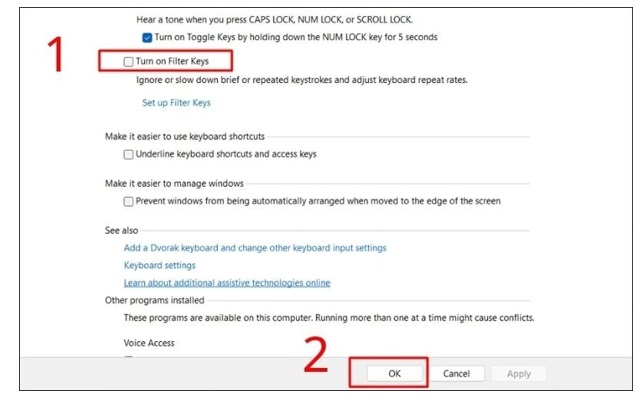
Filter Keys là một tính năng để hỗ trợ cho người dùng có bàn tay bị run. Nhưng nếu là vô tình bật lên thì sẽ khiến cho máy tính lờ đi những lần bạn nhấn phím ngắn. Để tắt được tính năng này thì bạn thực hiện các bước như sau:
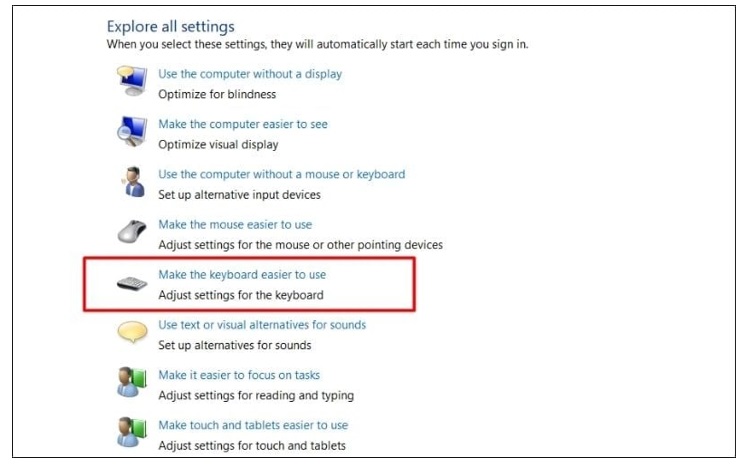
- Bước 1: Bạn thực hiện mở Control Panel. Bạn tìm đến mục Ease of Access Center.
- Bước 2: Bạn bấm chọn vào dòng Make the keyboard easier to use.
- Bước 3: Bạn thực hiện tìm mục Filter Keys và bỏ dấu tích ở ô Turn on Filter Keys.
- Bước 4: Bạn bấm vào chọn OK để lưu thay đổi.
2.4. Thực hiện việc cập nhật hay là cài đặt lại Driver bàn phím
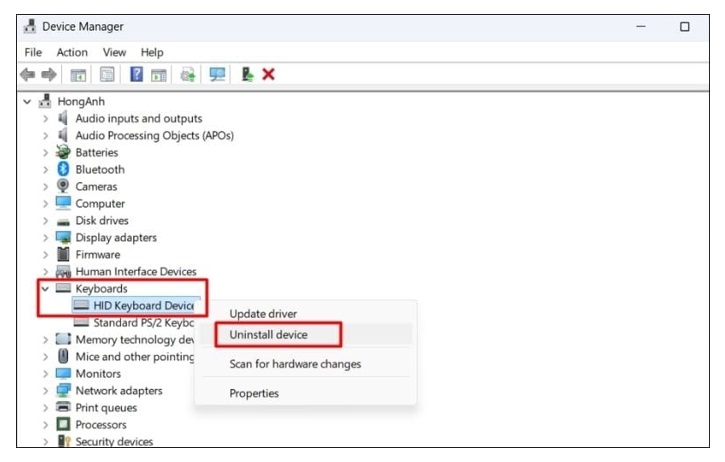
- Bước 1: Bạn bấm chuột phải vào nút Start và nhấn vào chọn Device Manager.
- Bước 2: Bạn thực hiện tìm mục Keyboards. Rồi bạn nhấn vào mũi tên để mở rộng.
- Bước 3: Bạn bấm chuột phải vào tên bàn phím (thông thường thì HID Keyboard Device) và bạn bấm chọn Uninstall device.
- Bước 4: Bạn thực hiện khởi động lại laptop và hệ thống sẽ được tự động thực hiện quét và cài đặt lại bản Driver được chuẩn nhất nhé.
3. Cách giúp bạn có thể khắc phục lỗi bàn phím laptop Acer nếu do tác động vật lý
3.1. Thực hiện việc vệ sinh bàn phím định kỳ
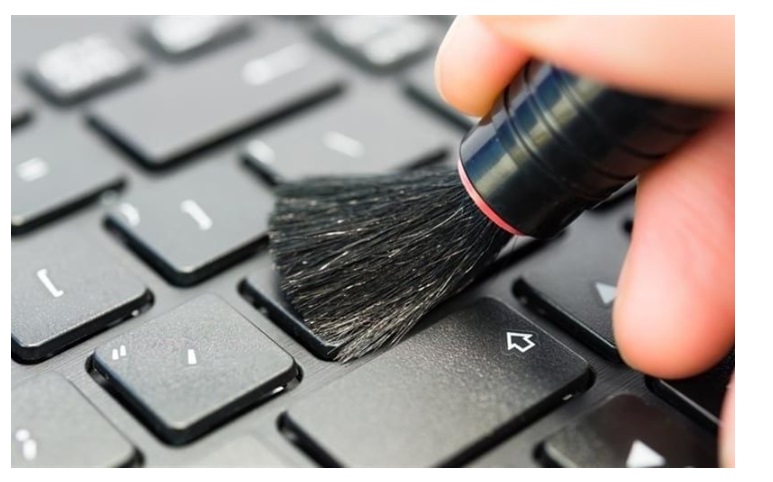
Bụi bẩn là kẻ thù của tất cả mọi linh kiện điện tử. Bạn nên dùng cây cọ mềm để thực hiệ quét sạch bụi ở trong các kẽ phím. Nếu là có điều kiện thì bạn hãy dùng bình khí nén để thổi mạnh để đẩy được những dị vật nhỏ ra ngoài. Tuyệt đối không nên sử dụng khăn quá ướt để lau vì nước có thể bị thấm sâu xuống mạch gây hỏng hóc nặng hơn.
3.2. Thực hiện việc xử lý khẩn cấp khi mà laptop Acer bị đổ nước
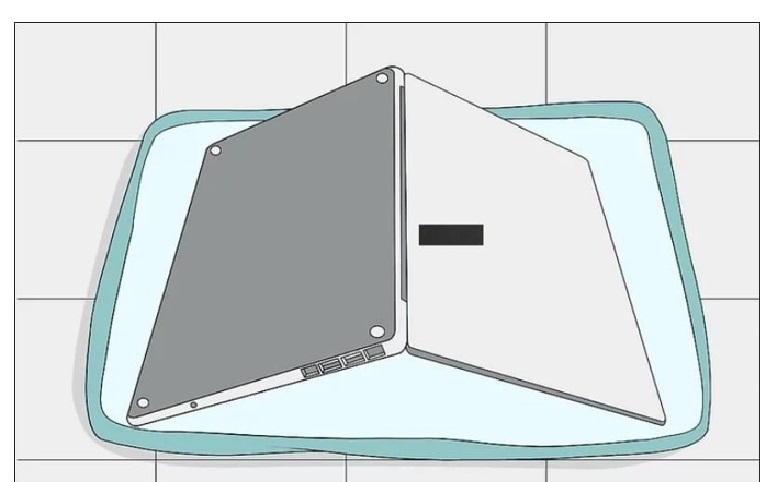
- Bước 1: Bạn cần tiến hành rút ngay nguồn sạc và tắt máy bằng cách bạn bấm giữ nút nguồn.
- Bước 2: Sau đó thì hãy lật ngược máy hình chữ V. Tiếp đến bạn hướng bàn phím xuống phía dưới để cho nước có thể thoát ra ngoài và tránh bị thấm vào mainboard.
- Bước 3: Bạn nên dùng cái khăn khô để có thể thấm nước ở trên bề mặt.
- Bước 4: Bạn nên mang máy đến ngay trung tâm sửa chữa để những kỹ thuật viên ở đó tháo máy sấy khô và thực hiện việc vệ sinh mạch. Không nên tự dùng loại máy sấy tóc vì nhiệt độ cao sẽ làm cho bị nóng chảy những phím nhựa.
3.3. Thực hiện việc kiểm tra cáp kết nối bàn phím
Nếu là bàn phím lúc nhận lúc không sau khi bị va đập, có thể do sợi cáp ở bên trong đã bị lỏng. Đây là một lỗi phần cứng rất bị phức tạp, đòi hỏi cần phải có chuyên môn kỹ thuật để tháo máy.
Bạn không nên tự ý tháo mở ngay tại nhà. Đặc biệt hơn khi máy của bạn còn bảo hành. Bạn hãy nên mang máy đến một trung tâm sửa chữa có uy tín để được kỹ thuật viên ở đó kiểm tra và thực hiện xử lý đúng cách nhé.
5. Bảng so sánh những đặc điểm của bàn phím laptop Acer và bàn phím rời
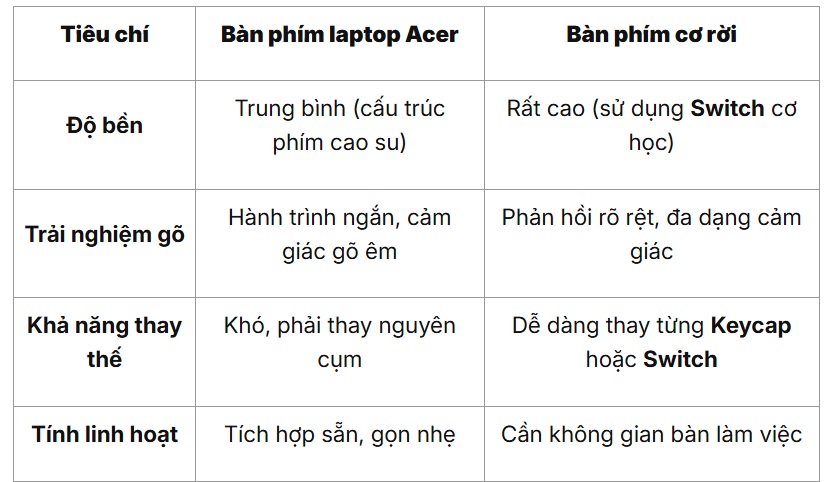
Khi gặp phải lỗi của bàn phím laptop Acer thì hãy thật bình tĩnh kiểm tra những thiết lập phần mềm trước khi phải cần can thiệp vào phần cứng nhé.
xem thêm: Hướng dẫn bạn cách xem cấu hình máy tính hay laptop mạnh hay yếu
