
TIN CÔNG NGHỆ
Cách up ảnh từ album lên Locket mà không phải mua Locket Gold
Th1
Cách up ảnh từ album lên Locket mà không phải mua Locket Gold
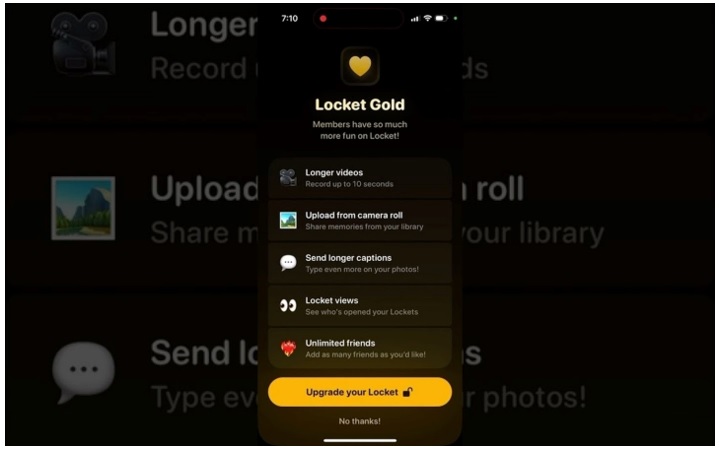
Locket Gold là một gói nâng cấp có trả phí của ứng dụng Locket. Nó được tạo ra để mở rộng những tính năng đã bị giới hạn ở phiên bản không tốn phí. Điểm khác biệt rõ rệt nhất ở giữa hai phiên bản nằm ở quyền thực hiện việc kiểm soát nội dung đăng tải.
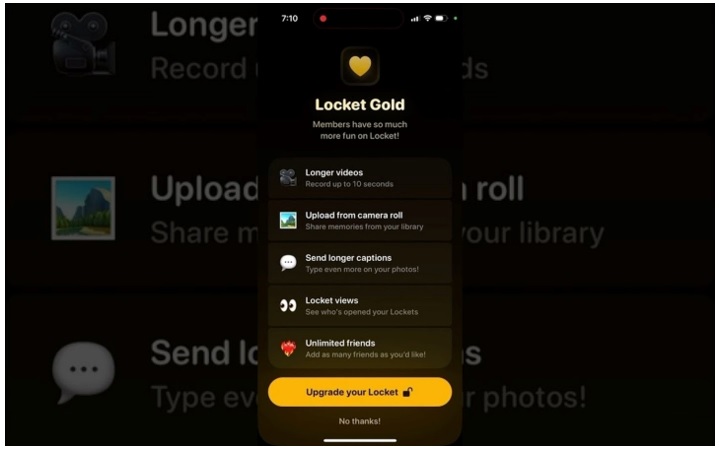
Thứ 1 là Ở bản thường (miễn phí), người dùng:
- 1 là Chỉ có thể chụp ảnh trực tiếp bằng camera trong ứng dụng.
- 2 là Không được chọn ảnh có sẵn từ album.
- 3 là Bị giới hạn một số tùy chọn cá nhân hóa khi đăng ảnh.
Thứ 2 là Với Locket Gold, người dùng được:
- 1 là Up ảnh trực tiếp từ album lên Locket.
- 2 là Chủ động chọn lại những khoảnh khắc đã chụp trước đó.
- 3 là Chia sẻ được video ngắn.
- 4 là Sử dụng bộ lọc chuyên nghiệp và các hiệu ứng đặc biệt.
- 5 là Trải nghiệm ứng dụng linh hoạt hơn và ít bị ràng buộc bởi tính “real-time”.
Cách để up ảnh từ album lên Locket mà bạn không cần mua Locket Gold
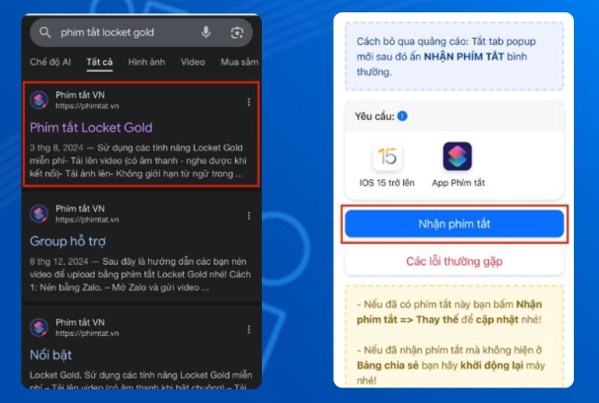
Bước 1: Thực hiện việc tải phím tắt “Locket Gold”
Bạn thực hiện việc truy cập vào trình duyệt trên thiết bị của bạn. Sau đó bạn thực hiện gõ tìm kiếm Phím tắt Locket Gold. Rồi nhấn chọn link đầu tiên. Bạn hãy nhấp vào Nhận phím tắt. Đây là phím tắt mà đã được cộng đồng Locket Việt Nam đã dùng một cách rộng rãi để mở được khóa tính năng để đăng ảnh từ album.
Bước 2: Thực hiện việc thiết lập phím tắt
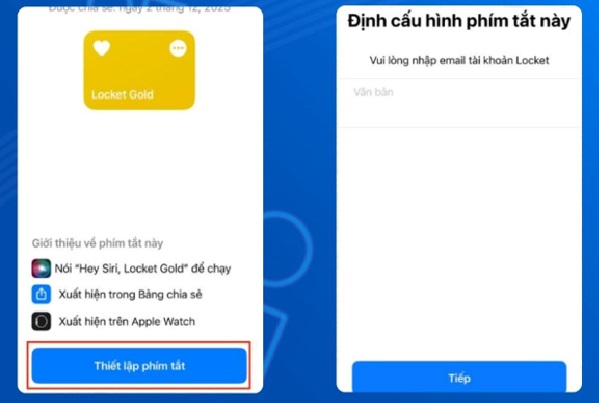
Sau khi đã tải về thì bạn hãy mở ứng dụng Phím tắt (Shortcuts) ở trên iPhone. Sau đó bạn chọn Locket Gold Shortcut. Bạn hãy bấm vào mục Thiết lập phím tắt (nếu là lần đầu bạn dùng shortcut ở phía bên ngoài máy sẽ hiện lên Thêm phím tắt không được tin cậy nhé). Sau đó bạn bắt đầu thực hiện định hình phím tắt này bằng cách thực hiện việc Đăng nhập tài khoản Locket hiện tại.
Bước 3: Thực hiện việc Chọn ảnh muốn up từ album
Bạn hãy vào lại ứng dụng Phím tắt (Shortcuts) và bấm chọn Locket Gold. Lúc này, thiết bị sẽ yêu cầu rằng bạn hãy chọn một tấm ảnh đã có sẵn ở trong thư viện. Bạn hãy chọn bức ảnh nếu bạn muốn chia sẻ lên Locket. Đó có thể là ảnh selfie hay là ảnh nhóm hay là bất kỳ khoảnh khắc kỷ niệm nào.
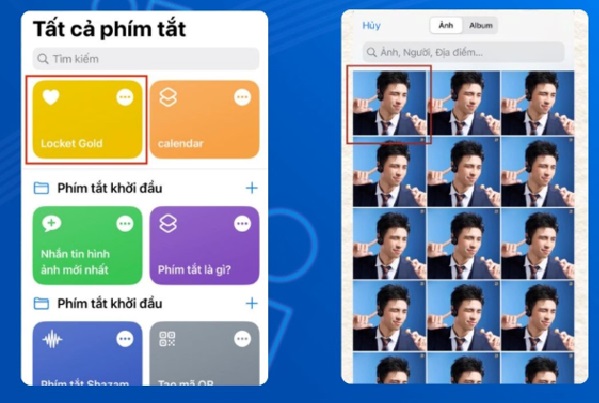
Bước 4: Thực hiện việc Cấp quyền truy cập
Nếu lần đầu chạy phím tắt thì hệ thống sẽ yêu cầu là cấp quyền cho việc truy cập vào Ảnh và Locket. Bạn bấm vào chọn Cho phép để đảm bảo được cho shortcut hoạt động trơn tru. Bạn có thể thực hiện việc nhập caption mong muốn trước khi bạn chọn Xong.
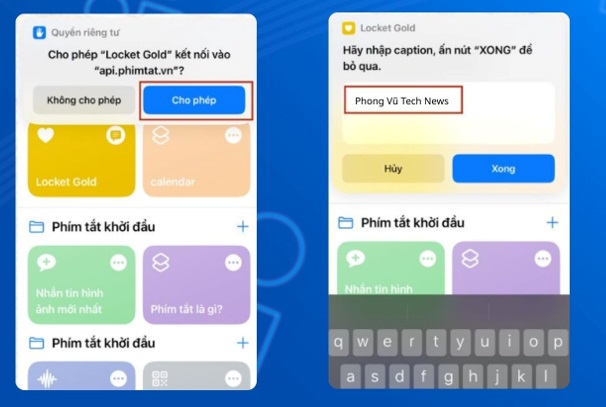
Bước 5: Thực hiện việc Tùy chỉnh và thiết kế ảnh
Trước khi thực hiện đăng thì bạn có thể điều chỉnh lại khung hình và thêm hiệu ứng. Rồi bạn chọn màu nền caption hay là icon caption để ảnh hiển thị được đẹp ở trên widget. Một số phiên bản thì phím tắt còn hỗ trợ được thêm cho bộ lọc nhẹ giúp cho ảnh tự nhiên hơn.
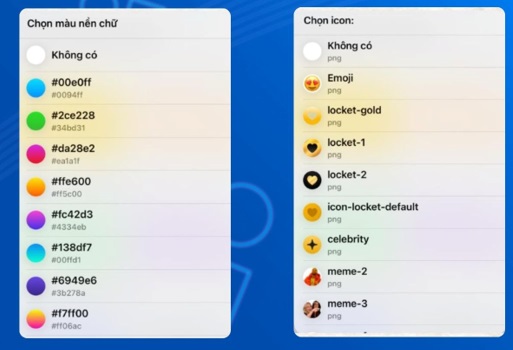
Bước 6: Thực hiện việc hoàn tất đăng ảnh
Khi hoàn tất thì ảnh sẽ thực hiện tự động sẽ được gửi lên Locket giống như khi bạn thực hiện việc chụp trực tiếp nhưng mà thực chất là ảnh bạn có thể chọn từ album. Toàn bộ những thao tác chỉ mất chưa tới khoảng một phút và hoàn toàn được miễn phí và an toàn.
Những lưu ý khi cho việc thực hiện đăng ảnh từ album lên Locket để tránh xảy ra lỗi

Thứ 1 là Luôn cập nhật phiên bản Locket và iOS mới nhất
Thứ 2 là Cho phép đầy đủ quyền truy cập ảnh và ứng dụng
Thứ 3 là Chọn ảnh có kích thước vừa phải và định dạng chuẩn (JPG/PNG)
Thứ 4 là Không nên lạm dụng app hoặc phím tắt không rõ nguồn gốc
Thứ 5 là Kiểm tra hiển thị trước khi gửi cho bạn bè
Dù không cần phải mua Locket Gold thì bạn vẫn có thể thoải mái thực hiện chia sẻ được ảnh từ album bằng một vài mẹo đơn giản, an toàn và được hiệu quả. Chỉ với vài thao tác nhỏ thôi thì những khoảnh khắc đẹp nhất của bạn thì sẽ được hiển thị ra sống động ở trên widget Locket mỗi ngày.
xem thêm: Bật mí: khi không có Internet người dùng Android cũng có thể sử dụng AI
Hướng dẫn căn lề ở trong Excel trước khi thực hiện việc in cực chuẩn và đơn giản nhất
Tại sao bạn nên reset card màn hình? Tác dụng của việc reset card màn hình là gì?
Chi tiết về cách ẩn đi bạn bè trên Facebook ở trên máy tính nhanh chóng
