
tin tức và thủ thuật
Cách để xem cấu hình máy tính hay laptop mạnh hay là yếu

Th1
Cách để xem cấu hình máy tính hay laptop mạnh hay là yếu
Để xem cấu hình máy tính, laptop là một việc rất là cần thiết. Nó không chỉ đối với những người am hiểu công nghệ mà còn đối với cả người dùng thông thường nhé. Dưới đây là các lý do chính cho việc giải thích được tại sao bạn nên biết thêm cách thực hiện kiểm tra cấu hình thiết bị của mình.
-
Thứ 1 là Đánh giá hiệu suất:
Sẽ giúp cho bạn biết được máy tính có đủ mạnh để chạy được các ứng dụng, game hay là phần mềm chuyên dụng hay là không, tránh các tình trạng giật, lag.
-
Thứ 2 là Hỗ trợ nâng cấp:
Để xác định được linh kiện nào cần nên thay thế (như RAM, SSD) nhằm mục đích để cải thiện tốc độ. Để có thể giúp bạn tiết kiệm mức chi phí so với việc mua máy mới.
-
Thứ 3 là Tối ưu hóa phần mềm:
Để đảm bảo được phần mềm sắp cài đặt tương thích với hệ thống, để có thể tránh lãng phí thời gian và công sức.
-
Thứ 4 là Định giá sản phẩm:
Là căn cứ quan trọng để khi bạn mua hay là bán máy tính cũ, đảm bảo được cho giá trị sản phẩm được định đúng.
-
Thứ 5 là Khắc phục sự cố:
Cung cấp cho bạn các thông tin chính xác cho kỹ thuật viên khi mà máy tính gặp lỗi. Nhằm mục đích là giúp việc sửa chữa nhanh chóng và hiệu quả hơn.
Hướng dẫn chi tiết những cách để xem cấu hình máy tính, laptop
Cách thứ 1 là Xem cấu hình máy tính thông qua “This PC” (hay là “My Computer”)
- Bước 1: Bạn thực hiện nhấn chuột phải vào ở biểu tượng This PC (đối với Windows 10/11) hay là My Computer (đối với Windows 7) ở trên màn hình chính, hay là bạn có thể tìm kiếm trong menu Start.
- Bước 2: Bạn bấm chọn vào Properties (Thuộc tính) từ mục menu ngữ cảnh.
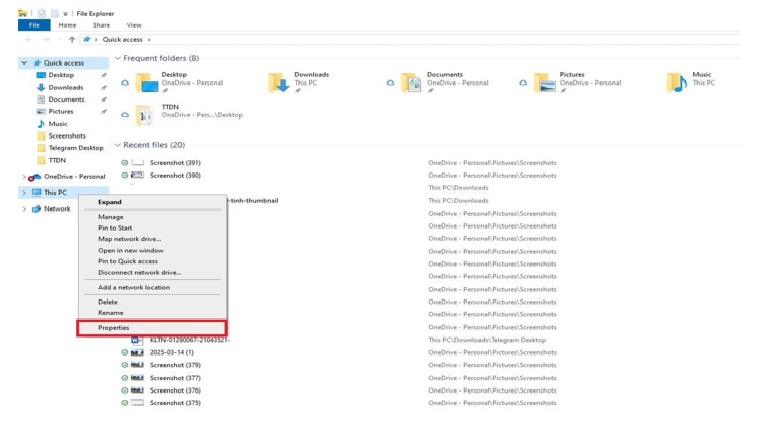
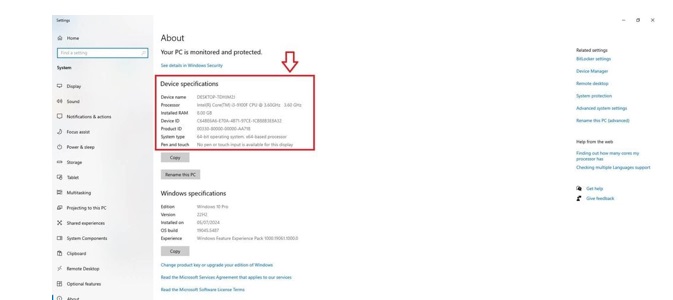
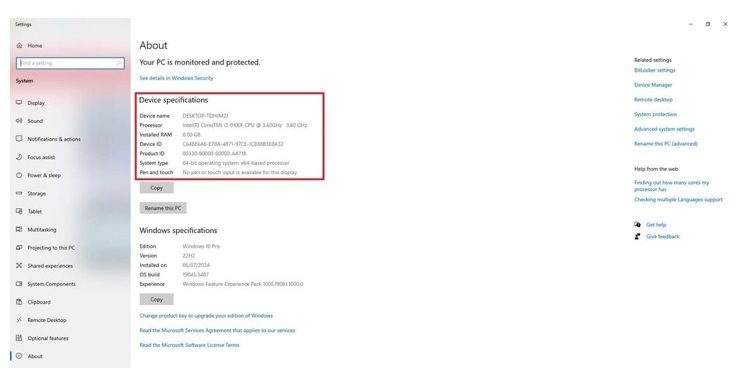
- Bước 3: Lúc này thì có một cửa sổ mới sẽ được hiện ra. Và hiển thị những thông tin chi tiết về hệ thống. Nó bao gồm những thông tin:
- A là System type (Loại hệ thống): là Phiên bản Windows (32-bit hay 64-bit).
- B là Installed RAM (Bộ nhớ đã cài đặt): là Dung lượng RAM. Dung lượn RAM càng lớn thì khả năng đa nhiệm càng tốt hơn nữa.
- C là Processor (Bộ xử lý): là Tên và tốc độ của chính CPU. Đây là chính “bộ não” chính của máy tính.
Cách thứ 2 là Xem cấu hình qua “System Information”
- Bước 1: Bạn hãy bấm tổ hợp phím Windows + R để có thể mở được hộp thoại Run.
- Bước 2: Tiếp đến bạn thực hiện gõ msinfo32 vào ô trống và bấm Enter.
- Bước 3: Và cửa sổ System Information lúc này sẽ được hiện ra, liệt kê ra được tất cả các thông số kỹ thuật một cách có hệ thống nhé.
- Bước 4: Bạn có thể dễ dàng cho việc thực hiện tìm thấy thông tin về:
- A là System Summary: là tóm tắt sơ lược về của hệ thống.
- B là Hardware Resources: là những tài nguyên phần cứng.
- C là Components: là Danh sách chi tiết những thành phần như là card đồ họa (Display), ổ cứng (Storage) và RAM…

Cách thứ 3 là Xem cấu hình máy tính hay laptop qua “System Information”
- Bước 1: Bạn hãy bấm vào tổ hợp phím Windows + R để mở được hộp thoại Run.
- Bước 2: Sau đó bạn hãy thực hiện Gõ msinfo32 vào ô trống và nhấn Enter.
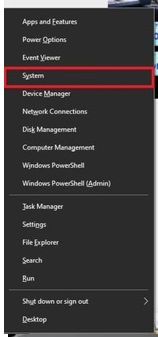
- Bước 3: Cửa sổ System Information sẽ được hiển thị ra và liệt kê tất cả những thông số kỹ thuật một cách có hệ thống và trình tự.
- Bước 4: Bạn có thể thuận tiện tìm thấy được thông tin về:
- A là Components: là danh sách chi tiết của những thành phần như card đồ họa (Display), ổ cứng (Storage) và RAM…
- B là Hardware Resources: là những tài nguyên phần cứng.
- C là System Summary: là sự tóm tắt chung về hệ thống.
Qua các cách mà chúng tôi chia sẻ trên, hy vọng rằng bạn có thể đã nắm vững cách xem cấu hình máy tính hay là laptop của mình một cách dễ dàng và chính xác.
xem thêm: Cách để lắp đặt và sử dụng camera Imou chi tiết nhất
Tin công nghệ Tin nhắn ẩn trên Zalo và cách xem
Cách định dạng ngày tháng năm ở trên Excel nhanh và tiện ích
