
Tin học Văn phòng
Làm thế nào để chuyển từ Word sang PowerPoint online
Th12
Làm thế nào để chuyển từ Word sang PowerPoint online
Chuyển từ Word sang PowerPoint online – Việc bạn nhập dữ liệu một cách thủ công hay là copy nội dung từng phần ở trong Word vào PowerPoint rồi thực hiện chỉnh sửa để tạo thành một bản trình chiếu sẽ tốn không ít thời gian. Nội dung bài viết này chúng tôi sẽ chia sẻ cho bạn cách chuyển từ Word qua PowerPoint online tự động, dễ dàng hơn nhé.
I. Lợi ích khi bạn chuyển từ Word sang PowerPoint
- Thứ 1 là Tiết kiệm được rất nhiều thời gian trong quá trình tạo slide được trình chiếu.
- Thứ 2 là Giảm bớt thời gian thực hiện các thao tác chỉnh sửa.
- Thứ 3 là Chuyển đổi tự động, dễ dàng và nhanh chóng không cần phần mềm.
II. Cách thực hiện chuyển file Word qua PowerPoint bằng trang web Convertio
Lưu ý là: Bạn chỉ có được 10 phút để thực hiện chuyển đổi miễn phí ở trên trang web này vào mỗi ngày.
Thứ 1 là Hướng dẫn nhanh
Bạn thực hiện việc truy cập vào trang web Convertio.
Bạn click vào Chọn Tập tin.
Bạn click chọn file Word cần chuyển.
Bạn click chọn Open.
Bạn click chọn Cách chuyển từ Word (DOC) qua PowerPoint.
Bạn click vào Chuyển đổi và đợi giây lát.
Bạn click vào Tải file để tải được file PowerPoint vừa được chuyển từ file Word về nhé.
Thứ 2 là Hướng dẫn chi tiết
Bước 1: Bạn thực hiện truy cập vào trang web Convertio.
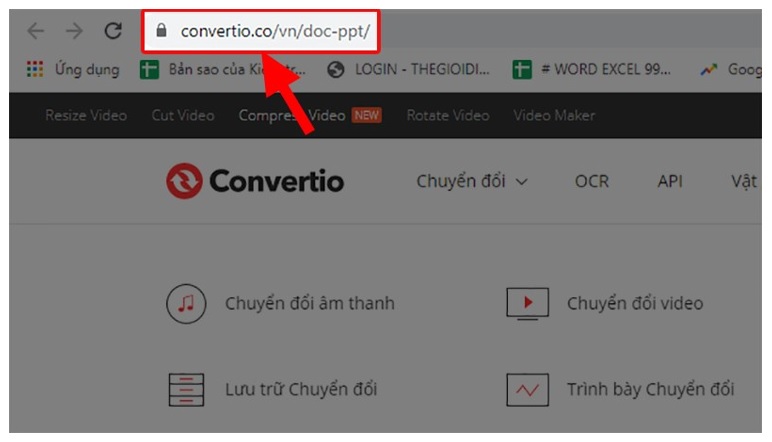
Bạn thực hiện việc bấm truy cập vào trang web Convertio
Bước 2: Bạn click vào Chọn Tập tin.

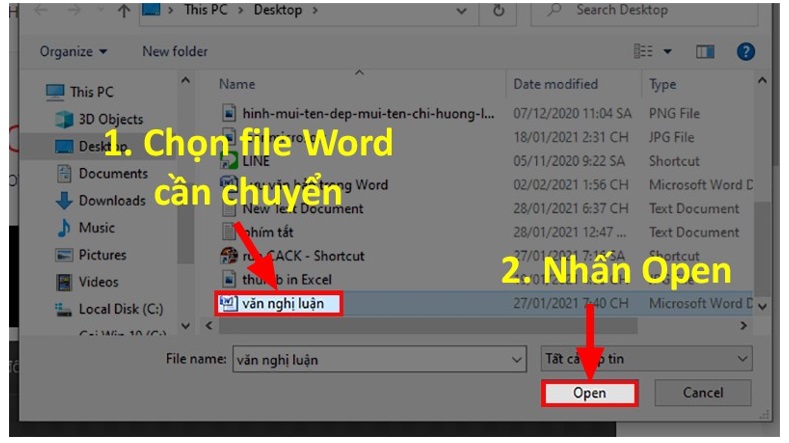
Bước 3: Bạn click chọn file Word cần chuyển đổi. Bạn nhấn vào chọn Open.
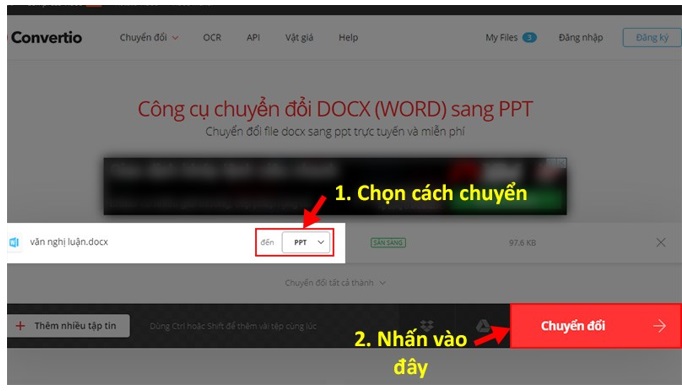
Bước 4: Bạn click chọn Cách chuyển từ Word (DOC) qua PowerPoint.
Sau đó bạn click Chuyển đổi và đợi giây lát.
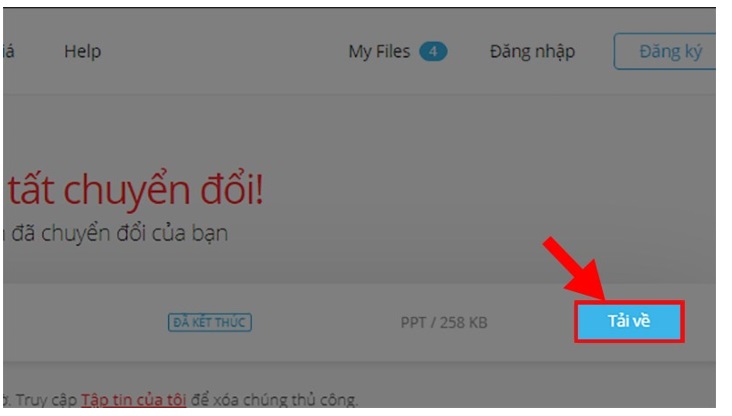
Bước 5: Bạn click Tải file để tải được file PowerPoint vừa được chuyển từ file Word về.
III. Cách chuyển đổi file Word sang file PowerPoint 2013, 2016, 2019
Bước 1: Bạn thực hiện việc mở file Word muốn chuyển sang PowerPoint. Bạn click chọn Thẻ File.
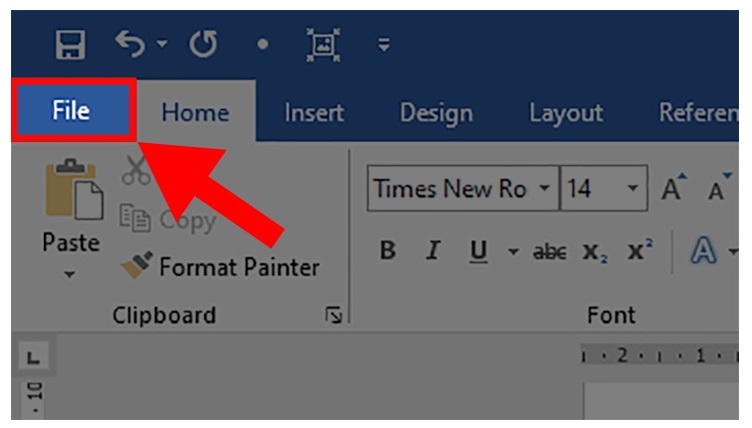
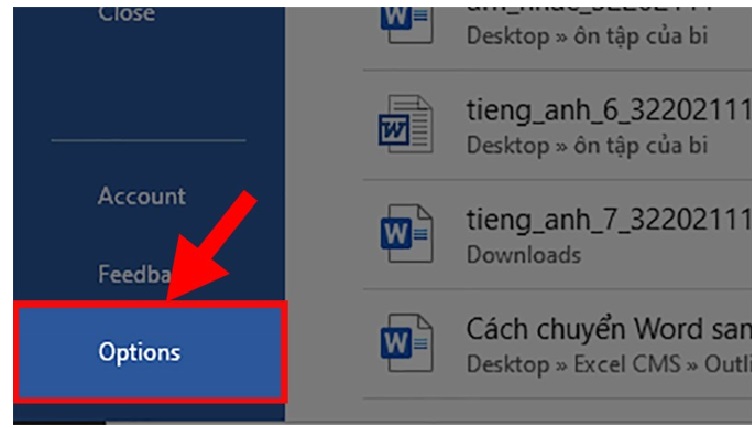
Bước 2: Bạn click chọn Options.
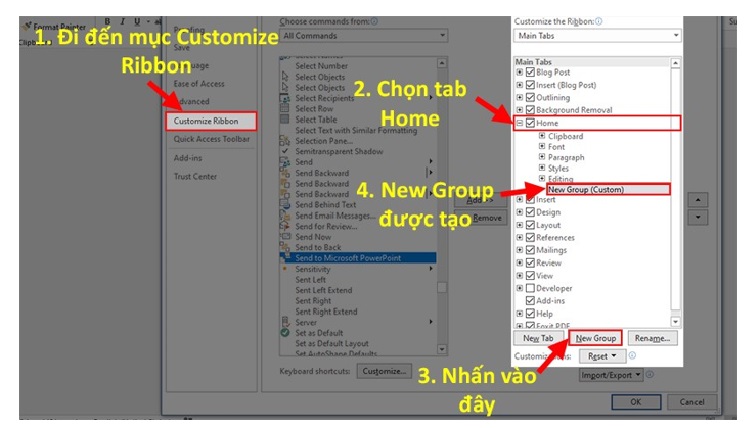
Bước 3: Khi bạn đi đến mục Customize Ribbon.
Ở cột Customize the Ribbon thì bạn nhấn vào chọn Thẻ Home. Bạn click chọn mục New Group.
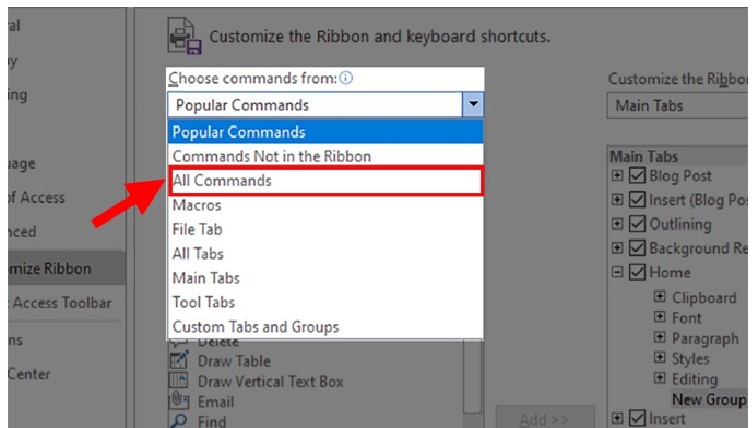
Bước 4: Bạn hãy đi đến phần Choose Commands from. Và bạn click chọn mục All Commands.
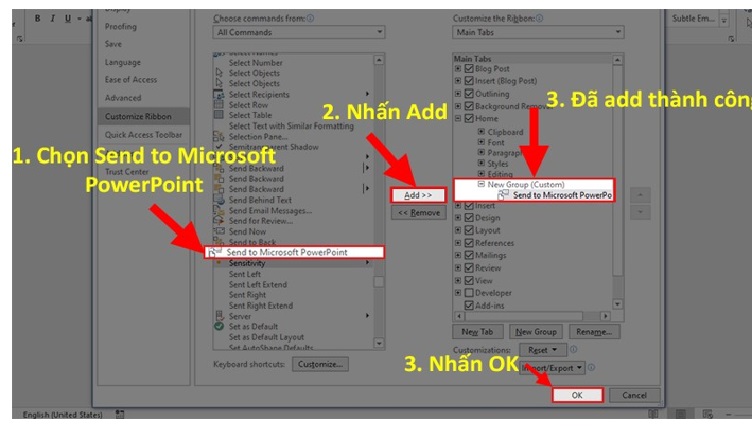
Bước 5: Bạn click chọn lệnh Send to Microsoft PowerPoint ở danh sách ở bên dưới. Bạn click vào Add để thêm vào New Group ở trên tab Home nhé. Bạn click OK.
Bước 6: Bạn thực hiện quay lại giao diện Word. Khi mà đến Thẻ Home. Bạn hãy nhấn vào Send to Microsoft PowerPoint để có thể thực hiện chuyển toàn bộ dữ liệu từ file Word sang PowerPoint.
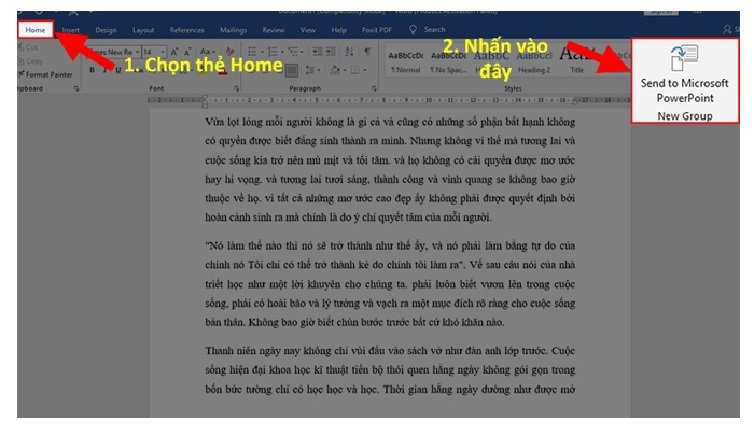
Lưu ý: Sau khi bạn chuyển đổi những nội dung sẽ được phân thành từng mỗi slide riêng biệt. Cho nên bạn cần thực hiện việc chỉnh lại các định dạng trên slide cho phù hợp.
IV. Cách để chuyển file Word qua file PowerPoint 2010 hoặc 2007
Ở phần này sẽ có 2 cách để bạn thực hiện được nó:
1. Cách thứ 1 là:
Bước 1: Bạn thực hiện việc mở file PowerPoint. Bạn click chọn Thẻ Home.
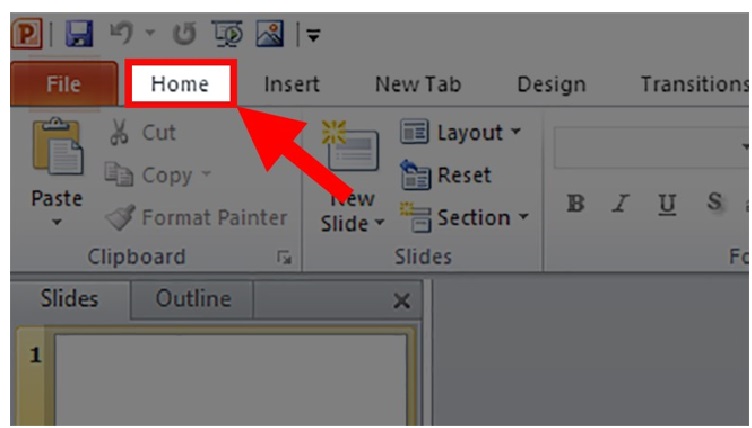
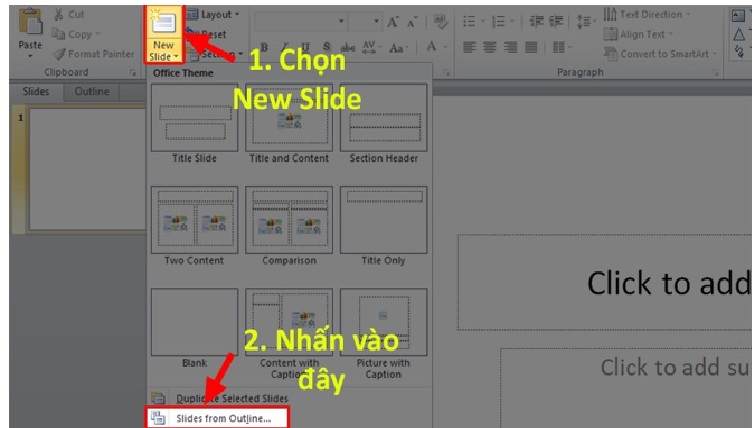
Bước 2: Bạn nhấp vào và chọn vào New Slide. Bạn click chọn Slide from Outline.
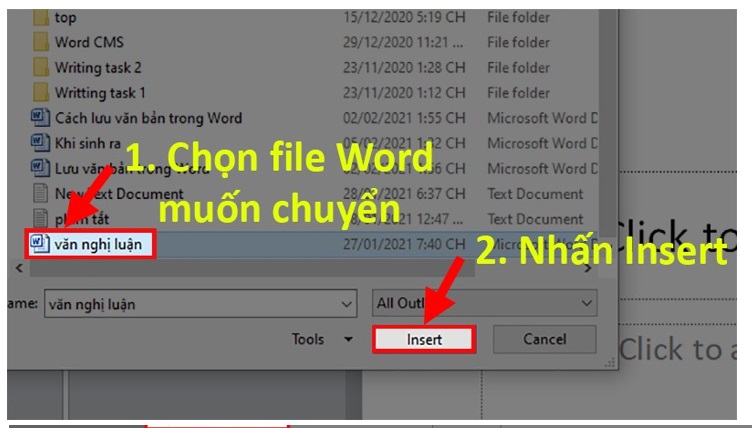
Bước 3: Ở hộp thoại Insert Outline thì bạn bấm vào chọn file Word muốn chuyển sang PowerPoint. Bạn nhấn vào Insert để chuyển file Word qua được PowerPoint.
Hãy lưu ý rằng:
- Thứ 1 là Tên file Word không có dấu, viết liền hay là viết cách đều được.
- Thứ 2 là File Word muốn sử dụng thì phải cùng phiên bản hay là cũ hơn phiên bản PowerPoint mà bạn đang sử dụng.
2. Cách thứ 2 là:
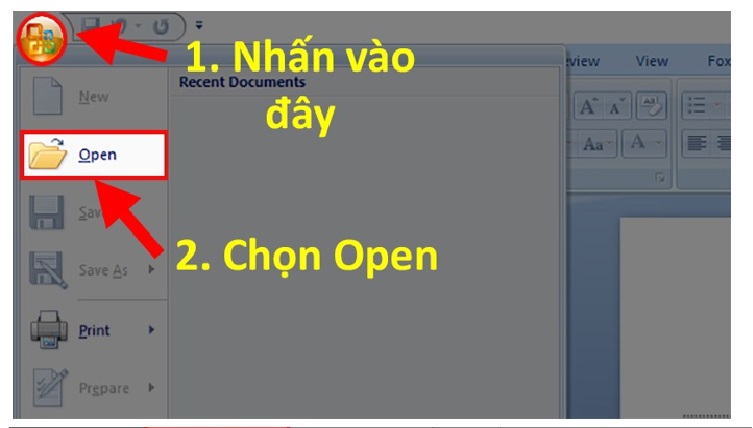
Bước 1: Bạn thực hiện việc mở file PowerPoint. Bạn click vào nút Microsoft Office (đối với trình duyệt Word 2007) hay là Thẻ File (Word 2010). Rồi bạn bấm chọn Open.
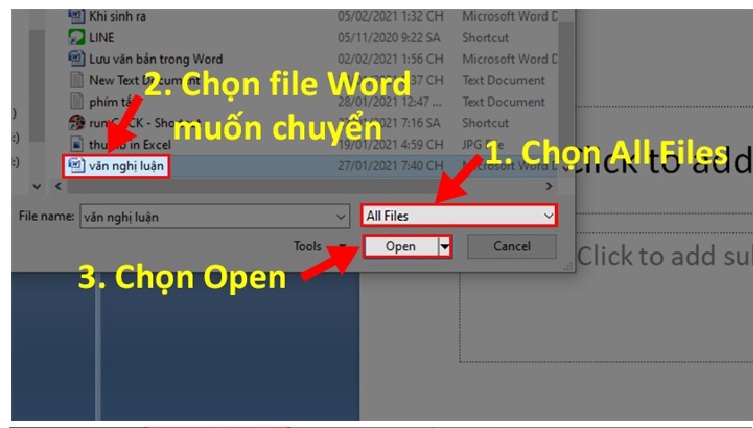
Bước 2: Bạn click vào chọn All Files. Rồi sau đó bạn tìm file Word muốn chuyển đổi. Bạn click vào Open để chuyển file Word sang file PowerPoint.
Lưu ý rằng:
- Thứ 1 là Tên file Word không có dấu, viết liền hay là viết cách đều được.
- Thứ 2 là File Word sử dụng phải cùng phiên bản hay là cũ hơn phiên bản PowerPoint bạn đang sử dụng.
Lưu ý: Việc mà bạn chuyển đổi toàn bộ nội dung từ file Word sang file PowerPoint chỉ có thể chuyển đổi được văn bản đơn giản mà thôi và không được đầy đủ thẩm mỹ. Cho nên bạn vẫn cần phải thực hiện việc chỉnh sửa lại một chút để có được một slide trình chiếu được đẹp mắt mà mình mong muốn có nhé.
xem thêm: Chi tiết về cách giúp bạn cố định dòng trong Excel mới nhất 2025
Dung lượng Ổ C bị đầy bất thường và cách khắc phục chi tiết
Những thủ thuật trong Word rất cần thiết dành cho dân văn phòng, giáo viên
