
thủ thuật mạng xã hội
Chia sẻ cách Cài đặt ngôn ngữ tiếng Việt cho ứng dụng Telegram

Th12
Chia sẻ cách Cài đặt ngôn ngữ tiếng Việt cho ứng dụng Telegram
Hiện nay Telegram là một trong các ứng dụng dùng nhắn tin khá phổ biến. Nhưng nó lại không có giao diện tiếng Việt sẵn. Nên nó đã gây không ít khó khăn cho các người dùng nó. Bài viết này thì chúng tôi chia sẻ với bạn cách cài đặt tiếng Việt cho Telegram ở trên điện thoại và cả máy tính một cách nhanh chóng và an toàn nhất!
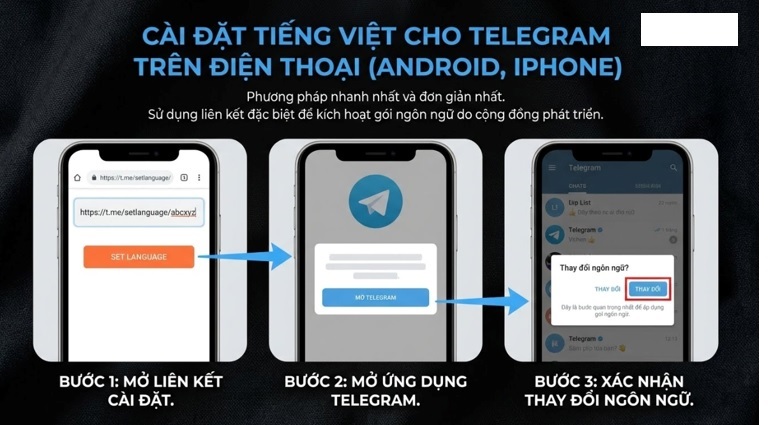
Thứ 1 là Cách cài tiếng Việt cho ứng dụng Telegram ở trên điện thoại (Android, iPhone)
Bước 1: Bạn thực hiện mở link cài đặt.
Bạn hãy thực hiện việc mở trình duyệt web trên điện thoại. Và bạn truy cập vào đường link sau đây để thực hiện set language: https://t.me/setlanguage/abcxyz.
Bước 2: Bạn thực hiện việc mở ứng dụng Telegram.
Sau khi đã truy cập link thì một trang web sẽ hiển thị ra. Lúc này bạn hãy nhấn vào nút SET LANGUAGE. Trình duyệt sẽ được tự động thực hiện hỏi để mở ứng dụng Telegram đã được cài đặt ngay ở trên máy của bạn.
Bước 3: Bạn thực hiện xác nhận thay đổi ngôn ngữ.
Ngay khi mà ứng dụng Telegram được mở ra thì một hộp thoại thông báo sẽ xuất hiện. Bạn chỉ cần thực hiện vào nhấn vào nút Change (Thay đổi) để xác nhận. Đây được coi là một bước quan trọng nhất để áp dụng được gói ngôn ngữ nhé.
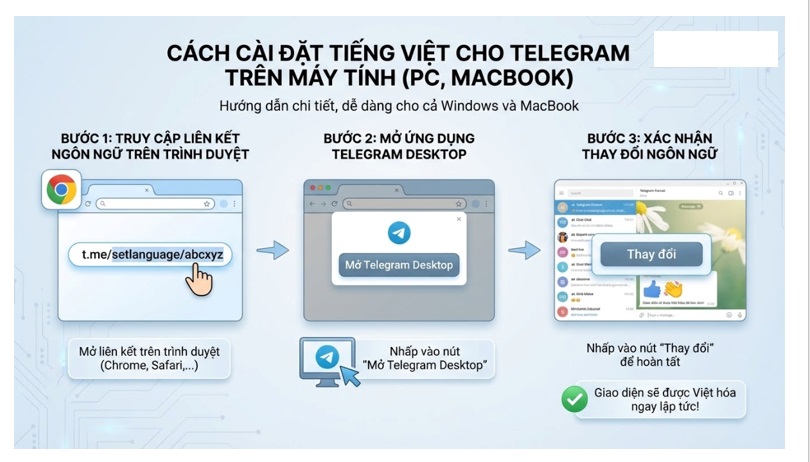
Thứ 2 là Cách cài tiếng Việt cho Telegram ở trên máy tính (PC, MacBook)
Bước 1: Bạn thực hiện truy cập link Việt hóa.
Bạn hãy mở trình duyệt web ở trên máy tính của bạn ra (như Chrome, Safari,…) và thực hiện việc truy cập vào đường link: t.me/setlanguage/abcxyz.
Bước 2: Bạn thực hiện việc mở ứng dụng Telegram Desktop.
Trình duyệt lúc này sẽ hiển thị một thông báo hỏi rằng: bạn là có muốn mở ra liên kết bằng ứng dụng Telegram Desktop hay là không. Bạn hãy thực hiện việc nhấn vào nút Mở Telegram Desktop ( hay là Open Telegram Desktop).
Bước 3: Bạn thực hiện xác nhận thay đổi.
Giống như ở trên điện thoại thì ứng dụng Telegram sẽ có hiển thị ra một bảng thông báo. Bạn chỉ cần bấm vào nút Change (Thay đổi) để có thể hoàn tất. Giao diện sẽ được thực hiện việc Việt hóa ngay lập tức và chuyển sang chế độ Telegram PC Tiếng Việt.
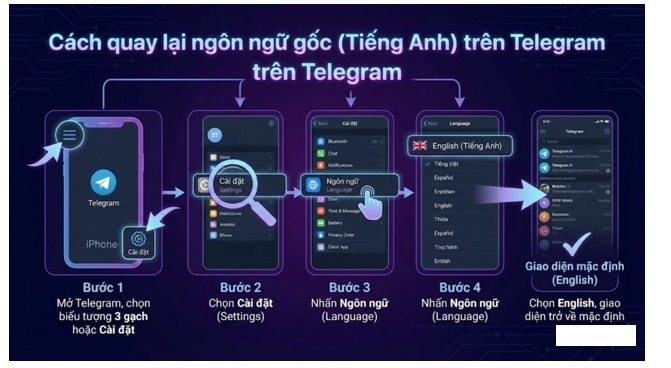
Thứ 3 là Cách quay lại ngôn ngữ gốc (Tiếng Anh) ngay ở trên Telegram
Bước 1: Bạn thực hiện việc mở ứng dụng Telegram. Rồi bạn nhấn vào biểu tượng ba gạch ngang (hay là mục Cài đặt ở góc dưới bên phải trên dòng iPhone).
Bước 2: Bạn hãy tìm và bấm chọn mục Cài đặt (Settings).
Bước 3: Bạn thực hiện nhấn vào mục Ngôn ngữ (Language).
Bước 4: Ở trong danh sách được hiện ra thì bạn chỉ cần chọn lại English (Tiếng Anh) thì giao diện sẽ ngay lập tức được chuyển về lại cái giao diện mặc định ban đầu.
⚠️ Những chú ý quan trọng:
- Thứ 1 là Gói ngôn ngữ tiếng Việt này nó đã được phát triển và duy trì bởi chính cộng đồng người dùng. Chứ không phải là do của bản phát hành chính thức từ Telegram.
- Thứ 2 là Mức độ Việt hóa rất cao (khoảng 99%) nhưng đôi khi trong một vài mục mới cập nhật có thể là nó chưa được dịch kịp.
- Thứ 3 là Trên phiên bản Telegram Web (dùng thông qua trình duyệt), gói ngôn ngữ có thể là không hoạt động hay là hiển thị không đầy đủ.
Bên trên đây là các hướng dẫn chi tiết về cách cài đặt ngôn ngữ tiếng Việt cho Telegram ở trên cả điện thoại và cả máy tính đơn giản và nhanh chóng. Hy vọng bài viết sẽ giúp được bạn có được những trải nghiệm sử dụng ứng dụng này được thuận tiện hơn.
xem thêm: Cách để lấy mã OTP trên điện thoại
Cách thực hiện vệ sinh màn hình máy tính sạch sẽ và không trầy xước
