
THỦ THUẬT
Việc vệ sinh giúp màn hình máy tính an toàn và sáng bóng như mới
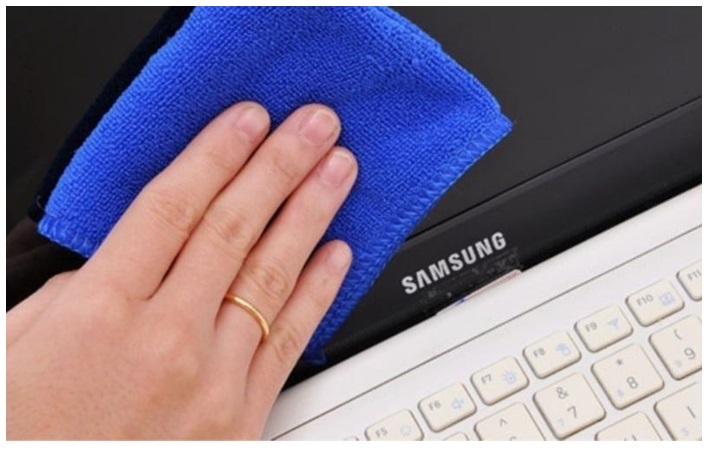
Th3
Việc vệ sinh giúp màn hình máy tính an toàn và sáng bóng như mới
Việc chúng ta vệ sinh màn hình máy tính là một quá trình thực hiện loại bỏ đi các tạp chất bám trên bề mặt tấm nền hiển thị. Như là các bụi mịn, dấu vân tay và cả dầu mỡ. Đây là bước bảo trì được xem là cơ bản nhất nhưng rất quan trọng đối với cả laptop, MacBook và lẫn cả màn hình máy tính.
Việc làm sạch định kỳ sẽ mang lại cho ta nhiều lợi ích:
Thứ 1 Là giúp hình ảnh tái tạo sắc nét, độ tương phản tốt và cả màu sắc chính xác hơn.
Thứ 2 Là giảm tình trạng mỏi mắt khi mà người dùng không phải điều tiết quá mức để có thể nhìn qua lớp bụi.
Thứ 3 Là ngăn ngừa hiện tượng ố vàng hoặc là các vết bẩn bám lâu ngày gây hỏng lớp phủ bảo vệ.
Tuy nhiên thì việc vệ sinh sai cách cũng là tiềm ẩn rất nhiều rủi ro. Việc bạn dùng cồn nồng độ cao (ở trên mức 70%) hay là tì đè lực quá mạnh có thể làm hư hỏng đi lớp chống chói (Anti-glare). Điều nghiêm trọng hơn nữa là nước chảy vào viền màn hình có thể gây ra tình trạng sọc hoặc cháy tấm nền.
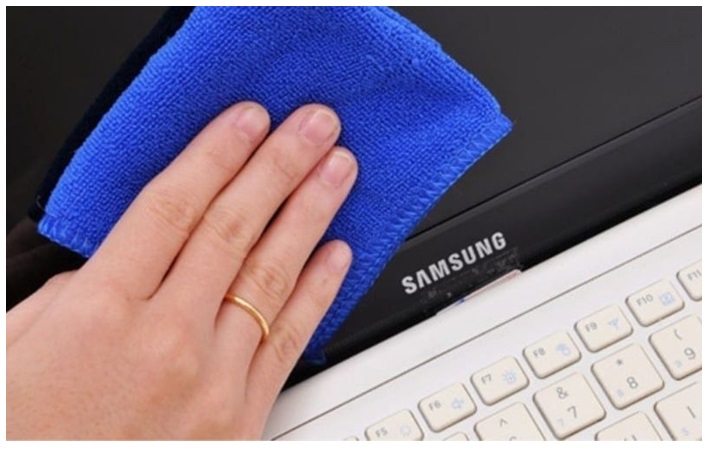
I.Bạn nên chuẩn bị một bộ dụng cụ vệ sinh màn hình chuyên dụng
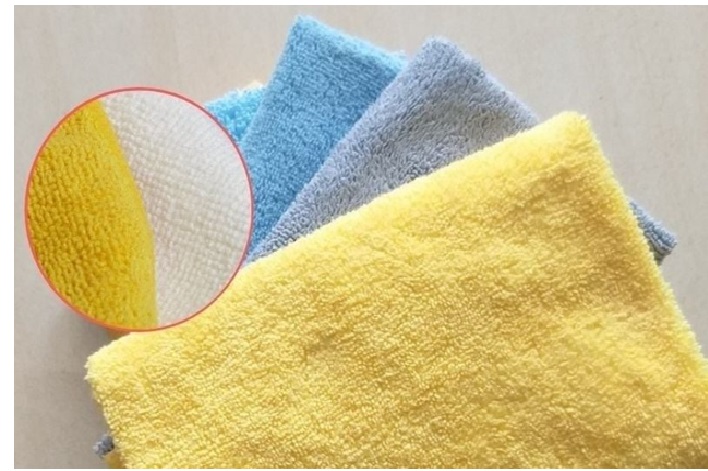
- Thứ 1 là Khăn vi sợi Microfiber: Vì nó có đặc điểm là sợi vải siêu nhỏ và mềm. Nó giúp thu gom được bụi bẩn hiệu quả mà không gây ra xước dăm bề mặt.
- Thứ 2 là Dung dịch Screen Cleaner: Bạn nên ưu tiên những loại dung dịch trung tính. Không có chứa chất Ammonia hoặc Acetone.
- Thứ 3 là Bóng thổi bụi (Air Blower): Dụng cụ này còn giúp cho việc loại bỏ được bụi bẩn bám trong các kẽ viền trước khi lau.
- Thứ 4 là Cọ mềm: Hỗ trợ cho việc quét sạch bụi ở tại những khu vực khe tản nhiệt hoặc là các góc khuất.
- Thứ 5 là Băng keo giấy (low-tack): Bạn dùng để lấy đi những hạt bụi cứng hay là xơ vải còn sót lại sau khi lau.
II. Những lưu ý trước khi bạn thực hiện vệ sinh màn hình máy tính
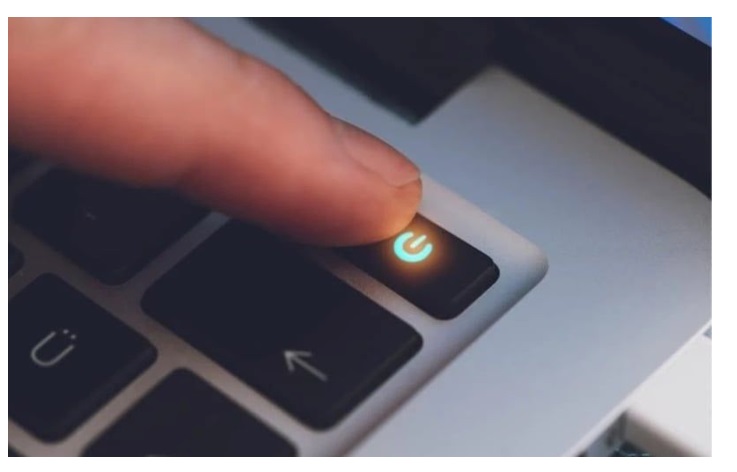
- Thứ 1 là Tắt nguồn và rút điện: Thao tác này để tránh nguy cơ chập mạch điện từ và giúp cho những vết bẩn hiện rõ hơn.
- Thứ 2 là Chờ màn hình nguội: Màn hình khi nó hoạt động sẽ sinh nhiệt. Nếu là lau bằng nước lạnh ngay có thể gây sốc nhiệt.
- Thứ 3 là Nguyên tắc Khăn trước – Màn sau: Bạn không nên xịt trực tiếp dung dịch lên bề mặt của màn hình.
- Thứ 4 là Cần tránh hóa chất: Bạn không nên dùng nước rửa kính hay là nước tẩy đa năng, nước rửa bát hay là cồn 90 độ.
III. Quy trình những bước thực hiện vệ sinh màn hình máy tính chuẩn
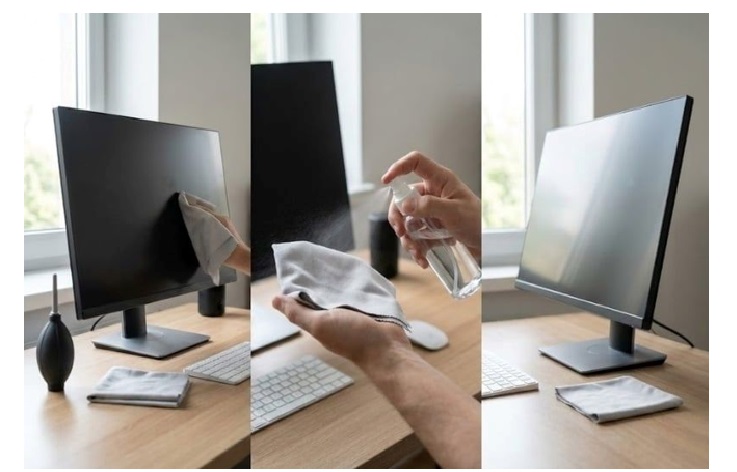
- Bước 1: Bạn dùng bóng thổi bụi để loại bỏ đi được hạt bụi lớn ở trên bề mặt và ở các góc viền. Sau đó thì bạn dùng khăn microfiber khô lau nhẹ toàn bộ đi màn hình để nhằm làm sạch lớp bụi mịn.
- Bước 2: Bạn thực hiện xịt dung dịch vệ sinh chuyên dụng lên ở khăn microfiber (bạn không nên xịt trực tiếp lên màn hình). Tiếp theo thì bạn lau theo đường thẳng hoặc là chuyển động tròn theo một chiều từ trên xuống dưới để giúp xử lý được các vết bẩn cứng đầu.
- Bước 3: Bạn dùng mặt khăn khô còn lại để thực hiện lau lại ngay lập tức. Tiếp sau đó nghiêng màn hình ở phía dưới ánh sáng để thực hiện kiểm tra kỹ xem còn bụi hay là vết bẩn trước khi bật máy hay là không nhé.
IV. Hướng dẫn thực hiện vệ sinh cho từng loại màn hình đặc thù
Mỗi loại tấm nền có đặc tính vật lý không giống nhau. Do đó yêu cầu kỹ thuật vệ sinh cũng cần có sự khác biệt rõ rệt.
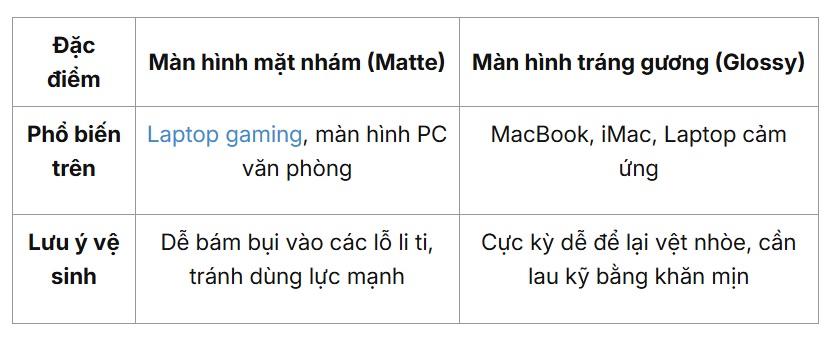
Đối với những dòng màn hình thuộc các loại cao cấp như OLED hoặc là Mini-LED. Có cấu tạo điểm ảnh được rất nhạy cảm. Thì người dùng chỉ nên dùng lực tác động được nhẹ nhàng để tránh bị gây ra hiện tượng làm chết điểm ảnh.
V. Các mẹo giữ màn hình luôn được sạch và tăng độ bền bỉ
- Thứ 1 là Tuyệt đối không dùng tay chạm trực tiếp vào trên bề mặt của màn hình. Để làm tránh được dấu vân tay và mồ hôi.
- Thứ 2 là Hạn chế việc ăn uống ở gần khu vực máy tính nhằm có thể tránh thức ăn bắn vào tấm nền.
- Thứ 3 là Sử dụng máy lọc không khí ở trong phòng làm việc nhằm để giảm thiểu lượng bụi mịn.
- Thứ 4 là Thực hiện việc lau bụi khô hàng tuần và vệ sinh sâu bằng loại dung dịch chuyên dụng theo định kỳ 2 tuần một lần.
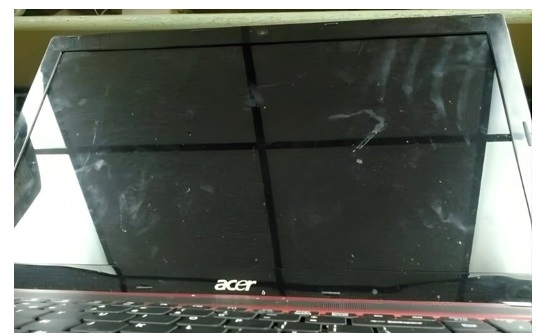
Việc bạn thực hiện vệ sinh màn hình máy tính đúng cách là một quy trình có vẻ đơn giản nhưng nó mang lại hiệu quả rất cao. Nhằm giúp tối ưu cho chúng ta trong việc trải nghiệm sử dụng.
xem thêm: Tuổi thọ của RAM máy tính được bao lâu?
